012つの方法から選ぶ
Choose your route
まず動かすならデスクトップ音声。本番の歌枠・コラボ・録音で、他のPC音と分けたいなら配信・録音用音声がおすすめです。
かんたんデスクトップ音声
ヘッドホンへ出しているSyncueSongの音を、OBSがPCの再生音としてそのまま取り込みます。追加の仮想デバイスは不要です。
おすすめ配信・録音用音声
SyncueSongの配信専用ミックスを、仮想オーディオデバイス経由でOBSへ渡します。他アプリの音と分離しやすく、高音質で安定した構成です。
| デスクトップ音声 | 配信・録音用音声 |
|---|
| 準備 | OBSだけ | Yamaha SYNCROOM Driverなどの仮想オーディオデバイスが必要 |
| 取り込む音 | 同じWindows出力へ鳴るPC音をまとめて | SyncueSongの配信ミックスだけ |
| 音量調整 | 自分のモニター音量の影響を受けやすい | モニターとは独立して調整 |
| 向く用途 | テスト、手早い録画、シンプルな配信 | 歌枠、コラボ、トーク番組、本番録音 |
02方法A:デスクトップ音声でそのまま配信
Quick desktop capture
SyncueSongで自分が聞いている完成音を、OBSのデスクトップ音声として取り込みます。
- SyncueSongのモニター出力をONルーム画面で「モニター出力」をONにし、自分・BGM・メンバーの音がヘッドホンから聞こえる状態にします。
- OBSで同じ再生デバイスを選ぶOBSの「設定 → 音声 → デスクトップ音声」、またはソースの「音声出力キャプチャ」で、SyncueSongのモニター出力先と同じWindows再生デバイスを選びます。
- OBSのメーターを確認SyncueSongでBGMを流し、OBSのデスクトップ音声メーターが動くことを確認します。
- 短くテスト録画自分の声とBGMを録り、二重音声や音割れがないか再生して確認します。
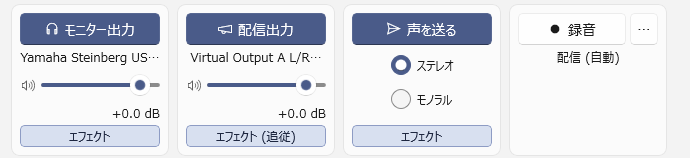 方法Aでは「モニター出力」の完成音をOBSが取り込みます。
マイクを二重に入れない
SyncueSongで自分の声をモニターへ混ぜている場合、OBSの「マイク音声」も同時にONにすると声が二重になります。SyncueSongの完成ミックスを使うなら、OBS側の別マイク入力はミュートします。
ASIOで取り込めない場合
オーディオインターフェースのASIO出力は、機種やドライバによってOBSのデスクトップ音声から見えないことがあります。その場合は次の「配信・録音用音声」を使います。
03方法B:配信・録音用音声を高音質で渡す
Dedicated broadcast mix
仮想オーディオデバイスを一本のケーブルとして使い、SyncueSongの配信ミックスをOBSの入力へ直結します。
先に仮想オーディオデバイスを用意
Yamaha SYNCROOM Driver、VB-CABLE、VoiceMeeterなどを使います。Yamaha SYNCROOMをインストール済みなら、まず次の方法を試すのが手軽です。
- 設定 → 配信・録音出力を開く「配信・録音用出力を有効にする」をONにします。方式は通常「WASAPIデバイス(推奨)」を選びます。
- 出力デバイスに仮想デバイスを選ぶ自分が聞いているヘッドホンは選ばないでください。Yamaha SYNCROOM Driverなら同名のデバイス、VB-CABLEなら通常「CABLE Input」のような再生側を選びます。
- ルーム画面の「配信出力」をONカードがONになり、仮想デバイスへ音が送られる状態にします。
- OBSへ音声入力キャプチャを追加ソースの「音声入力キャプチャ」で仮想デバイスの録音側を選びます。Yamaha SYNCROOM Driverなら同名のデバイス、VB-CABLEなら通常「CABLE Output」です。
- 48 kHzでそろえてテストSyncueSongの既定サンプルレートは48 kHzです。OBS側も48 kHzにし、数分録って音切れとレベルを確認します。
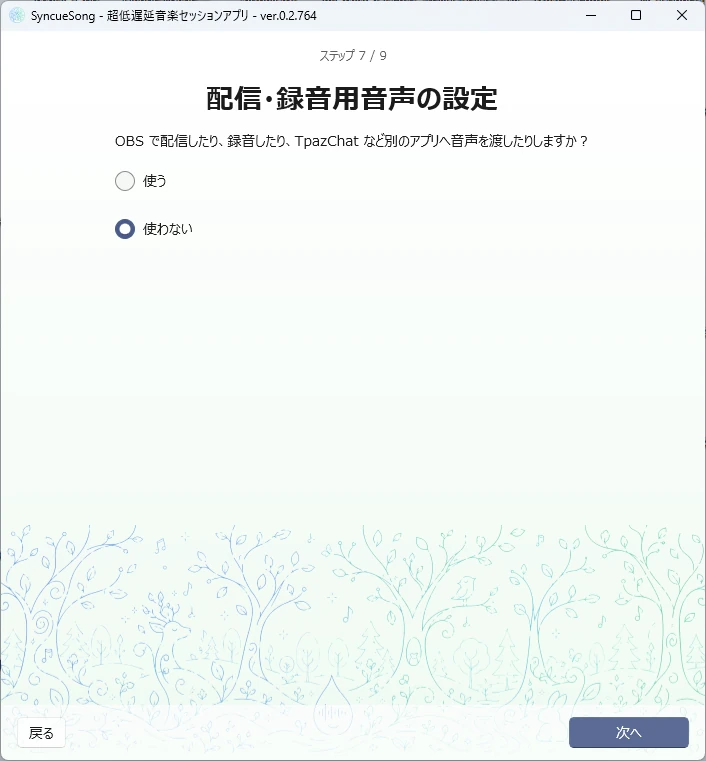 簡単設定からも配信・録音用音声を有効にできます。
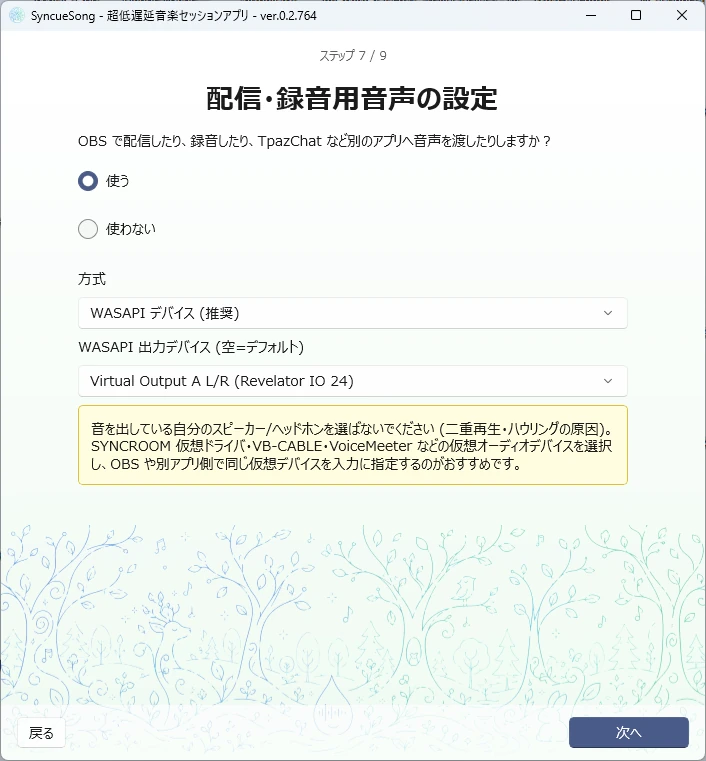 仮想オーディオデバイスを出力先に指定した例。
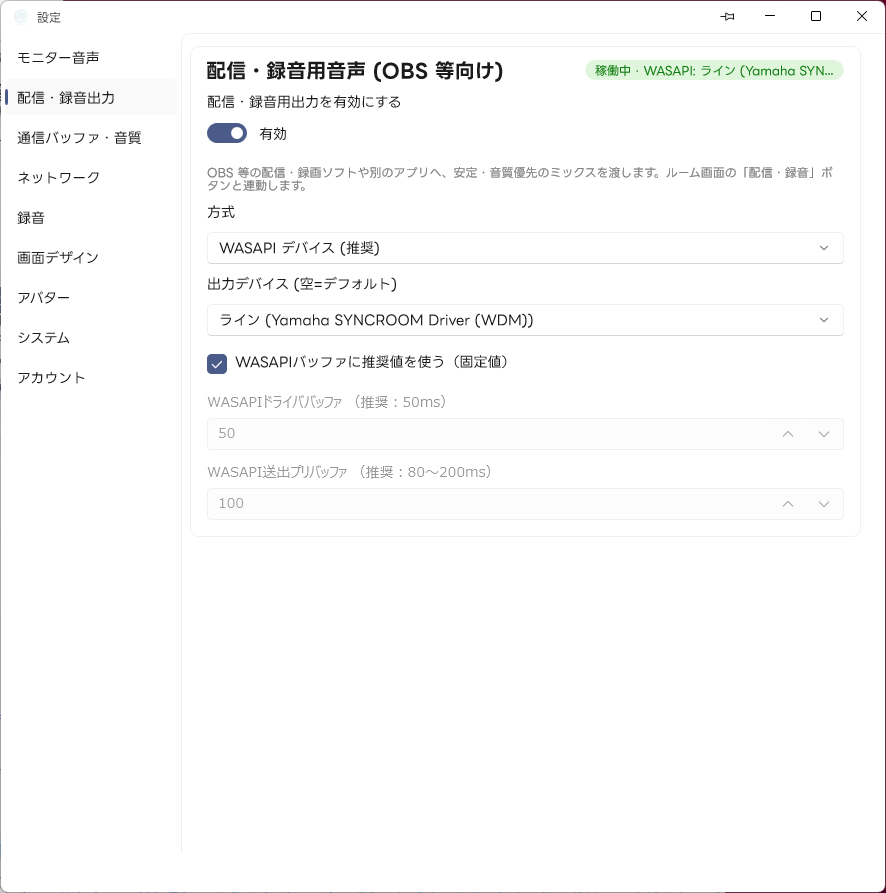 設定 → 配信・録音出力。通常はWASAPIバッファ自動設定をONのまま使います。
ヘッドホンを配信出力先に選ばない
モニター音と配信音が同じ物理出力で二重に再生され、ハウリングやエコーの原因になります。配信出力は仮想デバイス、モニター出力はヘッドホンへ分けます。
ルーム内の自分・各メンバー・BGM・効果音を整えたあと、配信出力カードで最後の音量とエフェクトを調整します。
- 自分の声 — マイク入力カードで相手へ送る声を作り、自分のカードでモニター・配信録音側へ追加調整できます。
- 他メンバー — 各カードの音量、パン、EQ、リバーブは自分側のミックスだけに効きます。
- BGM — BGMプレイヤーの音量を歌声とのバランスで決めます。
- 配信・録音 — カードの音量がOBSへ渡す最終音量です。「出力Fx」でマスターのEQ・コンプレッサー・リミッターも使えます。
ガイドメロディを配信へ入れない
BGMのガイドメロディはモニター側だけに流れます。配信出力をOBSへ渡せば、本人だけガイドを聞き、配信には本来のBGMを届けられます。
05二人以上のトーク配信にも
Talk shows and radio
歌や合奏をしなくても、離れた出演者の声を低遅延・高音質で受け取り、手元で一つの番組音声にまとめられます。ジビラジでも活用している使い方です。
- 出演者を招待する招待リンクで同じルームへ呼びます。
- 出演者ごとの音を整える各メンバーカードで音量、パン、EQ、コンプレッサーを調整します。設定は自分の配信ミックスだけに効きます。
- 配信専用音声をOBSへ渡す方法Bなら、通話以外のPC通知音を混ぜず、番組音声だけを取り込めます。
- 必要ならアバター表示「ツール → アバター表示」で、声に反応するメンバーの立ち絵をOBSへ画面キャプチャできます。
トークではSYNCは必須ではありません
会話は通常の低遅延設定のままで始められます。複数人の声を録音上できっちり揃えたい場合や、BGMに合わせた企画では
SYNCガイドを使います。
06OBSに音が来ない・音切れする
Troubleshooting
| 症状 | 確認すること |
|---|
| メーターが動かない | SyncueSongの「配信出力」がONか、設定で配信・録音出力が有効か、OBSが正しい仮想デバイスの録音側を選んでいるか。 |
| 声が二重 | OBSのマイク音声と、SyncueSongの完成ミックスを同時に取り込んでいないか。デスクトップ音声と専用配信音声の二重取り込みも確認。 |
| ハウリング | 配信出力にヘッドホンやスピーカーを選んでいないか。モニターと配信の出力先を分ける。 |
| OBSだけ音切れ | 音切れ直後に「ツール → 自己診断」でWASAPI出力の音切れを確認。頻発するなら「WASAPI送出プリバッファ」を80〜200 msの範囲で増やす。 |
| ガイドが録音に入る | OBSは配信出力を取り込む。SyncueSong内蔵録音なら録音元を「配信側」にする。 |