

更新日: 2026-09-21 / 対応版: 0.2.1422
超低遅延音楽セッションアプリ。離れた場所同士でリアルタイムに合奏・歌唱・配信を行うための Windows デスクトップアプリです。
四つの声、ひとつの歌
Four voices that share one quiet song.




必要なもの#
- Windows 10/11
- 音声の入出力方式 — 次の 3 つから選べます (設定・ウィザードの「モニタリング音声」)
- ASIO 対応オーディオインターフェース (推奨) : 最小の遅延。合奏にはこれを推奨します
- WASAPI デバイス : PC 内蔵マイクや USB マイクで手軽に始められます。遅延は ASIO より大きくなります (目安 +20ms〜)
- VST / DAW Bridge (上級者向け) : DAW 上の SyncueSong VST から入出力します。DAW のエフェクトを掛けたまま参加できます
- .NET ランタイム — アプリに同梱しているため、別途インストールする必要はありません
- マイク (歌唱・演奏用)
- ヘッドホン (スピーカー再生だとマイクがループバックして発振するため非推奨)
- インターネット接続 (HTTPS / WebSocket と UDP が外向きに通る環境。ルーム管理はクラウド API・WSS、音声は UDP リフレクタ
rh.syncuesong.com経由) - アカウント : 初回起動時に匿名ゲストアカウントが自動作成されます。Google アカウントでログインすると正式アカウントに昇格できます
初回起動時 — 簡単設定 (ウィザード)#
アプリを初めて起動すると、自動的に 「簡単設定 (ウィザード)」 が開きます。画面の指示に沿って進めるだけで必要な設定が一通り完了します。ステップ 5 の「早速使い始める」を押せば途中で切り上げてルームに入れます。 後からでもログイン画面右上の「簡単設定」ボタンで再度開けます。
用語#
- ルーム : セッション参加者が集まる仮想的な部屋
- アカウント / プラン : ログインしている利用者。ゲスト / SNS 連携 (Google) の別と、Free / Plus / Pro のプランがあります。プランによって人数上限や作成できるルーム種別が変わります
- 公開ルーム : ログイン画面の一覧に表示されるルーム。誰でも一覧から参加できます
- 非公開ルーム : 一覧に表示されないルーム。ルーム名を知っている人が「検索」から完全一致で見つけて参加します (Google 連携済みのアカウントで作成できます)
- パスワード付きルーム : 参加にパスワードが必要なルーム。一覧では 🔒 で示されます (Google 連携済みのアカウントで作成できます)
- マイルーム : 一覧にも検索にも出ない自分専用のルーム。ゲストでも利用でき、ログイン画面の「マイルームに入る」から入室できます。招待リンクを発行すると友達を呼べます
- SYNC / クロックソース : 「誰の時計に合わせるか」を決めて、全員のタイミングを揃える機能。基準に選ばれた人がクロックソースです (SYNC (クロックソース) 参照)
- バッファサイズ : ネットワーク揺らぎを吸収するための受信バッファ (SYNCROOM 等で同名の項目に相当)。LSSS の内部用語ではジッタバッファ
- ASIO バッファサイズ : オーディオ I/F ドライバが用意するハードウェア境界のバッファ。上記バッファサイズとは別物
- モニター / 配信録音 / 送信 : 音の行き先。「自分に聞こえる音」「OBS や録音に渡す音」「相手に届く音」の 3 系統で、それぞれ別の音量・エフェクトを持ちます
SyncueSong には インストーラー版 (MSI) と zip 版 があります。どちらでも中身は同じです。ふだんは インストーラー版をおすすめします — アプリ内から新しいバージョンへ更新できるのは、インストーラーで入れた場合だけです。
| 形式 | 特徴 |
|---|---|
| インストーラー (.msi) | ダブルクリックで導入。管理者権限は不要で、%LOCALAPPDATA%\Programs\SyncueSong へユーザー単位に入り、スタートメニューにも登録されます。DAW 用の VST3 プラグインも一緒に入ります。アプリ内アップデートが使えます。アンインストールは Windows の「インストールされているアプリ」から |
| zip | 展開したフォルダの SyncueSong.exe を直接起動します。持ち運びや複数バージョンの併用に向きます。更新のたびに zip を入れ直します |
古い 0.1.x を「すべてのユーザー用」で入れている場合は、MSI が導入を中止して削除を促します。先に旧版をアンインストールしてください。
事前準備#
- ASIO で使う場合は、オーディオインターフェースの ASIO ドライバ をメーカー公式サイトからインストールする
- オーディオインターフェースを PC に接続し、Windows から認識されていることを確認する
- ヘッドホンを接続する
- マイクを接続し、入力ゲインを大まかに調整する
インストーラー (MSI) で入れる#
配布された SyncueSong-<バージョン>-win-x64.msi をダブルクリックすると、日本語のウィザードが開きます。管理者権限は要りません。 (VST3 を「すべてのユーザー用」に入れるときだけ、最後に 1 回だけ許可を求められます。)
1. ようこそ — 内容を確認して「次へ」を押します。
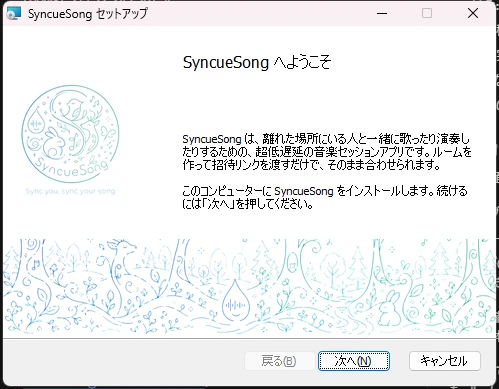
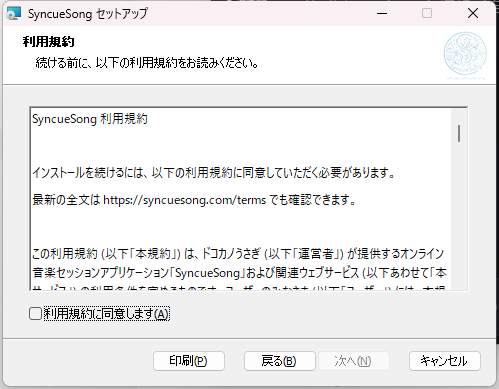
2. 利用規約 — 全文を読み、「利用規約に同意します」にチェックを入れると「次へ」が押せるようになります。最新の全文は syncuesong.com/terms でも読めます。
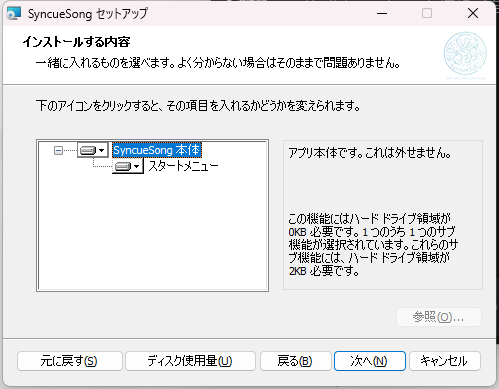
3. インストールする内容 — 一緒に入れるものを選べます。よく分からない場合はそのままで構いません。 アイコンをクリックすると、その項目を入れるかどうかを変えられます。
4. VST3 プラグインの入れ先 — DAW から SyncueSong を使うためのプラグイン (SyncueSong VST) を、どのフォルダに入れるかを選びます。どちらを選んでも DAW からは同じように使えます。迷ったら「自分だけ」のままで構いません。
| 選択肢 | 入る場所 | 補足 |
|---|---|---|
| 自分だけ (既定) | %LOCALAPPDATA%\Programs\Common\VST3 | 管理者の許可は不要。アプリを更新するたびに自動で入れ替わります |
| すべてのユーザー | Program Files\Common Files\VST3 | 管理者の許可が必要。このフォルダしか見に行かない DAW 向け。最後に許可を求められます |
| 入れない | — | DAW を使わないならこれで構いません。あとから 設定 → システム → DAW 連携 で入れられます |
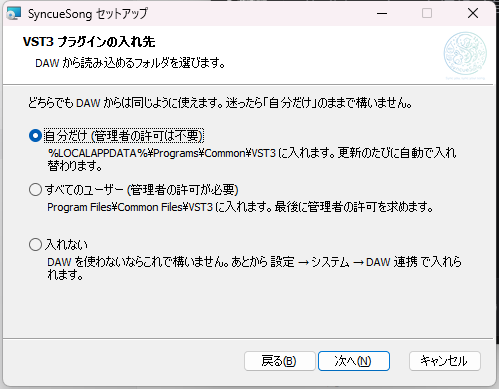
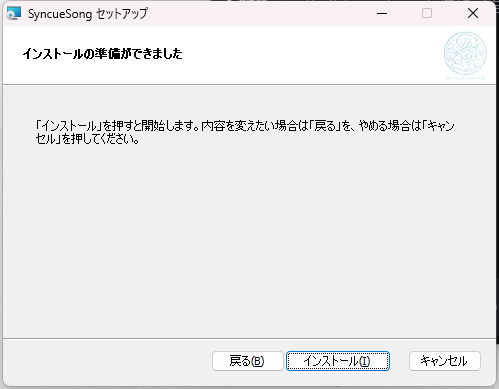
5. インストールの準備ができました — 「インストール」を押すと始まります。1 分ほどで終わります。
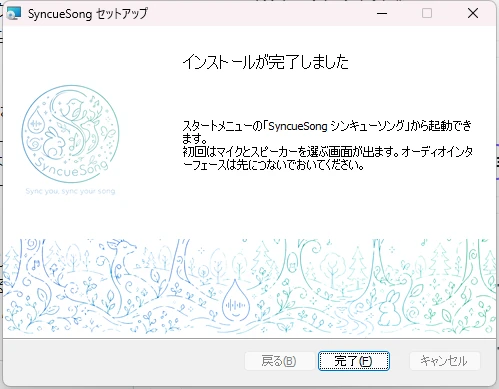
6. 完了 — 「完了」を押して閉じます。スタートメニューの 「SyncueSong シンキューソング」 から起動できます。初回起動ではマイクとスピーカーを選ぶ画面が出ますので、オーディオインターフェースは先につないでおいてください。
アンインストール#
Windows の 設定 → アプリ → インストールされているアプリ から「SyncueSong」を選んで削除します。
設定・歌詞・プレイリストなどのデータ (%LOCALAPPDATA%\SyncueSong) は消えません。 入れ直せばそのまま続きから使えます。データも消したい場合は、アンインストール後にこのフォルダを手動で削除してください。
アップデート#
インストーラーで入れた場合、新しいバージョンが出ると、ログイン画面とルーム画面の上部にお知らせ (オレンジの帯) が出ます。そこから アップデート を押すと、インストーラーのダウンロード → 適用 → 再起動まで自動で進みます。自分で確かめたいときは、ルーム画面の ヘルプ → アップデート確認 を押します。
zip 版から使っている場合、アプリ内アップデートは動きません。いま動いている場所は 設定 → システム の「実行中のアプリ」で確認できます。
zip 版で使う#
- 配布された
SyncueSong_*.zipを任意の場所に保存する - zip ファイルを右クリックして すべて展開 を選ぶ
- 展開先フォルダを開く
- フォルダ内の
SyncueSong.exeをダブルクリックして起動する
zip の中から直接 SyncueSong.exe を起動しないでください。必ずフォルダへ展開してから起動します。展開後のフォルダ内には DLL や Resource フォルダなどの同梱ファイルがあります。SyncueSong.exe だけを別の場所へ移動すると起動できません。
Windows の警告が出る場合#
初回起動時に、Windows の Microsoft Defender SmartScreen による赤色または青色の警告画面が表示されることがあります。これは、公開直後でダウンロード実績がまだ少ないアプリなどに対してWindowsが確認を求める仕組みです。
SmartScreen の仕組みについては、Microsoft 公式の説明も参照できます。
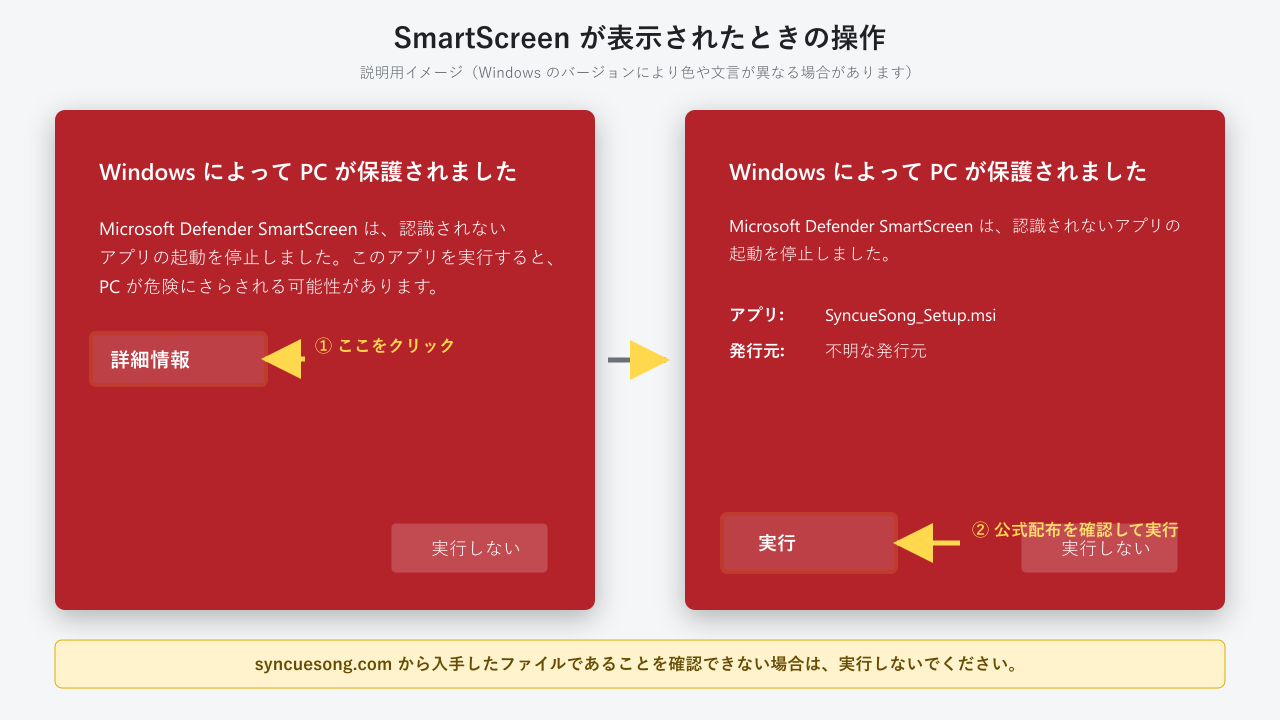
上図は説明用イメージです。Windows 10 / 11 のバージョンや設定によって、背景色、ボタン名、表示される文章が異なる場合があります。
次の手順で起動できます。
- ダウンロード元が SyncueSong 公式サイト (
https://syncuesong.com/) であることを確認する - 警告画面の 詳細情報 をクリックする
- 表示されたファイル名が
SyncueSongのインストーラーまたは実行ファイルであることを確認する - 実行または 実行する をクリックする
公式サイト以外から入手した場合、ファイル名が異なる場合、または「脅威が検出されました」と表示された場合は実行しないでください。 通常のSmartScreen警告は上記の操作で進められるため、SmartScreenやMicrosoft Defenderをオフにする必要はありません。
なお、詳細情報を開いても実行ボタンが表示されない場合は、Windows 11のSmart App Control、Sモード、Microsoft Defenderによる脅威検出、または学校・会社の管理ポリシーなど、別のセキュリティ機能によって実行が禁止されている可能性があります。この手順では解除できないため、保護機能を無理に無効化せず、PCの管理者またはSyncueSongサポートへお問い合わせください。
起動できない場合は、zip または展開後の SyncueSong.exe を右クリックして プロパティ を開き、許可する または ブロックの解除 が表示されていればチェックしてから再度起動してください。
初回起動後の設定#
初回起動すると 簡単設定 (ウィザード) が自動的に開きます。詳細は 初回起動ウィザード を参照してください。ステップ3で音声の方式とデバイスを選び、ステップ4の音声テストを経て、ステップ5の「早速使い始める」で利用を開始できます。
設定は %LOCALAPPDATA%\SyncueSong\AppSetting.xml に保存され、次回起動時に自動で読み込まれます。
テスト入室#
ログイン画面の マイルームに入る を押すと、自分専用のルームへ入って演奏を試せます。他の人と合わせるときは、公開ルーム一覧から参加するか、ルームを作成 して招待リンクを共有します。
テスト用に作者へ呼びかける場合は、ルーム名 HOME でルームを作成 (または検索) してください。
zip 版をアップデートする場合#
新しい zip を入手したら、既存フォルダへ上書きせず、新しいフォルダへ展開してから SyncueSong.exe を起動してください。設定ファイルは %LOCALAPPDATA%\SyncueSong\ に保存されているため、アプリ本体のフォルダを差し替えても通常は引き継がれます。
マニュアルの場所#
画面キャプチャで手順を追いたい場合は スタートガイド もあわせてどうぞ。
このマニュアル (MANUAL.md) は配布フォルダにも同梱されています。最新版は以下で確認できます。
https://syncuesong.com/manual/
アプリからは、ログイン画面とルーム画面の マニュアル ボタンで開けます。
初回起動時は全9ステップのウィザードが開きます。ステップ5の「早速使い始める」で設定を保存して利用を開始できます。 残りの設定は後から変更できます。ログイン画面の「簡単設定」から開き直せます。
| ステップ | 設定・確認すること |
|---|---|
| 1 ようこそ | ヘッドホン・イヤホンの準備 |
| 2 アカウント | Google連携またはゲストの選択と表示名 |
| 3 モニタリング音声 | マイク入力と自分が聴く出力機器 |
| 4 音声テスト | マイク入力とスピーカー/ヘッドホンの確認 |
| 5 機器の選択ができました | 利用を始めるか、設定を続けるか |
| 6 プリセットの選択 | 通信バッファのA〜Dプリセット |
| 7 配信・録音用音声の設定 | OBS・TopazChatなどへ送る音の出力先 |
| 8 送信のステレオ設定 | 相手へ送る音のモノラル/ステレオ |
| 9 マイク遅延の自動計測 | マイク遅延の計測(任意) |
ステップ 1 — ようこそ#
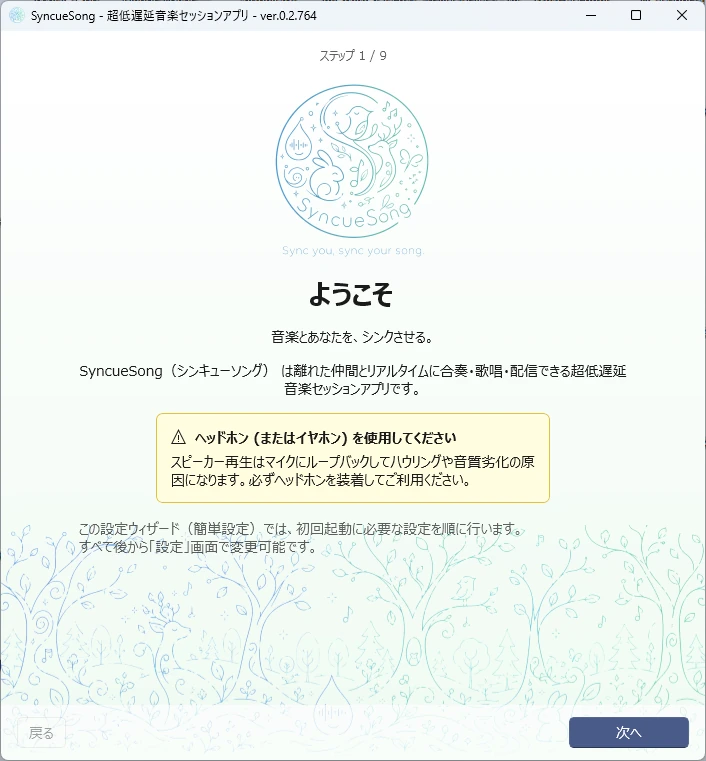
ヘッドホン・イヤホンを装着して「次へ」を押します。スピーカーの音をマイクが拾うと、ハウリングの原因になります。
ステップ 2 — アカウント#
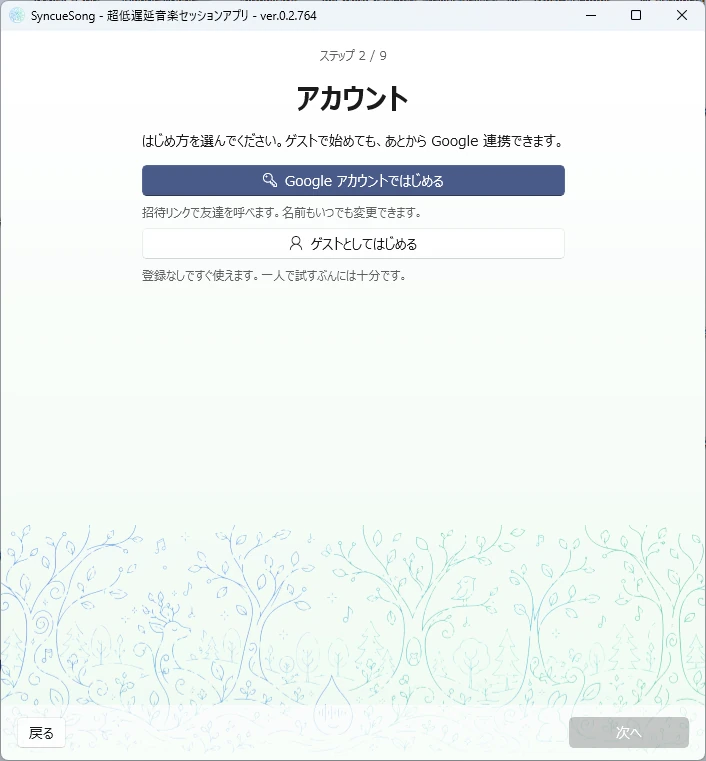
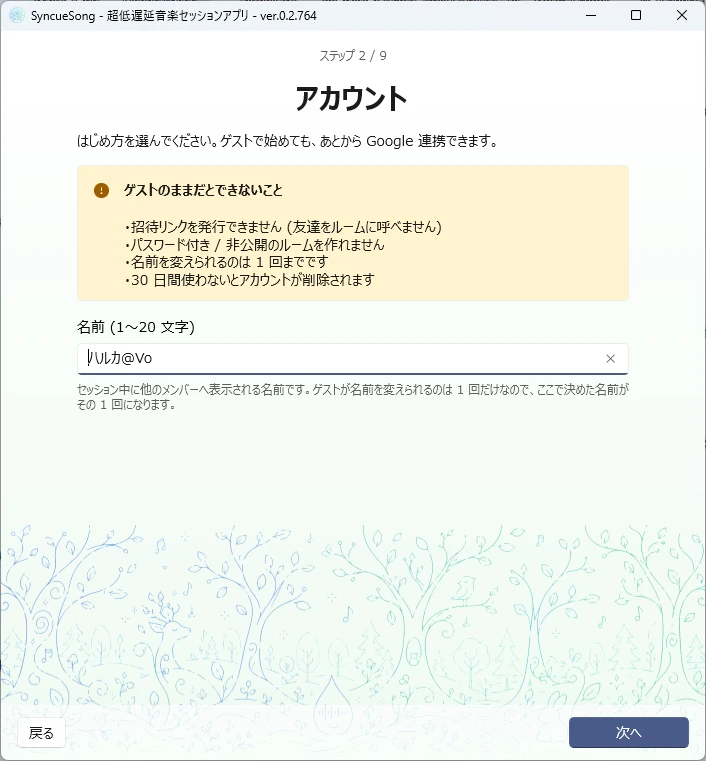
Google アカウントではじめる、または ゲストとしてはじめる を選び、表示名を決めます。ゲストを選ぶと利用制限の説明と名前(1〜20文字)の入力欄が表示されます。ここで決めた名前がルームのメンバーに表示されます。既にGoogle連携済みの場合は、そのアカウントの状態を使います。
ゲストの名前変更は1回限りです。招待リンクの発行や非公開・パスワード付きルームなどを利用する場合はGoogle連携を行ってください。
ステップ 3 — モニタリング音声#
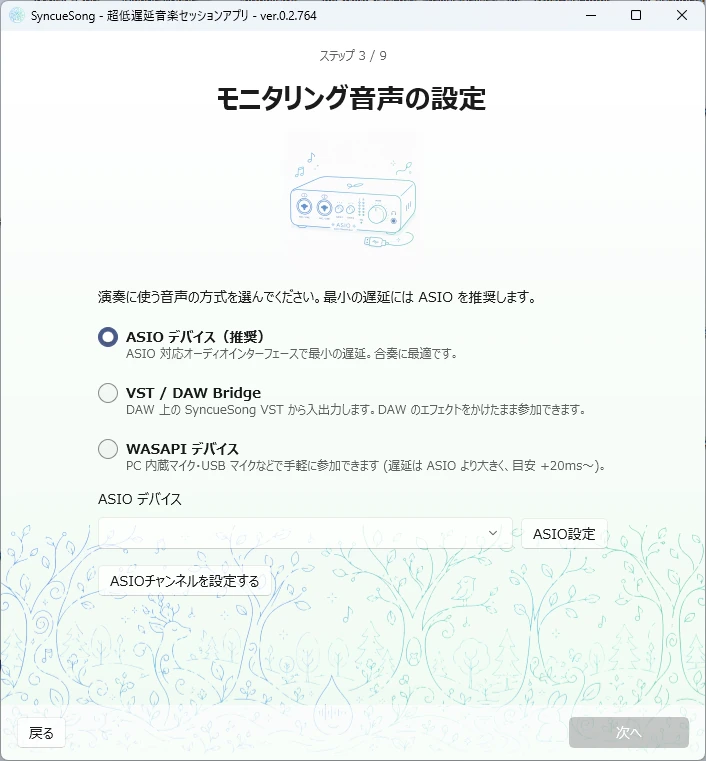
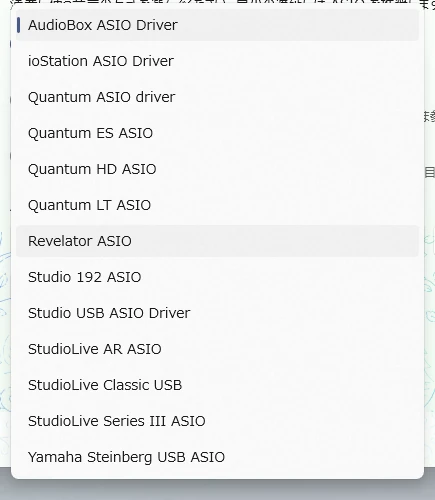
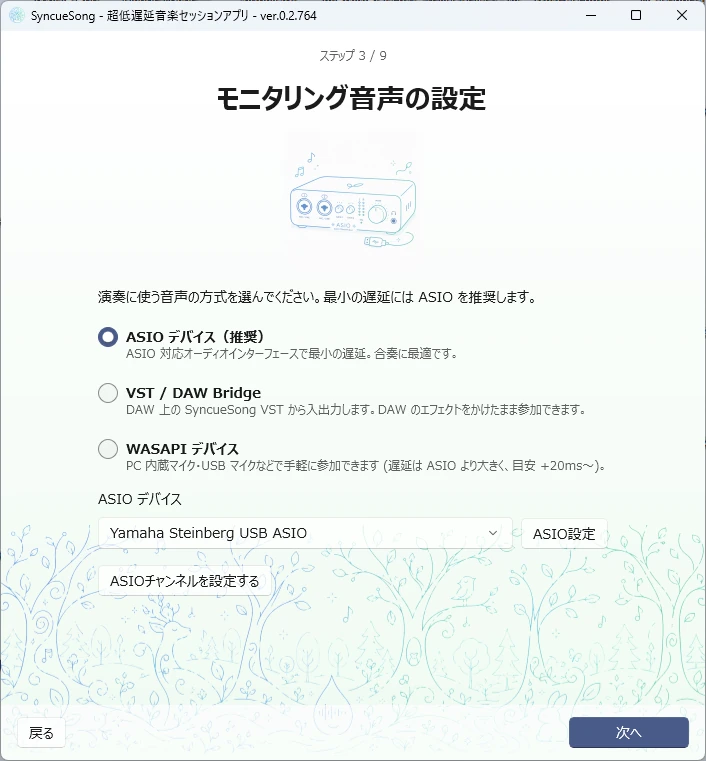
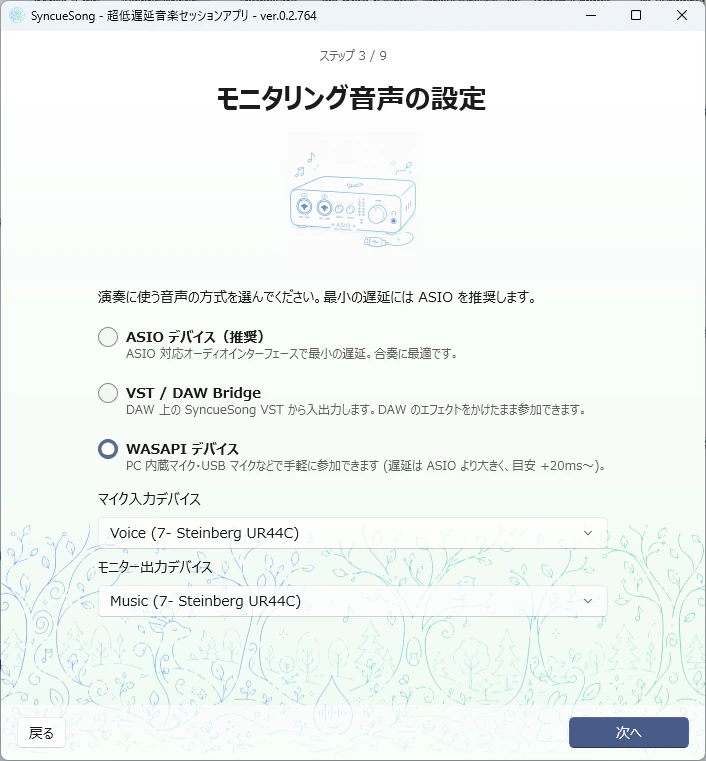
演奏に使う音の入口と、自分が聴く出口を選びます。新しい設定ではASIOが既定です。 保存済み設定があれば、その方式を引き継ぎます。
| 方式 | 選び方 |
|---|---|
| ASIO デバイス(推奨) | オーディオインターフェースのASIOドライバを選びます。必要に応じて「ASIO設定」「ASIOチャンネルを設定する」で調整します |
| VST / DAW Bridge | DAWにSyncueSong VSTを挿し、Bridgeを接続してDAWの再生を開始します |
| WASAPI デバイス | Windowsのマイク入力とモニター出力をそれぞれ選びます。両方の選択が必要です |
機器を選んで「次へ」を押すと、音声を初期化してテストへ進みます。機器を開けない場合は、他のアプリによる使用や接続状態を確認してください。ASIOの同時利用可否はドライバによって異なります。
WASAPIでは保存済み機器やWindowsの既定機器が候補として選ばれる場合があります。空欄のまま進むことはできません。
ステップ 4 — 音声テスト#
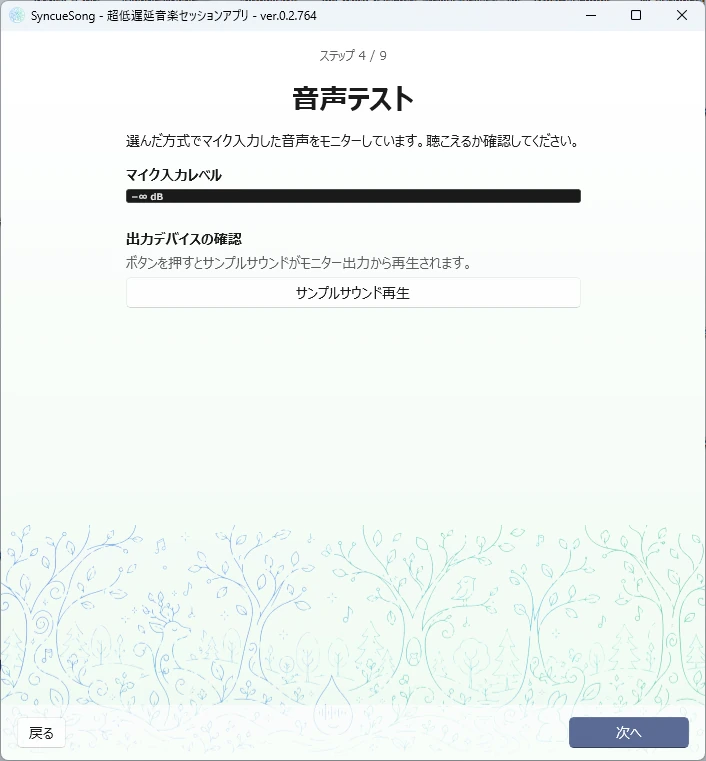
- マイクテスト:声を出し、入力レベルを確認します。入力を検出すると、先頭の大きなバッジが「確認中」から「マイクOK」に変わります。
- スピーカー/ヘッドホン:「サンプルサウンド再生」で音を聴き、「テスト音が聴こえました」にチェックします。これでバッジが「スピーカーOK」になります。チェックを外すと「確認中」に戻ります。
VSTの場合はDAWの接続待ちも表示されます。未確認のまま次へ進むこともできますが、バッジはOKになりません。機器を変える場合は、下部の「マイク・出力機器を選び直す」という案内の左にある「戻る」を押します。
ステップ 5 — 機器の選択ができました#
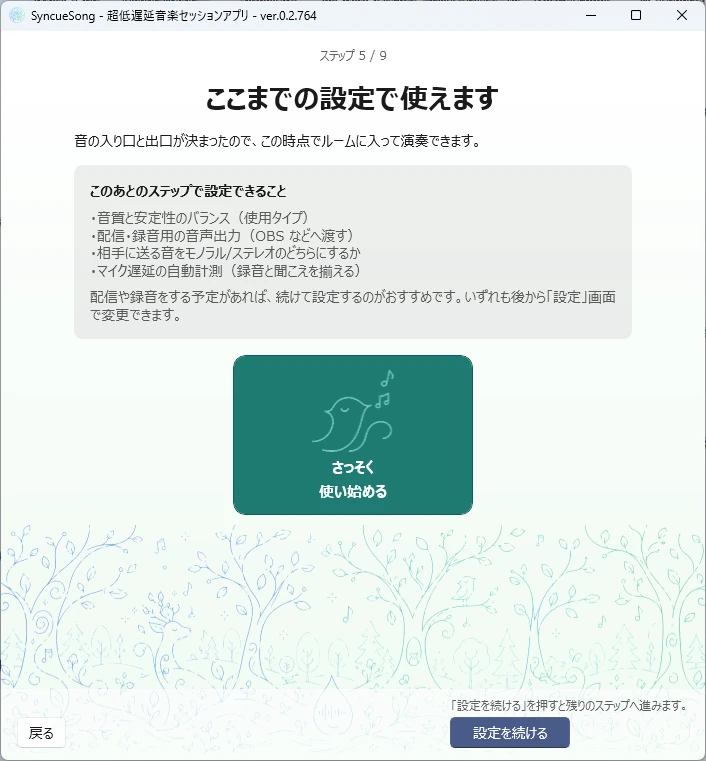
見出しのすぐ下にある 「早速使い始める」 で設定を保存し、マイルームへ進みます。ボタンは約3秒ごとに軽く左右へ動きます。画面下側には、この後のステップで設定できる内容がまとまっています。
続けて配信先などを選ぶ場合は「設定を続ける」へ進みます。音を再確認する場合は、下部の「音の確認に戻る」という案内の左にある「戻る」を押します。
ステップ 6 — プリセットの選択#
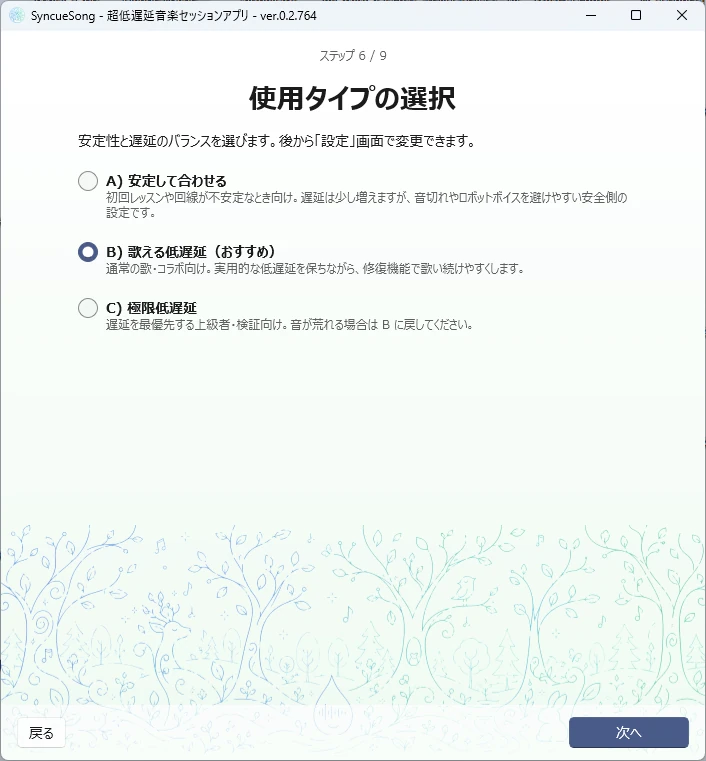
薄いブルーの領域に並ぶA〜Dのボタンから選びます。設定画面と共通のプリセットです。迷ったらB、音切れがある場合はAを試してください。C・Dは自動最適化を使用します。値と変更される項目は通信バッファ・音質を参照してください。
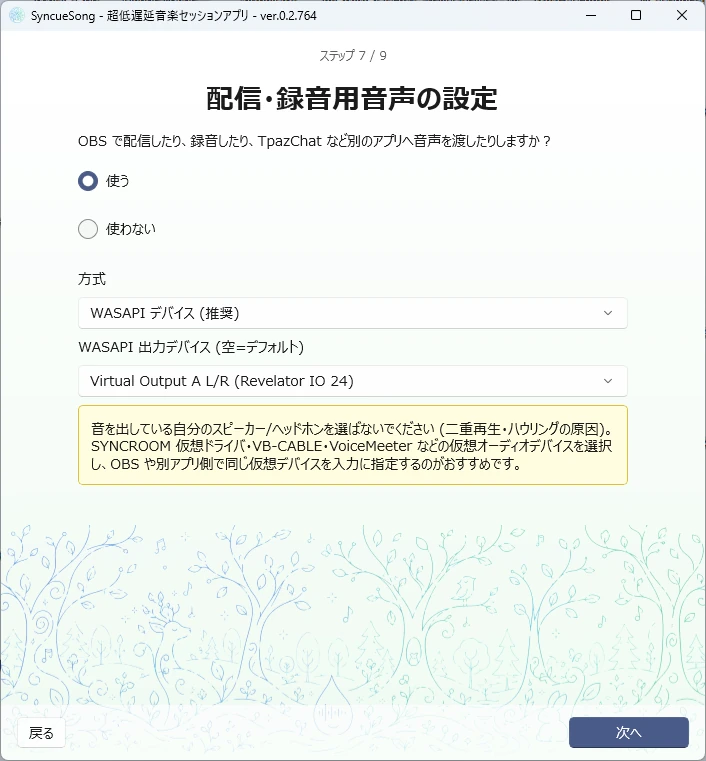
ステップ 7 — 配信・録音用音声の設定#
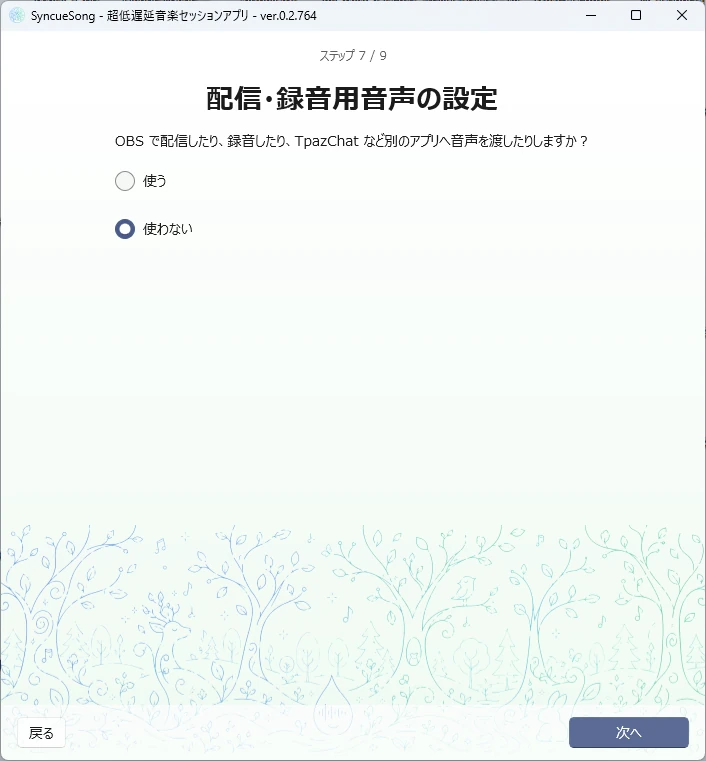
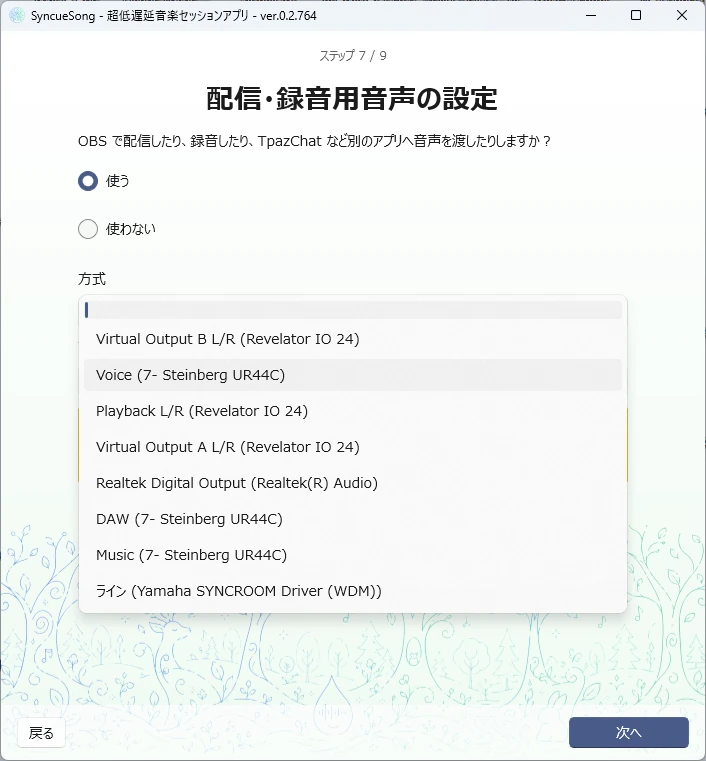
「このアプリは音を3つにわけて扱います」の図は、ルーム画面と同じ モニター → 配信・録音 → 送信 の順です。今回設定する中央の「配信・録音」が強調され、ゆっくり上下に動きます。
「OBSで配信・録画したり、*TopazChat* など別アプリへ音声を送信しますか」 に、左右の 「する」「しない」 で答えます。「する」を選ぶと「デバイスの種類」と出力デバイスを選べます。
WASAPI出力は、保存済みで使用可能なデバイスがあれば復元します。同じウィザード内で戻ったときは、今回選んだデバイスを保持します。保存済みデバイスがない、または使用できない場合は未選択となり、有効なデバイスを選ぶまで「次へ」は押せません。 空欄をWindowsの既定出力として使うことはできません。
自分が聴くスピーカー/ヘッドホンを配信先に選ぶと二重再生になります。VB-CABLEなどの仮想オーディオデバイスの送り側を選び、OBSや別アプリではそのケーブルの受け取り側を入力に指定します。モニターで使用中の出力機器は選べません。
ステップ 8 — 送信のステレオ設定#
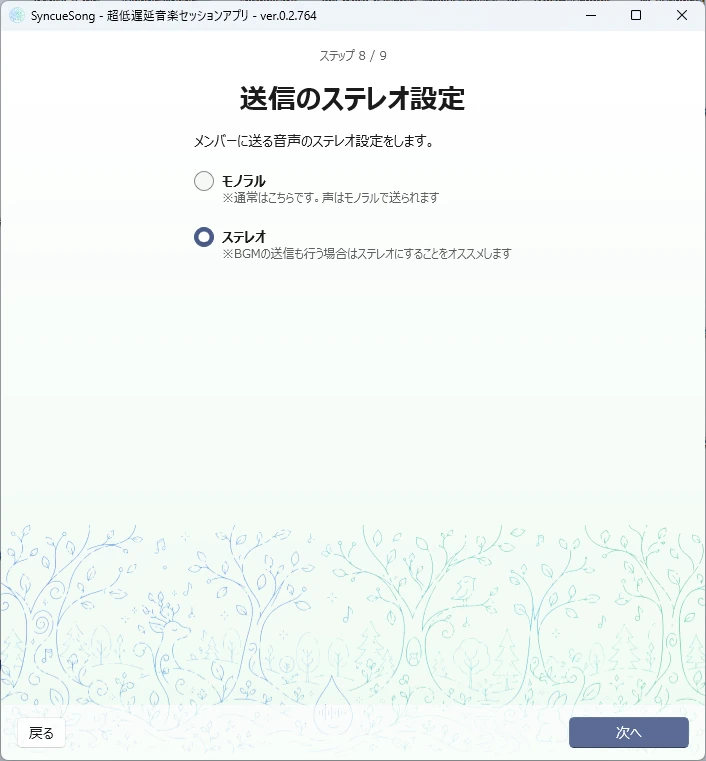
相手へ送る音をモノラル/ステレオから選びます。BGMも送る場合はステレオが向いています。
ステップ 9 — マイク遅延の自動計測#
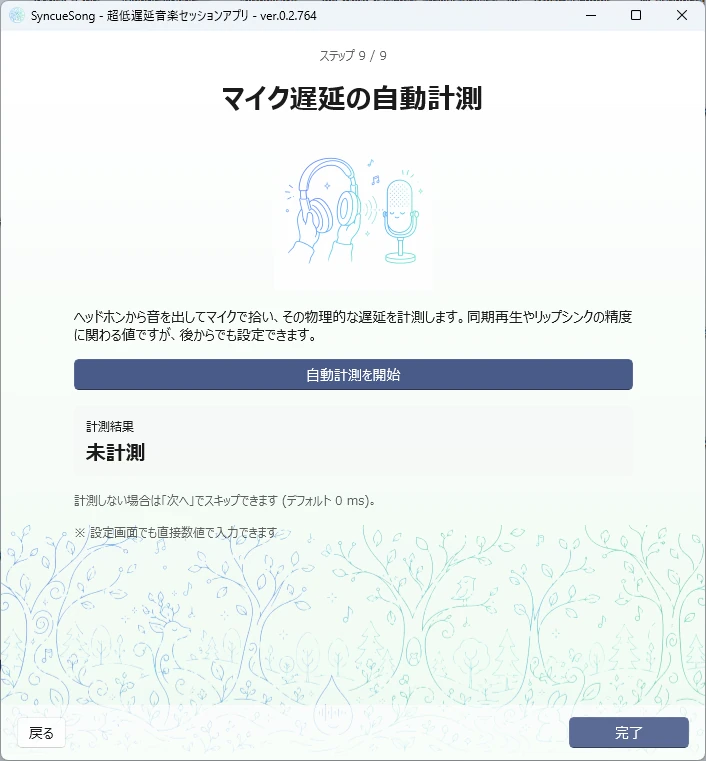
出力した音をマイクで拾い、物理的な遅れを測ります。計測は任意です。ウィザードを完了すると設定を保存し、マイルームへ進みます。
Windowsでアニメーションを無効にしている場合、ウィザード内のボタンや図は動きません。
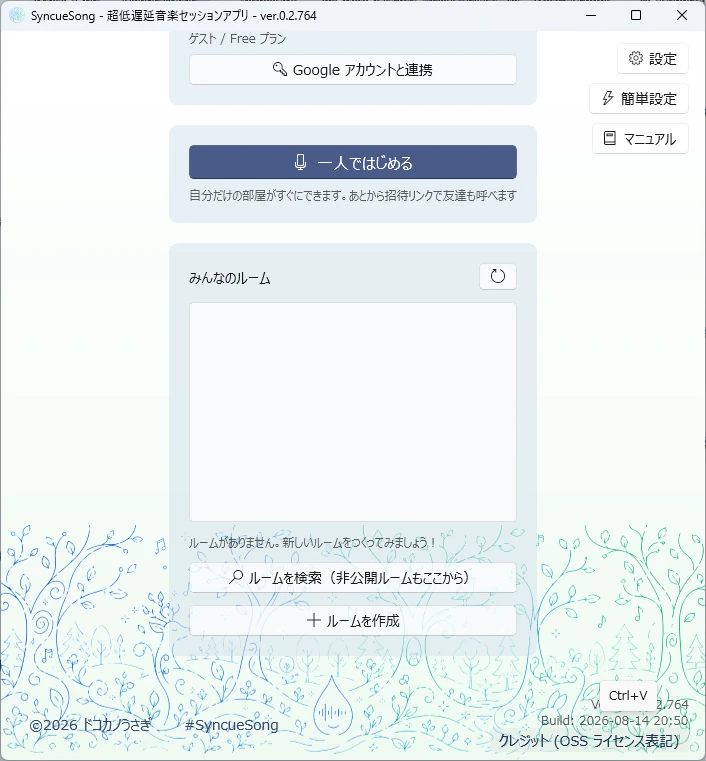
ログイン画面は、右上の操作ボタン、左側のロゴとユーザーカード、通知欄、マイルームに入る、みんなのルームの順に構成されます。起動するとクラウドに自動でログインし、公開ルーム一覧が読み込まれます。
既定では起動するとそのままマイルームへ入るので、この画面は退出後に別の行き先を選ぶ画面として使います。起動時にこの画面で止めたいときは 設定 → システム → 起動 で 「ルームを選ぶ画面を出す」 に変えてください。
新バージョンのお知らせ#
起動時にバージョンを確認し、新しいバージョンが公開されている場合は画面上部にお知らせ (InfoBar) が表示されます。ダウンロードページを開く ボタンから最新版を入手できます。サポート対象外の古いバージョンの場合は、より強い警告表示になります (起動自体は妨げません)。
ユーザーカード (アカウント)#
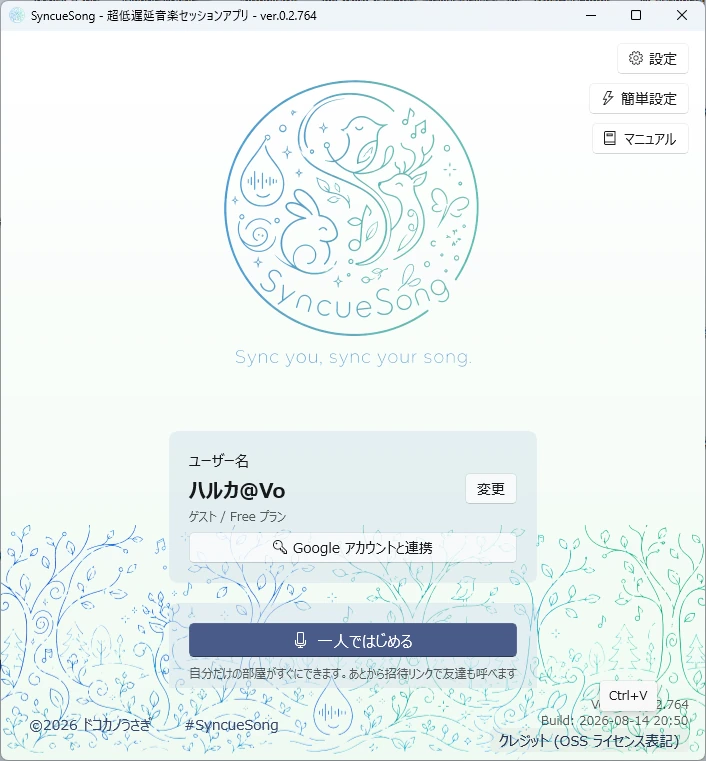
- アイコン : Google連携済みの場合はGoogleアカウントのアイコンを優先して表示します。取得できない場合はプリセットアイコンを表示します
- ユーザー名 : アカウントの表示名。ゲストではカード下部の 名前を変更 から変更できます (ゲストのままでは1回のみ変更可能)。SNS連携済みでは アカウント設定 となり、設定画面のアカウントタブを開きます
- アカウント状態 : 「ゲスト / Free プラン」のように、認証種別 (ゲスト / SNS 連携) と現在のプラン (Free / Plus / Pro) を表示
- Google アカウントと連携 : ゲストとして使っているときのボタン。ブラウザが開いて認証し、いまのアカウントのまま (表示名・所有ルームを保ったまま) SNS 連携へ昇格します。既に SNS 連携済みの場合はこのボタンは表示されません
- まだログインできていない (ゲスト認証も通っていない) ときだけ 「Google でログイン」 の表示になり、その Google アカウントでログインします
- 別の Google アカウントへ乗り換えたい場合は、連携時に「その Google アカウントは既に別のユーザーに連携済み」と表示され、確認のうえ切り替えられます
- 別の登録済みの Google アカウントでログイン : 現在のアカウントを連携する操作ではなく、すでに登録済みの別アカウントへ切り替えます
初回起動時は匿名ゲストとして自動ログインします。オフラインなどでログインできない場合はその旨が表示され、ルーム操作は無効になります。
ルームカード#
マイルームに入る#
ボタンひとつで自分専用のルームへ入室します。ルーム名の入力もダイアログもありません。一覧にも検索にも出ないので他の人は入ってこられず、ひとりで落ち着いて音を出して試せます。ゲストのままでも使えます。
- まず自分の声がちゃんと相手に届く音になっているかを確かめる場所として最適です
- 気に入ったら あとから招待リンクで友達を呼べます (発行には Google 連携が必要です)
- マイルームは「みんなのルーム」の一覧には表示されません
慣れてきたら、下の みんなのルーム から誰かの部屋に参加したり、ルームを作成 して自分の部屋を公開したりできます。
そのほかの入口#
- 更新ボタン (🔄) : 公開ルーム一覧を取り直します
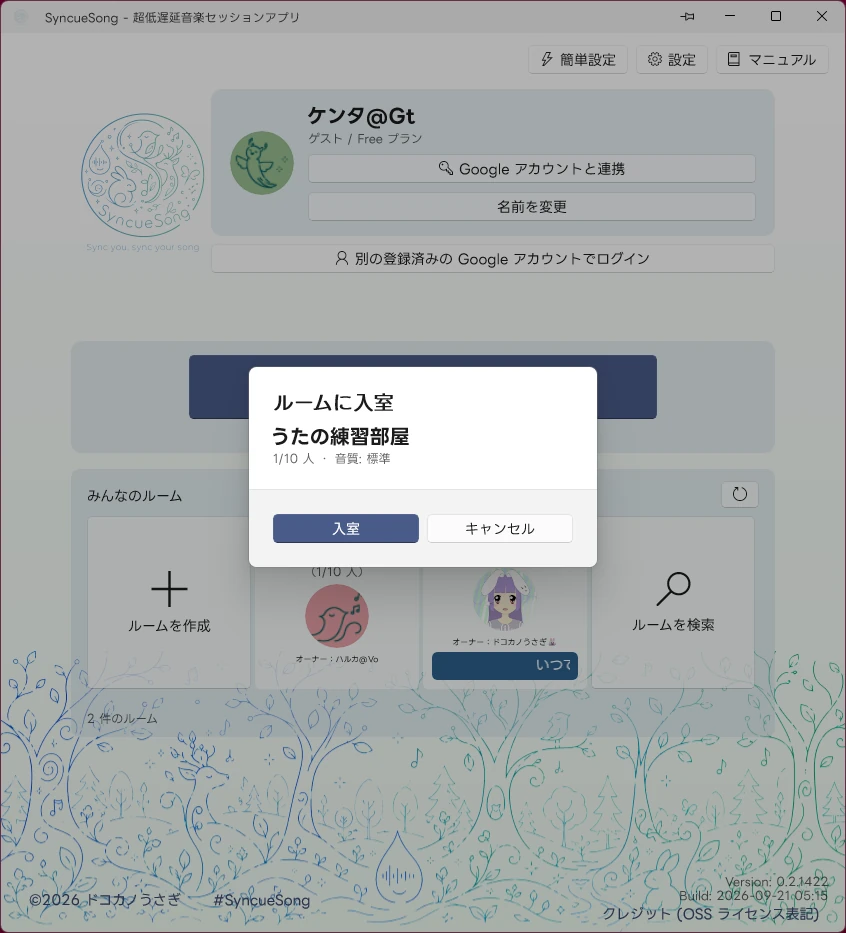
- 公開ルーム一覧 (みんなのルーム) : 先頭の「ルームを作成」、公開ルーム、末尾の「ルームを検索」がカード形式で横に並びます。公開ルームのカードにはルーム名、人数、オーナーのアイコンと名前、ルームメッセージが表示されます。カードを選ぶと入室確認へ進みます。パスワード付きは 🔒 で示されます
- ルームを検索 : ルーム名または招待リンクで検索します。公開ルームは部分一致、非公開ルームは完全一致でヒットします。検索結果もオーナーのアイコンと名前を含むカードで表示されます。ログイン画面上で招待リンクをコピーして Ctrl+V することでも参加確認へ進めます
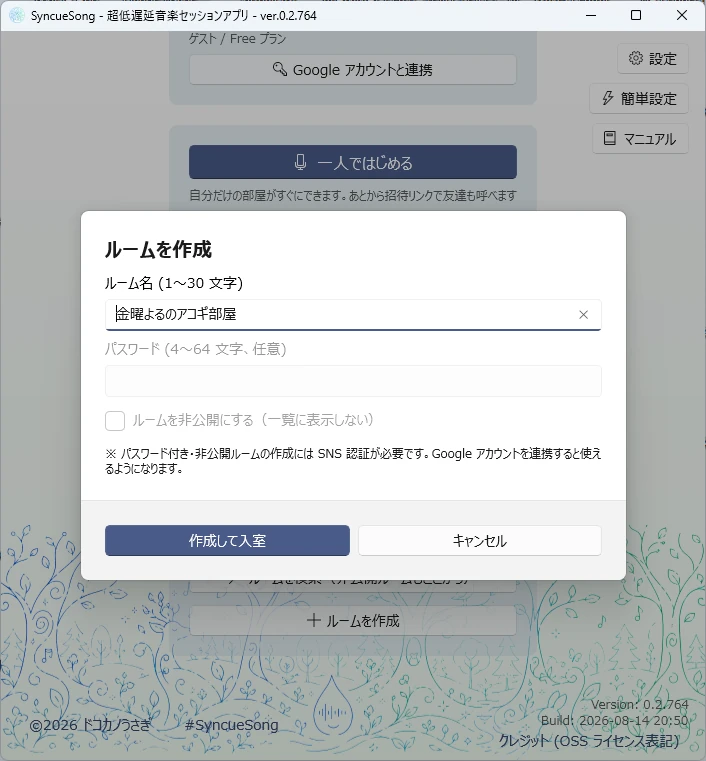
- ルームを作成 : 新しいルームを作ります。ルーム名 (1〜30 文字)、パスワード (4〜64 文字・任意)、非公開チェックを指定。パスワード付き・非公開ルームは Google 連携 (SNS 認証) が必要で、ゲストのままでは無効化され理由が表示されます
- 入室中の表示 : 入室ボタンを押した瞬間から画面全体に「ルーム入室中...」のオーバーレイが出ます。音声デバイスの起動やサーバーとの接続で数秒かかることがあるので、二重に押さずそのままお待ちください
入室・作成の前に音声環境がチェックされます。デバイス未選択・初期化失敗時は原因と対処を示すダイアログが出ます。VST / DAW Bridge を選んでいる場合は、DAW 上の SyncueSong VST が Bridge 接続済みである必要があります。
右上のボタン群#
- 設定 (ギア): 設定ウィンドウを開く
- 簡単設定 (杖): 初回起動ウィザードを再度開く
- マニュアル (本): ブラウザでマニュアル (https://syncuesong.com/manual/) を開く
初回起動ウィザード (簡単設定)#
音声デバイスが未設定のまま起動した場合などに自動的に立ち上がります。後から「簡単設定」ボタンでも再実行できます。各ステップの画面と操作は 初回起動時の設定 (簡単設定ウィザード) を参照してください。
フッターのリンク#
- ©2026 ドコカノうさぎ : 作者の X (旧 Twitter) アカウント @patsupyon へ
- #SyncueSong : 関連投稿のハッシュタグ。感想・トラブル報告・要望は X でこのタグを付けて投稿してください
- Version / Build (右下): 現在のバージョンとビルド日時の表示
- クレジット (OSS ライセンス表記) : 利用 OSS の一覧と各ライセンス
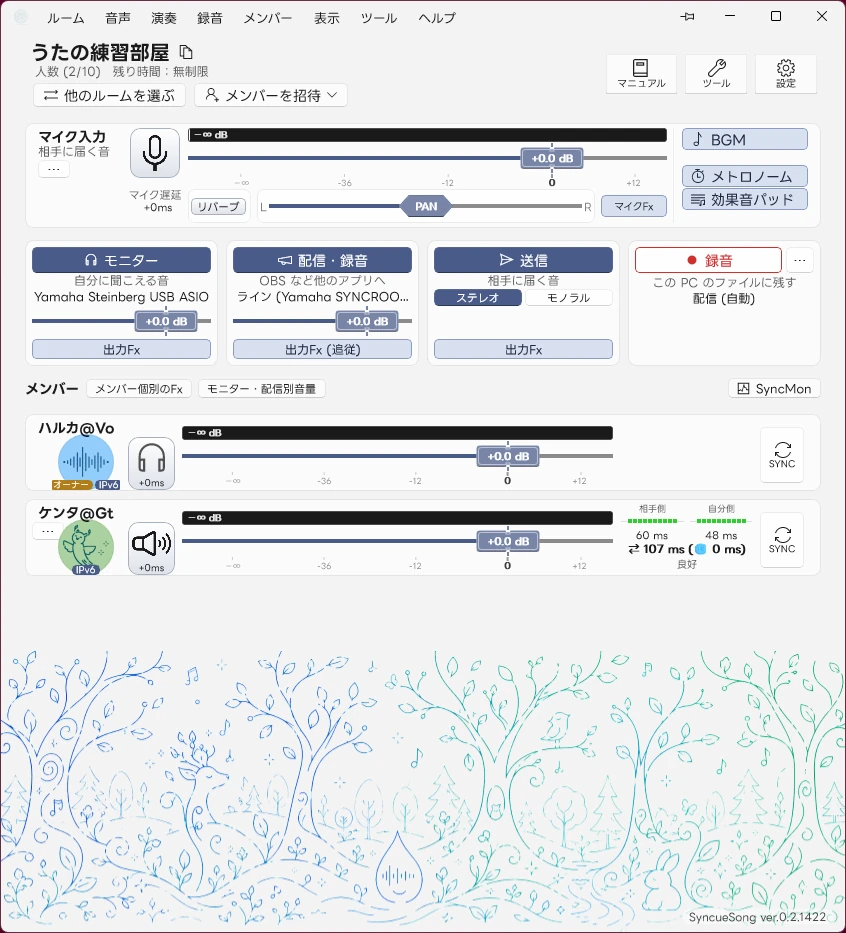
ルーム画面はセッションのメイン画面です。いちばん上のタイトルバーに メニューバー、その下に ヘッダー、マイク入力カード、出力カード、メンバー一覧 (自分のカード + 各メンバー) が並びます。
音の 3 系統ルーム画面は「相手に届く音 (送信)」「自分に聞こえる音 (モニター)」「配信・録音へ渡す音」を分けて扱います。上段の マイク入力カード が送信の入り口、メンバー一覧の先頭にある 自分のカード が自分の聞こえ、出力カード がそれぞれの出口です。
メニューバー (タイトルバー)#
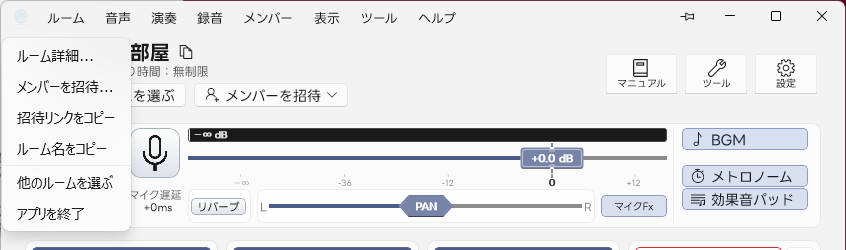
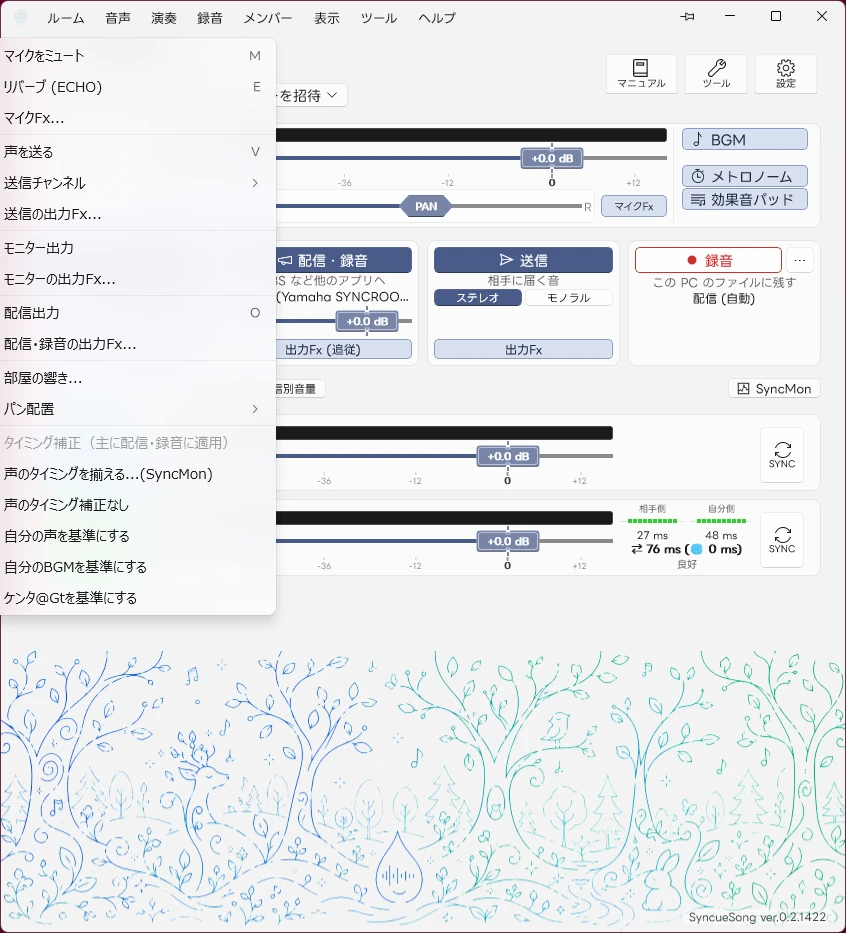
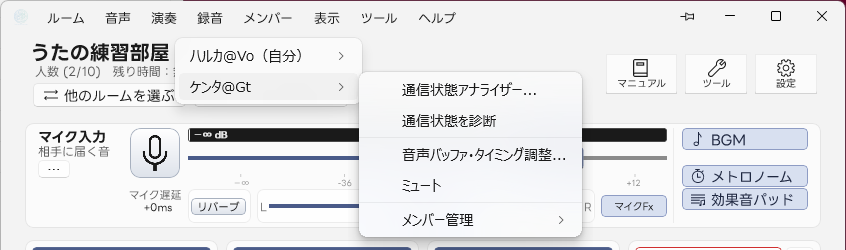
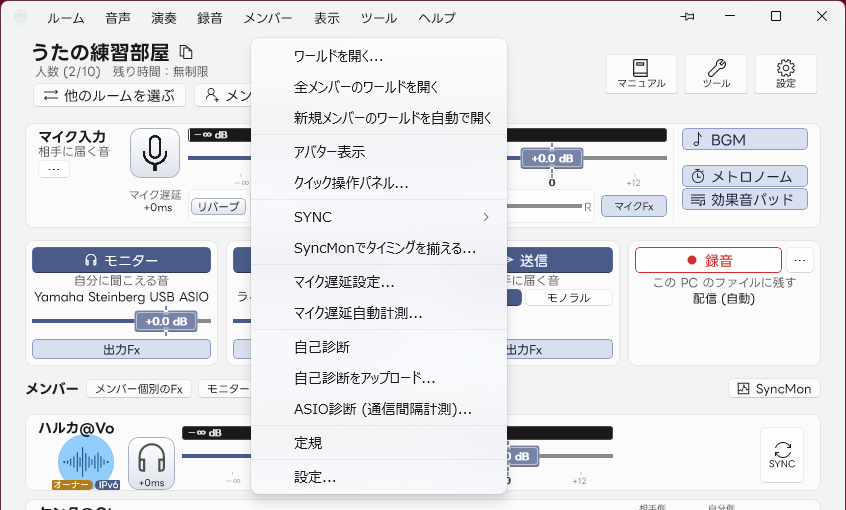
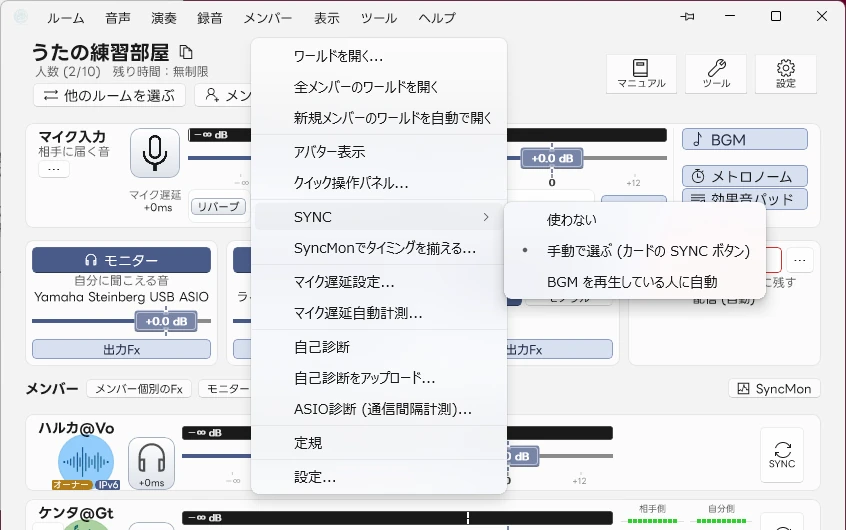
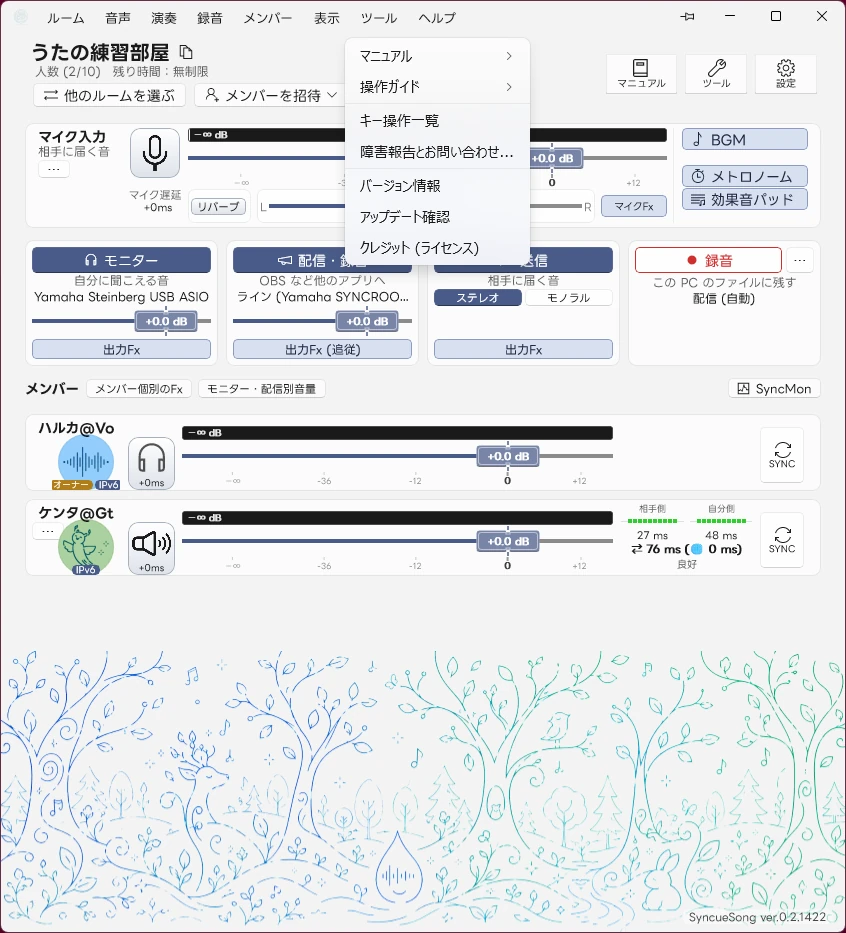
この画面でできることは、タイトルバーのメニューから一望できます。 見出しは 8 つで、カードのボタンや ⋯ メニューはこれまでどおり残っています (よく使う操作へ 1 手で届く近道として併存します)。
| メニュー | 主な項目 |
|---|---|
| ルーム | ルーム詳細... / メンバーを招待... / 招待リンクをコピー / ルーム名をコピー / 他のルームを選ぶ / アプリを終了 |
| 音声 | マイクをミュート M / リバーブ (ECHO) E / マイクFx... / 声を送る V / 送信チャンネル ▸ / 送信の出力Fx... / モニター出力 / モニターの出力Fx... / 配信出力 O / 配信・録音の出力Fx... / 部屋の響き... / パン配置 ▸ / (タイミング補正) 声のタイミングを揃える...(SyncMon) / 声のタイミング補正なし / 自分の声を基準にする / 自分のBGMを基準にする / {メンバー}を基準にする |
| 演奏 | BGM プレイヤー... B / メトロノーム... / 効果音パッド... |
| 録音 | 録音を開始・停止 R / 直近の録音を再生 / 直近の録音の名前を変更... / 保存先フォルダを開く / メンバー別に録音 (マルチトラック) / 録音元 ▸ |
| メンバー | 自分を含むメンバー名 ▸ (自分) 自己診断 / ASIO診断 (通信間隔計測)... / マイク遅延設定... / ミュート (モニター・配信・録音) ・ (相手) 通信状態アナライザー... / 通信状態を診断 / 音声バッファ・タイミング調整... / ミュート / メンバー管理 ▸ (オーナーのみ) |
| 表示 | ライト/ダーク(現在の設定)▸(ライト / ダーク / 自動) / 表示モード(現在のモード)▸(かんたん / 標準 / 詳細) / ウィンドウをまとめて前面に出す / メニューを常に表示 |
| ツール | ワールドを開く... / 全メンバーのワールドを開く / 新規メンバーのワールドを自動で開く / アバター表示 / クイック操作パネル... / SYNC ▸ (使わない / 手動で選ぶ (カードの SYNC ボタン) / BGM を再生している人に自動) / SyncMonでタイミングを揃える... / マイク遅延設定... / マイク遅延自動計測... / 自己診断 / 自己診断をアップロード... / ASIO診断 (通信間隔計測)... / 定規 / 設定... |
| ヘルプ | マニュアル ▸ (総合マニュアル / 目的別ガイド(目次)と 6 本 / Webサイトトップ) / 操作ガイド ▸(やりたいことから探す / 今の音の行き先を確認する / 音の困りごとを解決する) / キー操作一覧 / 障害報告とお問い合わせ... / バージョン情報 / アップデート確認 / クレジット (ライセンス) |
ヘッダーの「ツール」ボタンとメニューの「ツール」は中身がほぼ同じです。ヘッダーのボタンだけは末尾に 表示設定 ▸ が付き、表示 メニューと同じ中身が出ます (メニューバーを「自動」「表示しない」にしている人や、ヘッダーのボタンしか使わない人のための入口です)。
- チェックの付く項目 (ミュート・声を送る・録音など) は、いまの状態がそのままチェックに出ます
- ウィンドウを狭くしてメニューが入りきらなくなると、右端の
≡にまとまります - メニューバーの表示方法 は 設定 → システム → ウィンドウ の 「ルーム画面のメニュー」 で切り替えます
| モード | 挙動 |
|---|---|
| 常に表示 (既定) | タイトルバーに出したままにします |
| 自動 (近づけたら出る) | 普段は隠れていて、タイトルバーにマウスを乗せると出ます (Alt キーでも出せます) |
| 表示しない | 出しません。ヘッダーのボタンとカードの ⋯ だけで操作します |
ライト/ダーク#
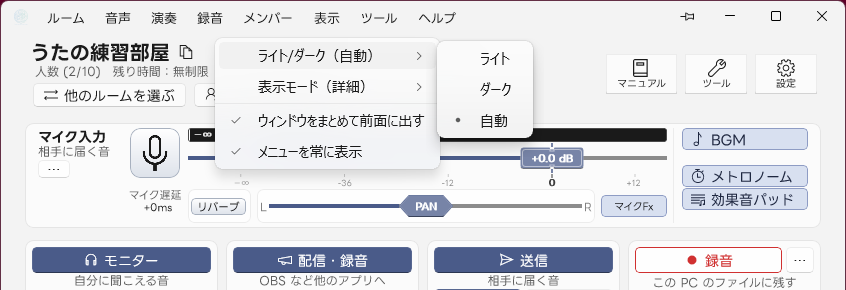
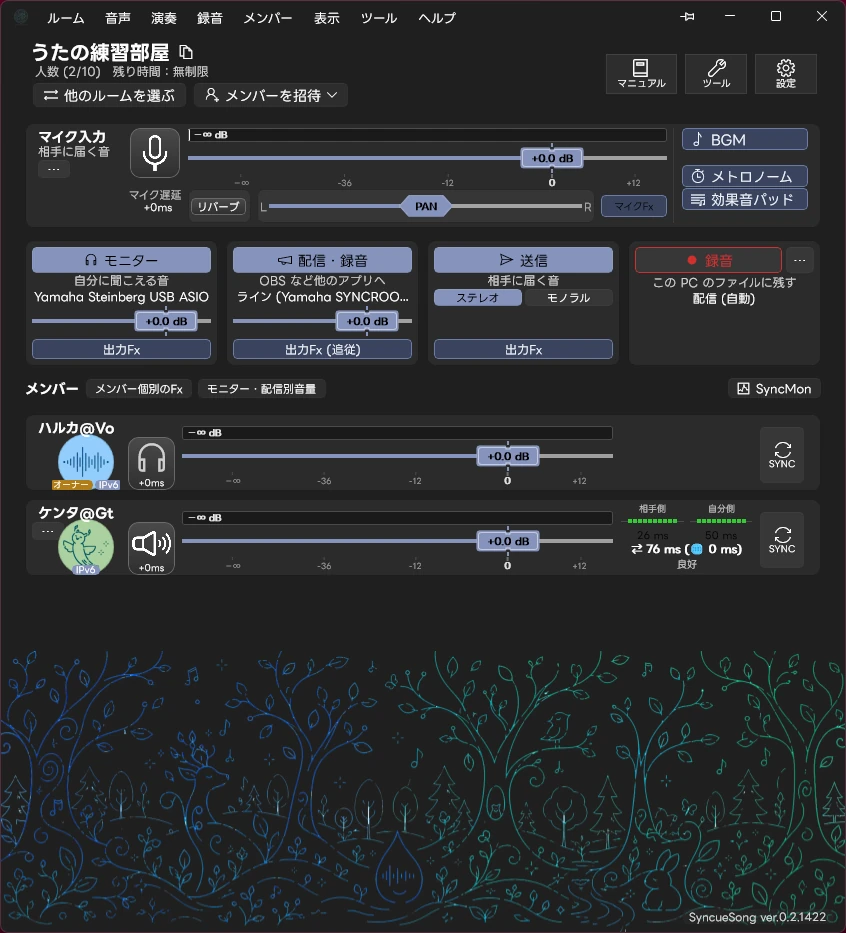
表示 → ライト/ダーク(現在の設定) から切り替えます。設定画面の 画面デザイン タブの一番上にも同じ 3 択があり、どちらで変えてもその場で全ウィンドウに反映されます。
| 選択 | 意味 |
|---|---|
| ライト | 常にライト |
| ダーク | 常にダーク |
| 自動 (既定) | Windows の「個人用設定 → 色 → 既定のアプリ モード」に従う。アプリを起動したまま Windows 側を切り替えても追従します |
- 補助ウィンドウの枠 (タイトルバー) の明暗も中身に合わせて変わります
- ログイン画面と簡単設定ウィザードは、背景の絵に合わせて常にライトのままです
- 開いたままのウィンドウでテーマを変えると、一部の色 (チャンネルストリップのカード枠など) は開き直すまで前の色のまま残ります。気になるときはそのウィンドウを閉じて開き直してください
ウィンドウのピン留め (最前面に固定)#
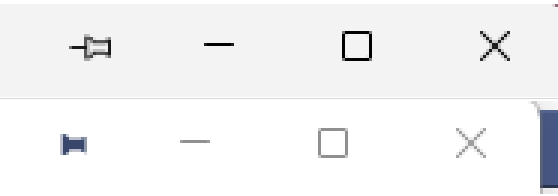
各ウィンドウのタイトルバー、最小化ボタンの左にピンのボタン (📌) があります。押すとそのウィンドウが
- 最前面に固定され (他のアプリより手前に出たままになる)
- まとまりから外れて独立します (タスクバー・
Alt+Tab・VR の XSOverlay の一覧に単独で出る) - ルーム画面を最小化しても一緒に隠れません (ゲーム中も歌詞だけ見えます)
ピンの状態はウィンドウの種類ごとに覚え、次にその窓を開いたときに戻ります (アプリを再起動してもそのままです)。タイトルバーの右クリック (または Alt+Space) のメニューにある 「最前面に固定 (ピン留め)」 からも切り替えられます。ワールドウィンドウだけはタイトルバーが OS 標準のままなので、表示(V) メニューの末尾にあります。
VR (XSOverlay) で歌詞や BGM プレイヤーだけを出したいときは、その窓のピンを押してください。設定 → システム → ウィンドウ の「ウィンドウをまとめて前面に表示」を OFF にする方法もありますが、そちらは全ウィンドウが一度に散らばります。
クイック操作パネル#
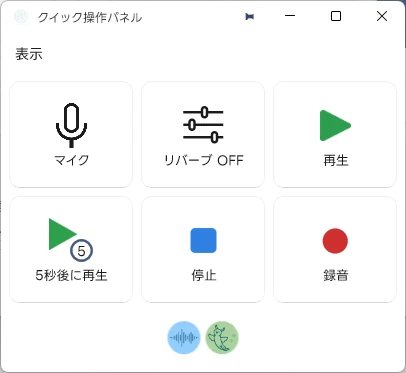
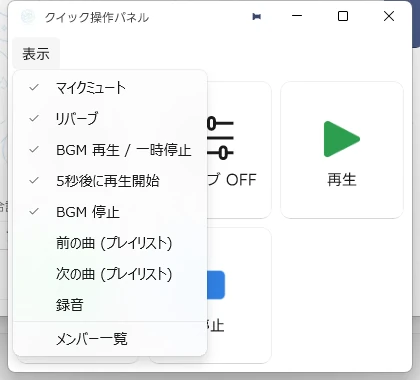
ツール → クイック操作パネル... で、よく使う操作だけを大きなボタンで並べた小さな窓が開きます。VR の XSOverlay へ出して、ヘッドセットを被ったまま操作することを想定していて、初めて開くときはピン留めの状態で開きます。VR でなくても「この操作だけ手元に置きたい」ときに使えます。
| ボタン | 動作 |
|---|---|
| マイク | マイクのミュート。ミュート中は珊瑚色 + 斜線入りのマイク |
| リバーブ | 送信リバーブ (ECHO) の ON/OFF |
| 再生 / 一時停止 | BGM プレイヤーの再生ボタンと同じ。プレイヤーが閉じていれば開いて鳴らします |
| 5 秒後に再生 | 押してから 5 秒数えて再生を始めます。残り秒数と 1 秒で 1 周する円弧が出ます。もう一度押すと取り消し |
| 停止 | BGM の停止 (止めるためにプレイヤーは開きません) |
| 前の曲 / 次の曲 | プレイリストの前後 |
| 録音 | 録音の開始・停止。録音中は赤くなり経過時間が出ます |
- 窓の 「表示」メニューで、出すボタンを選べます (チェック付き)。既定は マイク / リバーブ / 再生 / 停止 の 4 つ
- 同じメニューの メンバー一覧 を ON にすると、最下段に丸いアイコンが並び、声の大きさに合わせて輪が広がります。ミュート中の人は灰色になります
- ボタンは出している数と窓の形に合わせて、いちばん大きくなる並びに自動で組み替わります
- 押したときの動作はルーム画面やプレイヤーのボタンと同じものを呼びます。パネルで押してもルーム画面側の表示は一緒に変わります
表示モードと操作ガイド#
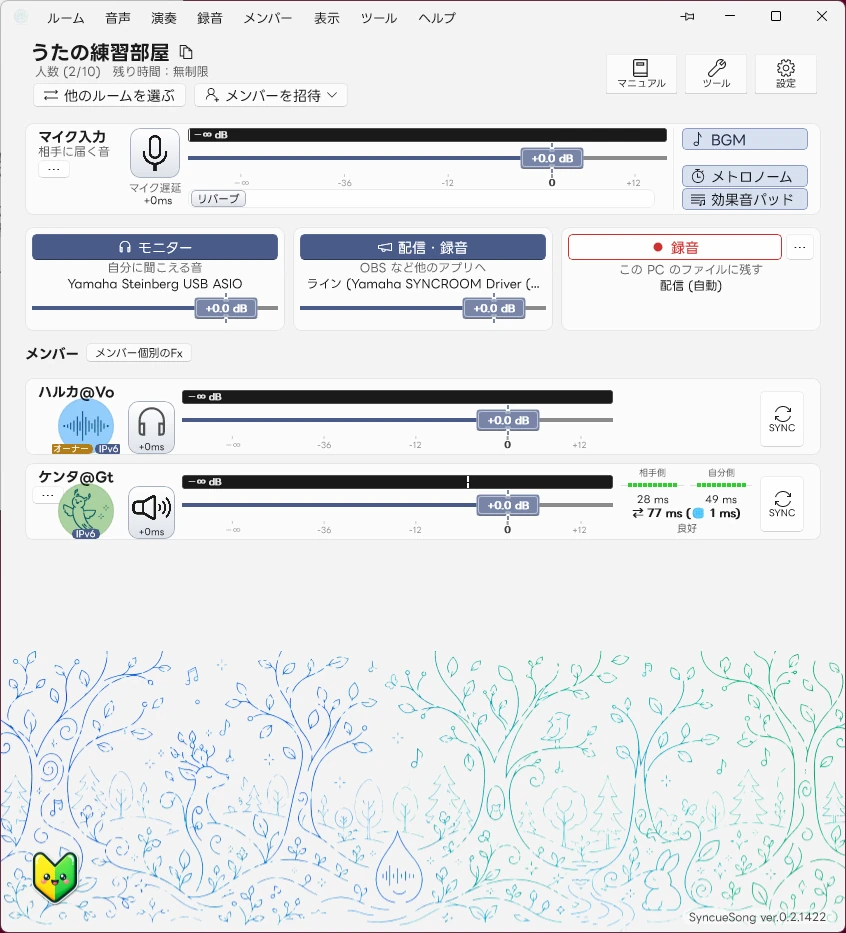
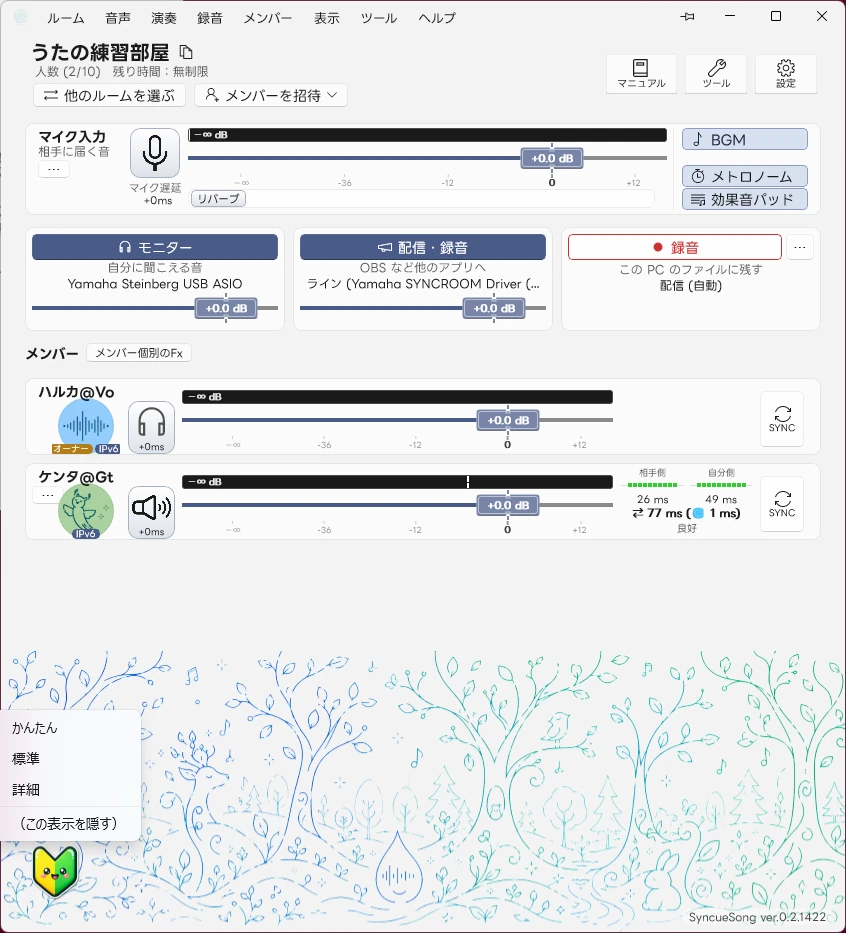
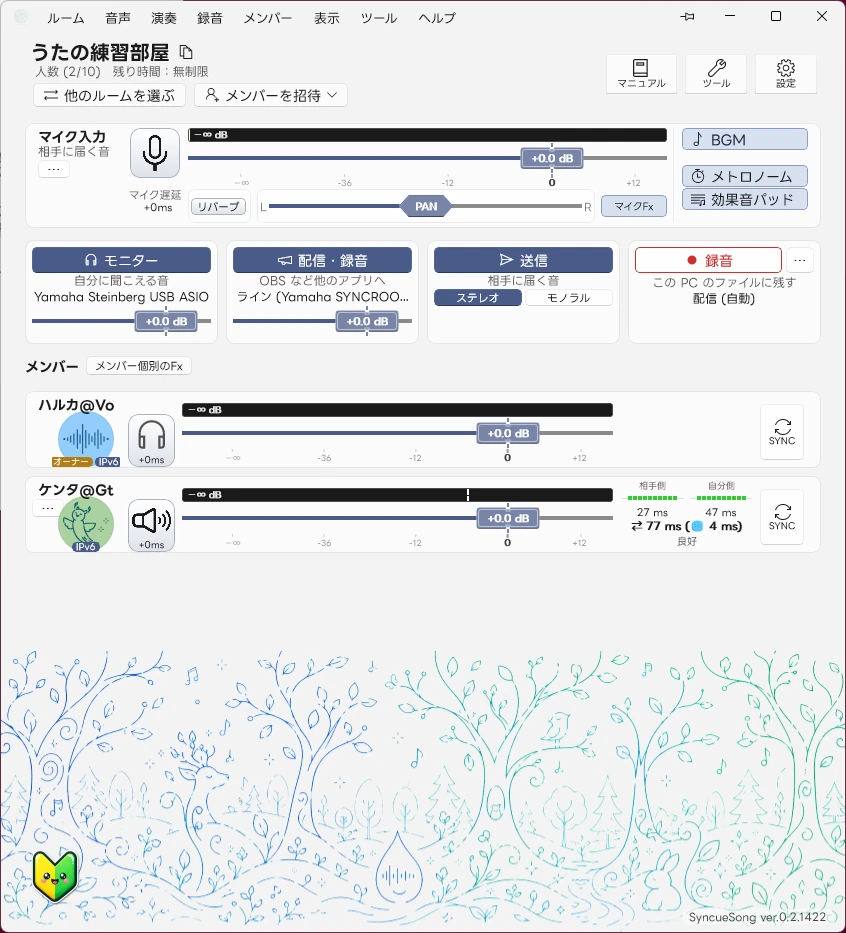
表示 → 表示モード(現在のモード) から切り替えます。新しい設定の初期状態は かんたん です。既存の保存済みモードは引き継ぎます。
| 表示内容 | かんたん | 標準 | 詳細 |
|---|---|---|---|
| マイク入力・モニター・録音 | 表示 | 表示 | 表示 |
| マイクのパン・マイクFx、送信カード | 非表示 | 表示 | 表示 |
| 配信・録音カード | 配信出力ONのとき表示 | 表示 | 表示 |
| 各出力Fx、モニター・配信別音量、SyncMonボタン | 非表示 | 非表示 | 表示 |
非表示になった設定も音には適用されたままです。 必要な項目が見つからない場合は、表示モードを変更するかメニューから開いてください。
左下のゆっくり浮き沈みする初心者マーク (わかば) からもモードを変更できます。メニュー末尾の 「(この表示を隠す)」 でアイコンを隠せます。「詳細」を選ぶとアイコンは自動で非表示になります。 再表示は 設定 → システム の 「表示モードアイコン表示」 をONにしてください。Windowsでアニメーションを無効にしている場合は静止します。
ヘッダーの ツール ボタンからは 表示設定 ▸ の中に同じ 3 択があります。
ヘルプ → 操作ガイド には次の3項目があります。クリックすると説明と、設定や解決操作へ進むボタンを含むポップアップが開きます。
- やりたいことから探す:SYNC・OBS・録音・ワールドなど、目的から機能を探します。
- 今の音の行き先を確認する:モニター・配信・録音元などの現在の状態を確認します。
- 音の困りごとを解決する:音切れや音が出ないときの確認手順へ進みます。
画面右下のバージョン表示#
ルーム画面の右下に SyncueSong ver.0.2.xxxx が薄く出ています。クリックするとクリップボードにコピーされるので、不具合を報告するときはそのまま貼り付けてください (スクリーンショットにも必ず写るようにするための表示です)。
ヘッダー#

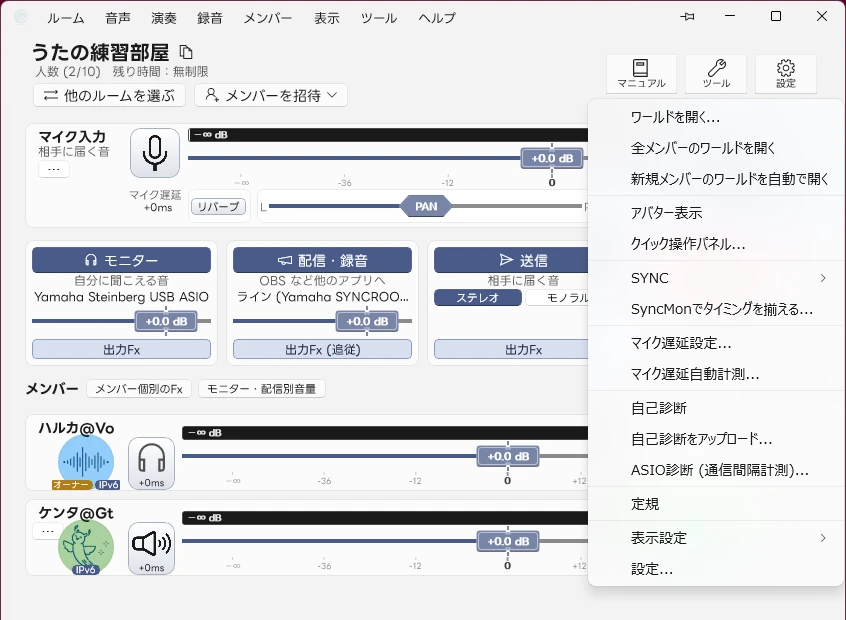
- ルーム名 : 右にコピーボタン (📋)。クリックでルーム名をクリップボードにコピー
- ルーム情報 : ルーム名の下に「人数 (2/8) 残り時間:hh:mm:ss」を表示 (制限時間のないルームは「無制限」)
- 🔒 アイコン : パスワード付き・プライベートルームの場合に表示
- ルーム退出 / メンバーを招待 : ルーム情報の下に並びます。招待は招待リンクを発行してクリップボードへコピーします (ゲストのままの場合は先に Google 連携を求められ、連携できればそのまま発行に進みます)
- マニュアル : 押すと行き先を選べます — 総合マニュアル / 目的別ガイド(目次) とその 6 本 (最初のインストールとセットアップ・とりあえず一人で使う・OBSなどで配信・録音する・友達を招待してセッションする・公開ルームを作る・SYNCでタイミングを揃える) / Webサイトトップ。タイトルバーの ヘルプ → マニュアル と同じ中身です
- ツール : 計測・診断・ワールドなどの入口。タイトルバーの「ツール」メニューとほぼ同じ中身で、末尾に 表示設定 ▸ (ライト/ダーク・表示モードなど) が加わります。裏で 5 秒ごとに自己診断が走っていて、警告やエラーがある間だけこのボタンの右上にバッジが点きます (オレンジ = 警告、濃いオレンジ = エラー)
- 設定 : 設定ウィンドウを開く
- 右側 3 つのボタンは、大きめのアイコンの下に小さなラベルが付いた形です。ウィンドウ幅を狭くしてもラベルは消えません
ルーム詳細#
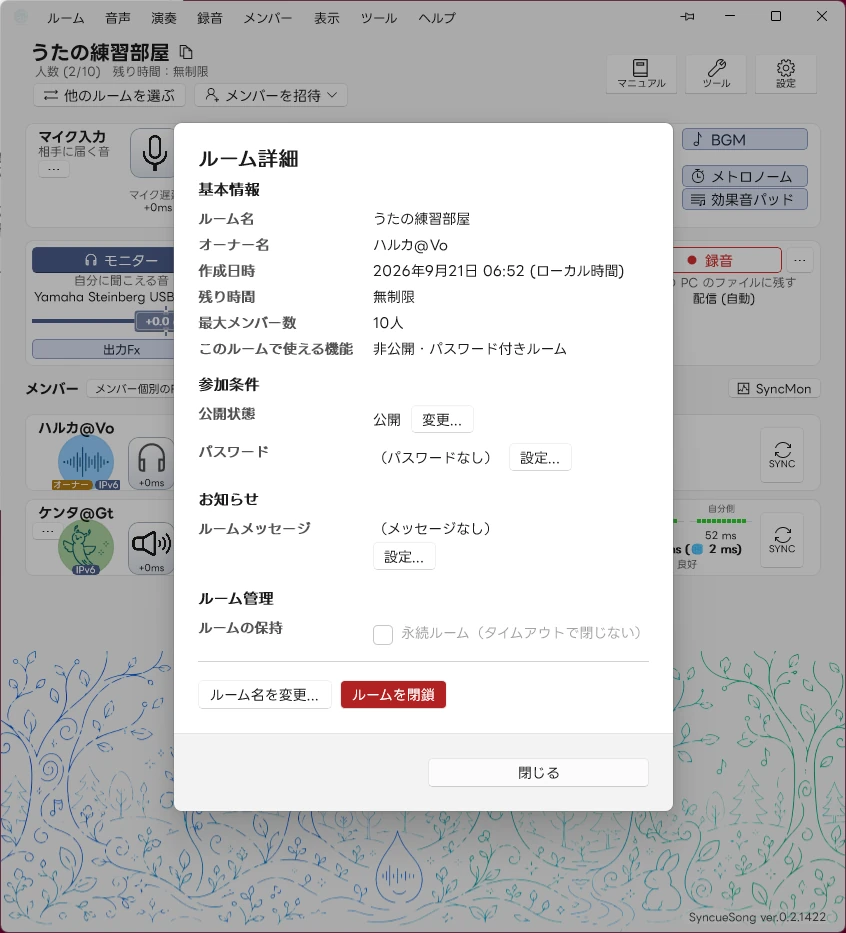
ルーム → ルーム詳細... では、ルーム名、オーナー名、作成日時(端末のローカル時間)、残り時間、最大メンバー数、このルームで使える機能、公開状態、パスワード、ルームメッセージを確認できます。
ルームのオーナーは同じ画面から、ルーム名・公開状態・パスワード・100文字までのルームメッセージと背景色を変更できます。マイルームを公開へ変更するときは Google 連携が必要です。プレミアムプランでは 永続ルーム をONにでき、全員が退出してもタイムアウトで閉じません。
ルームを閉鎖 は現在のセッションを即時終了し、参加者全員を退出させます。通常ルームは全員退出後も10分間は再入室でき、永続ルームは明示的に閉鎖するまで残ります。
マイク入力カード (相手に届く音)#

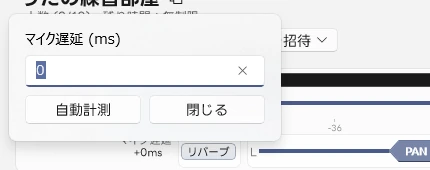
「マイク入力 = 相手に届く音」の入力チャンネルです。ここでの操作は相手に届く音そのものを変えます (自分のモニターにも同じものが掛かるので、送っている音をそのまま確認できます)。
| コントロール | 機能 |
|---|---|
| マイクアイコン (トグル) | マイクのミュート ON/OFF (元栓)。M キーでも切替。押し込まれた見た目のときがミュート中 |
| マイク遅延 (🎤 +X ms) | スピーカー → 空気 → マイクの物理遅延補正値。クリックで編集パネルが開きます (数値入力 + 「自動計測」+ 「閉じる」)。上限は 500 msで、100 ms 以上を入れると注意表示が出ます (大きすぎると鳴らし始めの 1 拍目が間延びします) |
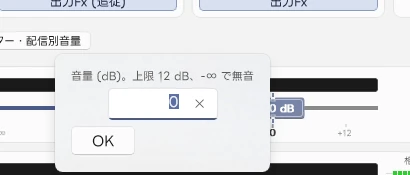
| 送信フェーダ + メーター | 相手に届く自分のマイク音量。つまみの上にいまの dB が出ます。右クリックで dB を直接入力できます (上限 +12 dB、-∞ で無音)。ステレオのマイクではメーターが上 L / 下 R の 2 段になります |
| リバーブ バー | 送信に掛ける残響の量。ラベル「リバーブ」自体がトグルで (E キーでも切り替え)、OFF にすると量を保持したまま無効化。既定の送り量は 50% なので、ONにするだけで響きます。バーのダブルクリックで 0、右の数値をダブルクリックすると値を直接入力できます (0〜100%) |
| パン バー | 送信の定位。ステレオ送信のときだけ相手にも届きます (モノラル送信時は自分のモニターのみ)。バーのダブルクリックで中央、数値のダブルクリックで直接入力 (-100 = 左 〜 100 = 右)。カードが狭いと自動的に隠れます (「マイクFx」からも設定できます) |
| マイクFx ボタン | 相手に届くマイク音のエフェクト詳細設定を開く。自分のモニターと配信・録音にも掛かります (エフェクト 参照) |
| ⋯ メニュー | ミュート / マイク遅延入力・計測 |
カードの右側には音を鳴らす道具が縦に並びます。
- BGM : BGM プレイヤーを開く (
Bキー)。音声ファイルをこのボタンやルーム画面へドロップしても読み込めます。下に現在の曲名が出ます - メトロノーム : メトロノーム窓を開く
- 効果音パッド : 効果音パッド窓を開く
→ 効果音パッドとメトロノーム 参照
出力カード#
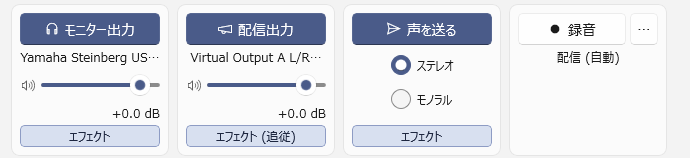
モニター / 配信・録音 / 送信 / 録音 の 4 枚が横に並びます。どのカードも「見出し兼 ON/OFF ボタン → 用途の一行 → 中身」の並びで、見出しのボタンを押すとそのカードごと ON/OFF できます (別途のミュートボタンはありません)。
表示モードによって並ぶ枚数が変わります。「かんたん」では 送信 カードが隠れ、配信・録音 は配信出力が ON のときだけ出ます (最小 2 枚)。「標準」以上で 4 枚そろいます → 表示モードと操作ガイド
| カード | 見出しの下 | 内容 |
|---|---|---|
| 🎧 モニター | 自分に聞こえる音 | ON で聞こえます。下にモニターの出力先デバイス名と音量スライダー |
| 配信・録音 | OBS など他のアプリへ | OBS などへ渡す音 (O キー)。デバイス名は未選択のとき赤字。下に音量スライダー |
| 送信 | 相手に届く音 | 他のメンバーへ届ける音 (V キー)。ステレオ / モノラル をボタンで直接選べます |
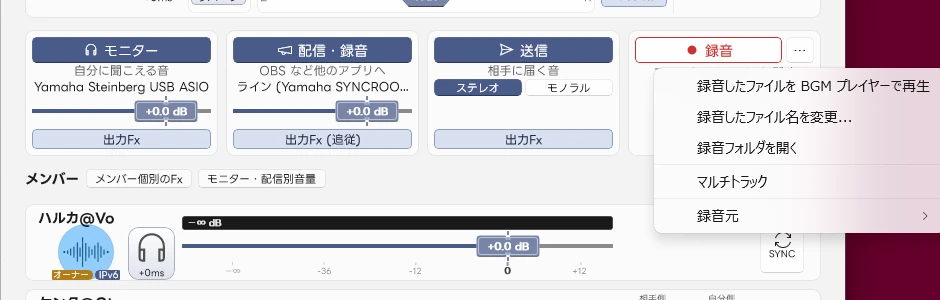
| 録音 | この PC のファイルに残す | 録音開始/停止 (R キー)。録音中は赤くなり経過時間が出ます。下に実効録音元・マルチトラック表示・変換の進行状況。右の ⋯ に録音まわりのメニュー |
モニター・配信・録音・送信の 3 枚には 出力Fx ボタンがあり、その出口の最終段 (マスターストリップ・リミッター) を開けます。モニターの設定に追従している出口はボタンが 「出力Fx (追従)」 になります (表示モード「詳細」のときだけ出ます)。
音量は「モニター出力」「配信出力」がそれぞれの最終段です (配信側の音量は自分の聞こえには影響しません)。
音量スライダーの共通操作 (ルーム画面・プレイヤーの音量すべて):
- つまみの上にいまの dB が出ます
- ダブルクリックで 0 dB に戻ります
- 右クリックで dB を直接入力できます (上限 +12 dB、
-∞と入れると無音)
録音カードの ⋯ メニュー:
- 録音したファイルを BGM プレイヤーで再生 — 直近の録音をその場で聴き返します (録音が 1 件も無いときは無効)
- 録音したファイル名を変更... — 直近の録音にあとから名前を付けます
- 録音フォルダを開く — 設定済みの保存フォルダ (未設定なら
マイミュージック\SYNCUESONG_REC) を Explorer で開きます。直近の録音があればそのファイルを選択した状態で開きます - マルチトラック — ON/OFF トグル
- 録音元 ▶ —
自動/モニター側/配信側を選択 (ラジオ動作)
メンバー一覧の見出し行#
- メンバー個別のFx : ONにすると、自分を含む各メンバーのリバーブ・PAN・メンバーFxをカードに表示します。初期値はOFFです。リバーブも既定はOFFです。OFFへ戻すと個別Fx設定を既定値へ戻します(音量とミュートは保持)
- モニター・配信別音量 : ONにすると、自分を含む各メンバーの音量をモニター用と配信・録音用に分けます。初期値はOFFで、OFF中はモニター音量に配信音量が連動します。メーターは1本分の場所を上下2レーンに広げ、上がモニター、下が配信・録音です
- 先読み量 : SYNC で全体を揃えているときだけ出る表示 (SYNC (クロックソース) 参照)
- SyncMon : 同期のズレを見る・基準 (クロック) を選ぶ・タイミングを微調整する画面を開きます。ボタン上に現在の基準の要約が出ます
メンバーカード (自分も同じ一覧に並びます)#
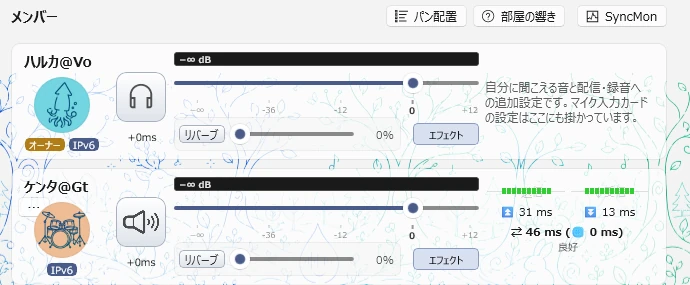
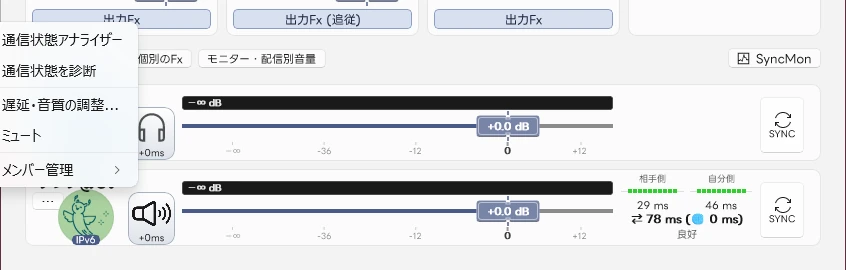
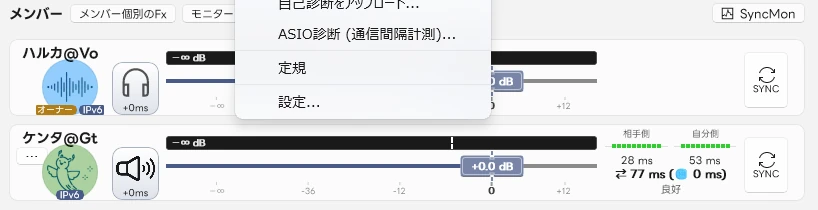
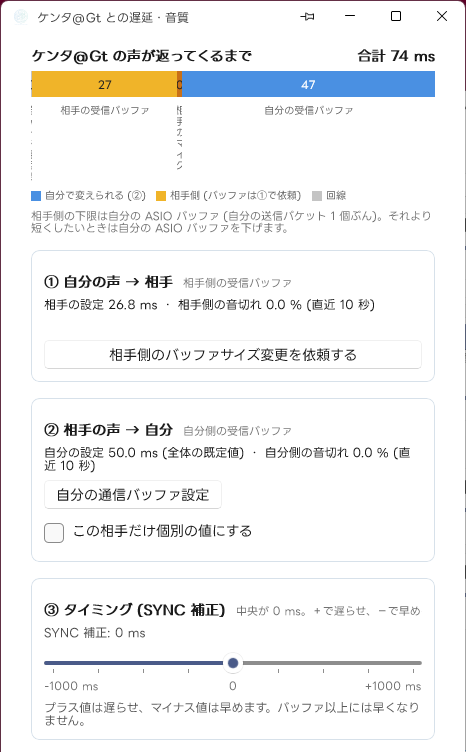
自分も含めて全員が同じ形のカードで一覧に並び、幅が広いときは 2 列に折り返します。カードの左列は上から 名前 / アイコン / バッジ の 3 段です。
- バッジ : ルームを作った人には オーナー、IPv6 経路で通信できているときは IPv6 が付きます
- ⚠ 接続不可 (IPv4/IPv6 不一致) : 自分と相手で使えるプロトコルが一致しない場合に赤字で表示。この組み合わせでは音声を直接届けられません
- ⚠ LPC バイパス : 相手の ASIO バッファが大きすぎてアンダーラン修復が内部的にバイパスされている場合に表示
- マイク遅延 (🎤 +X ms) : アイコンの下。自分のカードは編集でき、メンバーのカードはその人の値の表示です
- メーターのステレオ表示 : 左右が別々に届いている音 (ステレオのマイク入力・ステレオ送信・BGM) では、1 本ぶんの場所を上 L / 下 R の 2 段に分けて表示します。モノラルのときは 1 本のままです
自分のカード (一覧の先頭)
自分は「自分に聞こえるミックスの 1 チャンネル」として並びます。ここでの操作は自分の聞こえと配信・録音にだけ効き、相手には影響しません。マイク入力カードの設定はここにも掛かっているので、このカードは「そこへ追加で掛ける分」 です (既定は素通し)。
| コントロール | 機能 |
|---|---|
| ヘッドホンアイコン | 「自分の音を聴く / 聴かない」。相手に届く音は変わりません (音量は保持) |
| 音量フェーダ + メーター | 自分に聞こえる自分の音量。0 で自分の音が返らなくなります。別音量をONにすると配信・録音側も独立して調整できます。ダブルクリックで 0 dB |
| リバーブ / パン / メンバーFx | 「メンバー個別のFx」がONのときだけ表示し、モニター・配信録音にだけ追加で掛かるエフェクト |
他のメンバーのカード
- スピーカーアイコン (ミュート) : そのメンバーの音声を自分側でミュート
- 音量フェーダ + メーター : 通常はモニターと配信・録音に共通です。「モニター・配信別音量」をONにするとフェーダーを別々に調整でき、メーターは上段がモニター、下段が配信・録音になります(相手には影響しません)
- リバーブ / パン / メンバーFx : 「メンバー個別のFx」がONのときだけ表示し、この人だけに掛ける残響量・定位・エフェクトを調整します
- 通信表示 : 見出しのとおり左が 相手側 (自分の声が相手に届くまで。バッファは相手の設定)、右が 自分側 (相手の声が自分に届くまで。バッファは自分の設定)。それぞれ音切れ率グラフと到達 ms、下に全体 RTT と状態文 (良好 / 相手側で音切れ / 自分側で音切れ / 両側で音切れ)。クリックするとこの相手との「遅延・音質の調整」が開きます。値が橙の「✉ 45 ms」になっている間は、受信バッファの頼みが適用されています (左 = 自分が頼んだ、右 = 相手の希望を受け入れている)
- ⋯ (メニュー) : 通信状態アナライザー / 通信状態を診断 / 遅延・音質の調整... / {相手} の希望を元に戻す (相手の頼みを受け入れている間だけ) / メンバーFx... / ミュート / メンバー管理 (ルームのホストのときだけ表示)。タイトルバーの メンバー メニューからも同じ操作へ行けます (そちらでは 音声バッファ・タイミング調整... という名前で、自分自身も一覧に並びます)
- SYNC (カードの一番右。ツール → SYNC が「使わない」以外のときだけ表示) : 配信・録音の SYNC を誰基準にするかを選びます。押すとその人 (自分のカードなら自分の BGM、BGM 停止中はマイク) が基準になり、配信・録音への SYNC 適用が ON になります。点いているボタンを押すと、誰にも SYNC しない (SyncMon のモニター・配信・録音とも「SYNCしない」になり、基準も外れます) になります。自分が聴く音への適用だけを切り替えるときは SyncMon を使います
- BGM バッジ : その人が BGM を再生している間、アイコンの下に緑の「BGM」が出ます (自分のカードも同じ)
- ツール → SYNC : SYNC 機能の使い方を選びます。使わない (既定。整列せず、カードの SYNC ボタンも出ません) / 手動で選ぶ (カードの SYNC ボタンや SyncMon で基準を選ぶ) / BGM を再生している人に自動 (自分が再生中なら自分、相手が再生中ならその人、誰も再生していなければ基準なし)。自動のときにカードの SYNC や SyncMon で手で基準を選ぶと「手動で選ぶ」に戻ります。「使わない」のときに SyncMon で基準を選ぶと「手動で選ぶ」になります
遅延・音質の調整... は、上部の遅延グラフと①②③の独立したカードで構成されます。グラフは回線がグレー、相手の受信バッファが黄色、相手のマイクが暗いオレンジ、自分の受信バッファが青です。
- ① 自分の声 → 相手:最初は状態と 「相手側のバッファサイズ変更を依頼する」 を表示します。押すとA〜Dのプリセットと0.5〜85msのスライダーが開き、「この設定で変更依頼」 で送信します。「キャンセル」は編集を取り消します。確認待ちは点滅し、承諾・拒否などで状態が変わります。送信済みの依頼は「取り消す」で撤回できます。
- ② 相手の声 → 自分:状態、「自分の通信バッファ設定」、「この相手だけ個別の値にする」 を表示します。チェックを入れるとサイズプリセット(A=50/B=20/C=10/D=3ms)と0.5〜100msのスライダーが開きます。外すと全体設定へ戻ります。保存済み個別値があればチェック付きで復元します。相手の依頼を受け入れている間は編集できず、「元に戻す」で解除します。
- ③ タイミング(SYNC補正):従来どおり-1000〜+1000msで調整します。
①のC・Dは自動最適化ONと目標音質(C=1/D=10)も依頼しますが、余白・遅延パケット破棄方法は通信で送らず、相手の設定を維持します。 ②のプリセットはサイズだけを変更し、自動最適化などは全体設定に従います。①と②は設定画面の全項目を適用するプリセットとは範囲が異なります。
スライダー操作中は設定msのツールチップを表示します。個別受信バッファはASIO経路向けで、WASAPI側はWASAPI送出プリバッファを使用します。ルームを離れる、またはメインウィンドウを閉じると、開いているメンバー個別の設定ウィンドウも閉じます。
なぜ相手側のバッファを頼めるのか自分が基準 (伴奏や主旋律) で相手がそれに合わせて歌うとき、相手の受信バッファが大きくても相手は困りません (聴こえたとおりに歌えばよいので)。困るのは返しが遅れる自分です。遅れて困る人が、その遅れを作っている値を頼めるようにしてあります。頼まれた側は毎回確認する・確認なしで受け入れる・受け付けない、を設定 → 通信バッファ・音質で選べます。受け入れた値は保存されず、頼んだ人が退室すると元に戻ります。
メンバー管理 (ホスト専用)#
自分が作ったルームでは、⋯ メニューの メンバー管理 から相手をルームから外せます。
| 操作 | 内容 |
|---|---|
| 切断のみ | いまのセッションから外します。相手は再度入室できます |
| 5分 ban / 1時間 ban | その時間だけ再入室を禁止します |
| 恒久 ban | 以後このルームへ入れなくします |
外された相手のアプリはその場でルームを離れてログイン画面へ戻り、「強制退室」または「入室禁止」の案内が表示されます。
エモートを飛ばす#
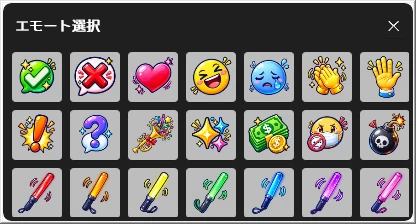
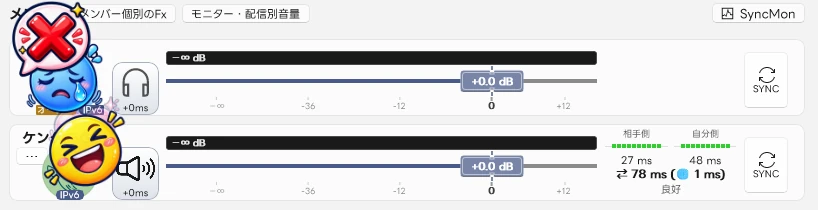
メンバーカードの アイコンを右クリックすると エモート選択 のパネルが開きます。選んだ絵はアイコンからアイコンへ飛んでいき、部屋の全員に見えます。
- 自分のアイコンを右クリック → 自分の頭の上に出ます
- 相手のアイコンを右クリック → 自分のアイコンからその人へ飛んでいきます
- 連打すると、その数だけ飛びます
- 絵は OK / NG / ハート / 笑い / 泣き / 拍手 / 挙手 / 驚き / はてな / ファンファーレ / きらめき / お金 / ミュート / 爆弾 と、サイリウム 7 色の全 21 種類です
- 自分へのエモートは 長押しすると固定できます (アイコンの横に出しっぱなしになります)。解除は同じ絵をもう一度選びます
- ワールドを開いているときは、ワールドのアバターを右クリックしても同じパネルが開きます (ワールド 参照)
メンバーがいないとき#
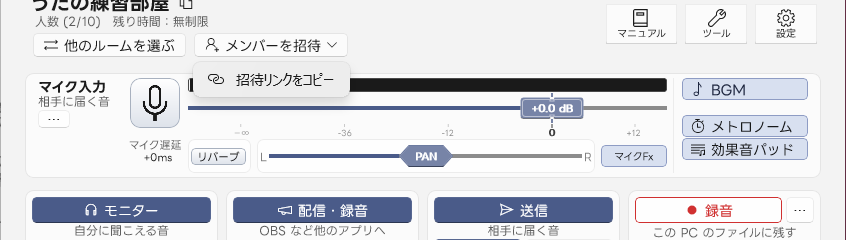
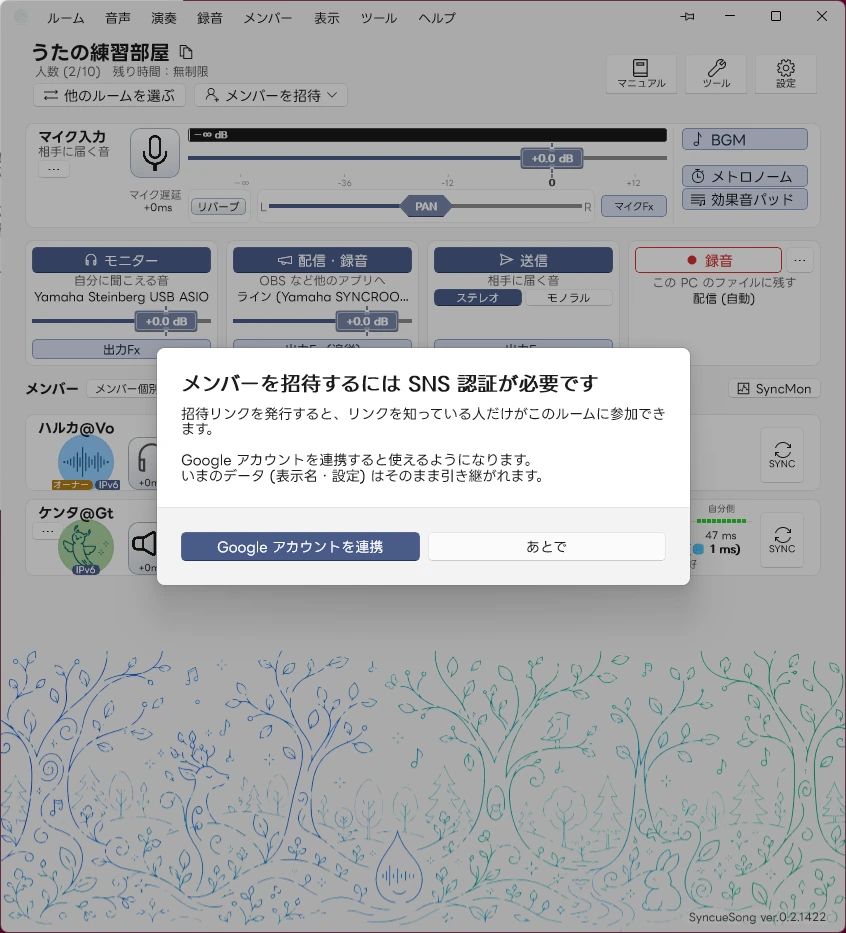
自分ひとりのときは「まだ自分ひとりです」と メンバーを招待する ボタンが表示されます。押すと招待リンクがクリップボードにコピーされます (ゲストの場合は Google 連携を求められます)。誰かが入ってきたらこの案内は消え、以降はヘッダーの「メンバーを招待」から再発行できます。
キーボードショートカット#
ルーム画面では以下のキー操作が使えます (修飾キー不要)。タイトルバーの ヘルプ → キー操作一覧 でも確認できます。
| キー | 操作 |
|---|---|
M | 自分のマイクをミュート / 解除 |
E | 自分のマイクのリバーブ (ECHO) の ON / OFF |
V | 声を送る (相手への送信) の ON / OFF |
B | BGM プレイヤーを開く |
O | 配信出力の ON / OFF |
R | 録音の開始 / 停止 |
1〜9 (テンキーも可) | 効果音パッドの発音 |
0 / . (テンキー) | 押している間だけ鳴らす + その間マイクを止める |
文字入力中とダイアログ表示中は、これらのキーは通常の入力として扱われます。効果音パッドのキーは SyncueSong のどれかの窓がアクティブなときだけ反応します。
自分のマイク・各メンバーの声・出力の最終段に、追加遅延ゼロでエフェクトを掛けられます (IIR フィルタとアルゴリズミックリバーブのみを使い、先読みバッファを一切持たないため)。各ウィンドウのフッターに現在の追加遅延が表示されるので、そこで実際の値を確認できます (ボイスチェンジャーを使っている場合は、そのぶんが加算されて表示されます)。
どこから開くか#
| 入口 | 対象 |
|---|---|
| マイク入力カードの マイクFx | 相手に届く音 (送信)。自分のモニターと配信・録音にも同じものが掛かります |
| メンバー一覧の自分のカードの メンバーFx | 自分に聞こえる音・配信録音に追加で掛かる分 (相手には届きません) |
| メンバーカードの メンバーFx (または ⋯ → メンバーFx...) | そのメンバーの声 (自分側でだけ有効) |
| 出力カードの 出力Fx | モニター / 配信・録音 / 送信 それぞれの最終段 (マスター)。表示モード「詳細」で出ます |
ウィンドウは非モーダルなので、歌いながら A/B を比べられます。左ペインでセクションを切り替え、効いているセクションにはオレンジの印が付きます。
セクション#
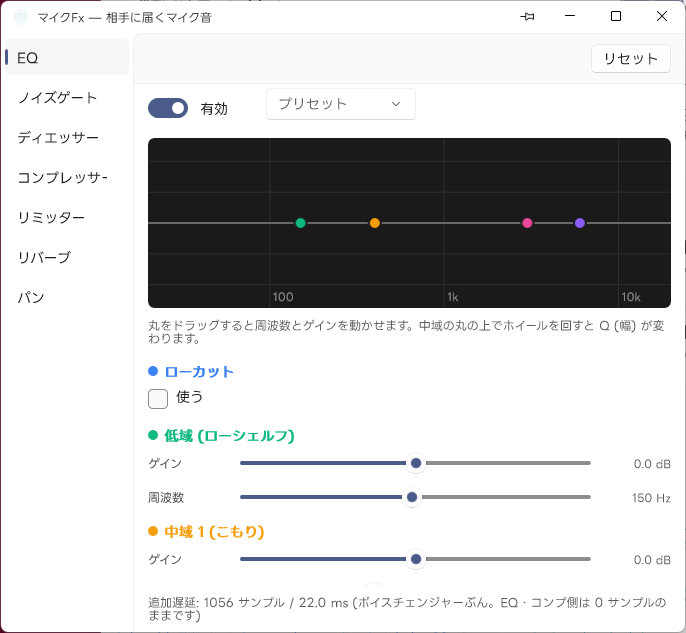
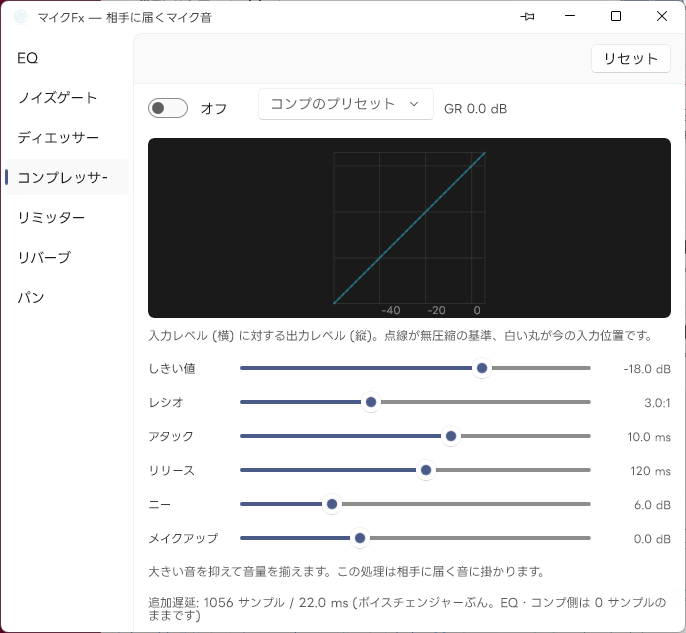
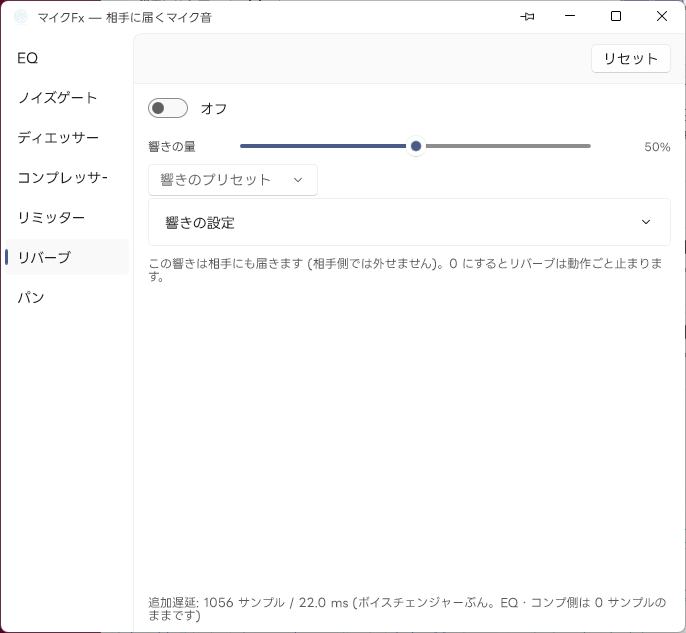
処理される順番は EQ → ノイズゲート → ディエッサー → コンプレッサー → パン → リミッター、リバーブは別系統で加算されます。
| セクション | 内容 |
|---|---|
| EQ | ローカット + 低域シェルフ + 中域 2 バンド + 高域シェルフ の 5 バンド。カーブ上のハンドルをドラッグ、中域はホイールで Q。プリセット (そのまま / ボーカル / こもり取り / アコギ / ローカット強め) |
| ノイズゲート | 小さい音を絞る。しきい値・減衰量・アタック・ホールド・リリース・ヒステリシス |
| ディエッサー | サ行の耳ざわりを抑える。帯域・しきい値・レシオ・抑制上限。「検出音を聴く」 で抑制対象の帯域だけを試聴してしきい値を決められます |
| コンプレッサー | 音量差をならす。静特性グラフ付き。プリセット (軽め / 標準 / 強め / 放送風) |
| リミッター | 天井を超えさせない。静特性グラフに天井の破線が出ます |
| リバーブ | 響きの量 (センド) と ON/OFF、プリセット (部屋 / プレート / ホール / 教会)、残響時間・プリディレイ・ダンピング・明るさ。マスターには表示されません |
| パン (マスターでは「バランス」) | 左右の定位。センターで -3dB の定パワー則 |
上部の プリセット と リセット は全セクション共通の操作です。EQ のバイパストグルは EQ だけに効き、パンとリバーブは掛かったままになります。
覚えておくこと#
- マイク入力カードのマイクFxは相手にも届きます。 相手側で外すことはできません
- パンは、ステレオ送信のときだけ相手にも届きます。 モノラル送信では自分のモニターのみ
- パンを振るとメーターの表示が上がります。 定パワー則でハードに振ると片チャンネルが +3dB になるためで、故障ではありません
- 他の人のメンバーFxは自分の PC 内だけで有効です。 相手の設定や、他の人の聞こえには影響しません
部屋の響き (受信メンバー全員)#
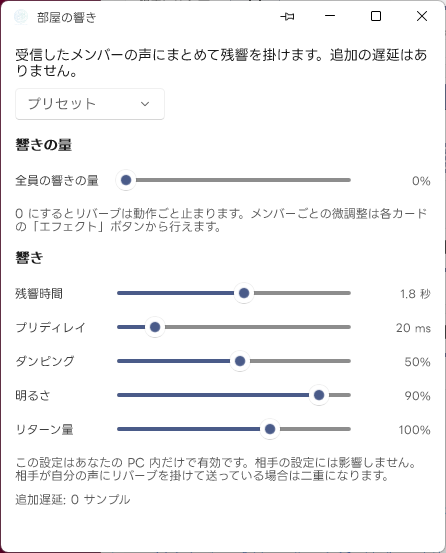
メンバー見出しの 部屋の響き ボタンから開きます。受信したメンバーの声にまとめて残響を掛ける画面です。
- プリセット : 部屋 / プレート / ホール / 教会
- 全員の響きの量 : 全メンバーのセンドをまとめて上げ下げ。0 にするとリバーブは動作ごと止まります (CPU も使いません)
- 響き : 残響時間 / プリディレイ / ダンピング / 明るさ / リターン量
- メンバー個別のウィンドウで 「部屋の設定に追従する」 を外すと、その人だけ別の響きにできます。外したメンバーはこの画面の操作 (量・響きとも) の対象外になり、その旨の注意書きが出ます
- 自分の声の響きは部屋の響きとは別です (マイク入力カードのマイクFx / メンバー一覧の自分のカードのメンバーFxで設定します)
- この設定はあなたの PC 内だけで有効です。相手が自分の声にリバーブを掛けて送っている場合は二重になります
BGM とは別のトラックで、効果音とメトロノームを鳴らせます。どちらも BGM の再生状態とは無関係に鳴り、自分の耳・配信・録音・他のメンバー のすべてに届きます。マイク入力カードの 効果音パッド / メトロノーム ボタンから開きます。
効果音パッド#
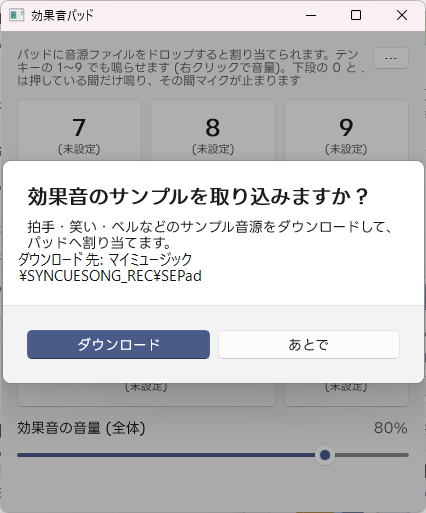
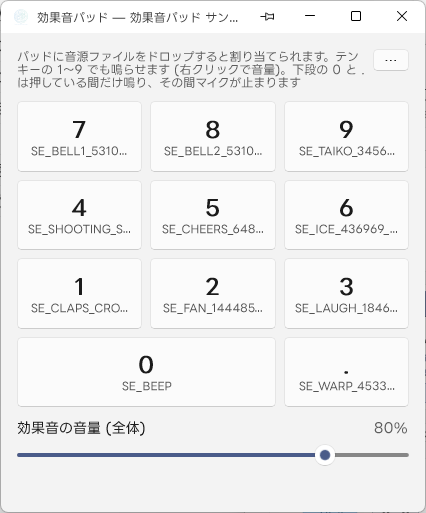
テンキーと同じ並びの 3×3 のパッドに音源を割り当てて鳴らします。
- 音源の割り当て : パッドに音声ファイル (WAV / MP3 / FLAC) をドロップするか、パッドをクリックしてファイルを選びます。割り当て時にメモリへ読み込むので発音は即時です (1 つあたり最大 30 秒。超える分は切り詰められます)
- 鳴らす : パッドのクリック、または テンキー
1〜9(最上段の数字キーでも可)。同じパッドを連打すると重なって鳴ります - パッドごとの音量 : パッドを右クリックするとスライダーが出ます。数値をダブルクリックすると直接入力できます
- 効果音の音量 (全体) : 窓の下のスライダー。パッド個別の音量に掛かります
- 効果音は BGM を鳴らしていなくても相手へ届きます (送信が ON なら、効果音だけでも送られます)
押している間だけ鳴らすパッド (下段の 0 と .)
- 押している間だけ鳴り、離すと止まります (音源はループするので短い音でも途切れません)
- 鳴っている間は自分のマイクが止まります。 発言を消す「ピー」音の用途です
- キーを押したまま別のアプリへ切り替えた場合も、必ず解除されます
サンプル音源をダウンロードする
音源をまだ 1 つも割り当てていない状態でパッドを開くと、「効果音のサンプルを取り込みますか?」 と尋ねられます。「ダウンロード」を選ぶと拍手・笑い・ベル・ドラム・乾杯などの公式サンプルが取得され、そのままパッドへ割り当てられます (あとからでも ⋯ メニューの プリセットをダウンロード… で取得できます)。
- 保存先は
<録音フォルダ>\SEPad\SEPadSample\です (録音フォルダ未設定ならマイミュージック\SYNCUESONG_RECの下) - 同名のフォルダがあれば
_2,_3… を付けて保存し、前に落としたものは上書きしません - 音源のライセンスは同梱のテキストに記載されています
パッドのセット (プリセット) を保存・読み込み (窓の右上 ⋯)
| 項目 | 内容 |
|---|---|
| 新規 | 全パッドの割り当てを外して作り直します |
| 開く… | 保存した .sepad を読み込みます |
| 保存 / 別名で保存… | いま開いているプリセットへ上書き / 名前を付けて保存 |
| プリセット名を変更… | .sepad のファイル名を変更します (プリセット名 = ファイル名) |
| プリセットをダウンロード… | 公式のサンプル音源を取得して割り当てます |
| (区切りの下) | 最近使ったプリセットが新しい順に最大 10 件。選ぶとすぐ読み込みます |
- いま開いているプリセット名は窓のタイトルに出ます (
効果音パッド — <プリセット名>) - 音源のパスは
.sepadからの相対パスで保存されるため、音源と一緒にフォルダごと移動しても、別の PC へ渡してもそのまま読めます .sepadはパッド窓やルーム画面へドロップしても読み込めます- 読み込むと、そのセットに載っていないパッドは空に戻ります
メトロノーム#
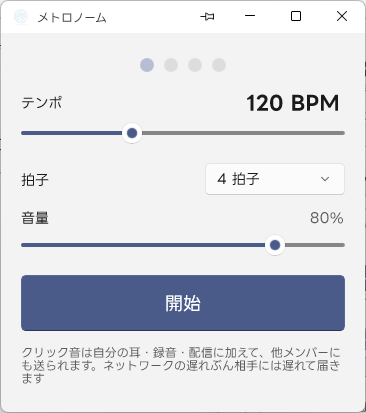
- 開始 / 停止 : BGM の再生とは連動しない独立した時計です
- テンポ : 30〜300 BPM (スライダーと数値入力)
- 拍子 : 1〜8 拍子。1 拍目だけ高い音が鳴ります (1 拍子はアクセントなし)
- 音量
- テンポや拍子を変えると、その場で 1 拍目から数え直します
クリック音は他のメンバーにも送られます。ネットワークの遅れぶん相手には遅れて届くので、相手も自分のメトロノームを鳴らしていると 2 つがずれて聞こえます。鳴らすのは 1 人だけにしてください。
離れた場所同士では、それぞれの声が届くまでの時間が違います。SYNC は 「誰の時計に合わせるか」(基準 = クロックソース) を決めて、その人のタイミングに全員を揃える機能です。配信・録音でバラバラに聞こえるのを防ぐほか、モニター (自分の聞こえ) も揃えられます。
操作はすべて SyncMon (メンバー見出しの SyncMon ボタン、またはヘッダーの ツール → SyncMonでタイミングを揃える...) にまとまっています。
基準 (クロック) を選ぶ#
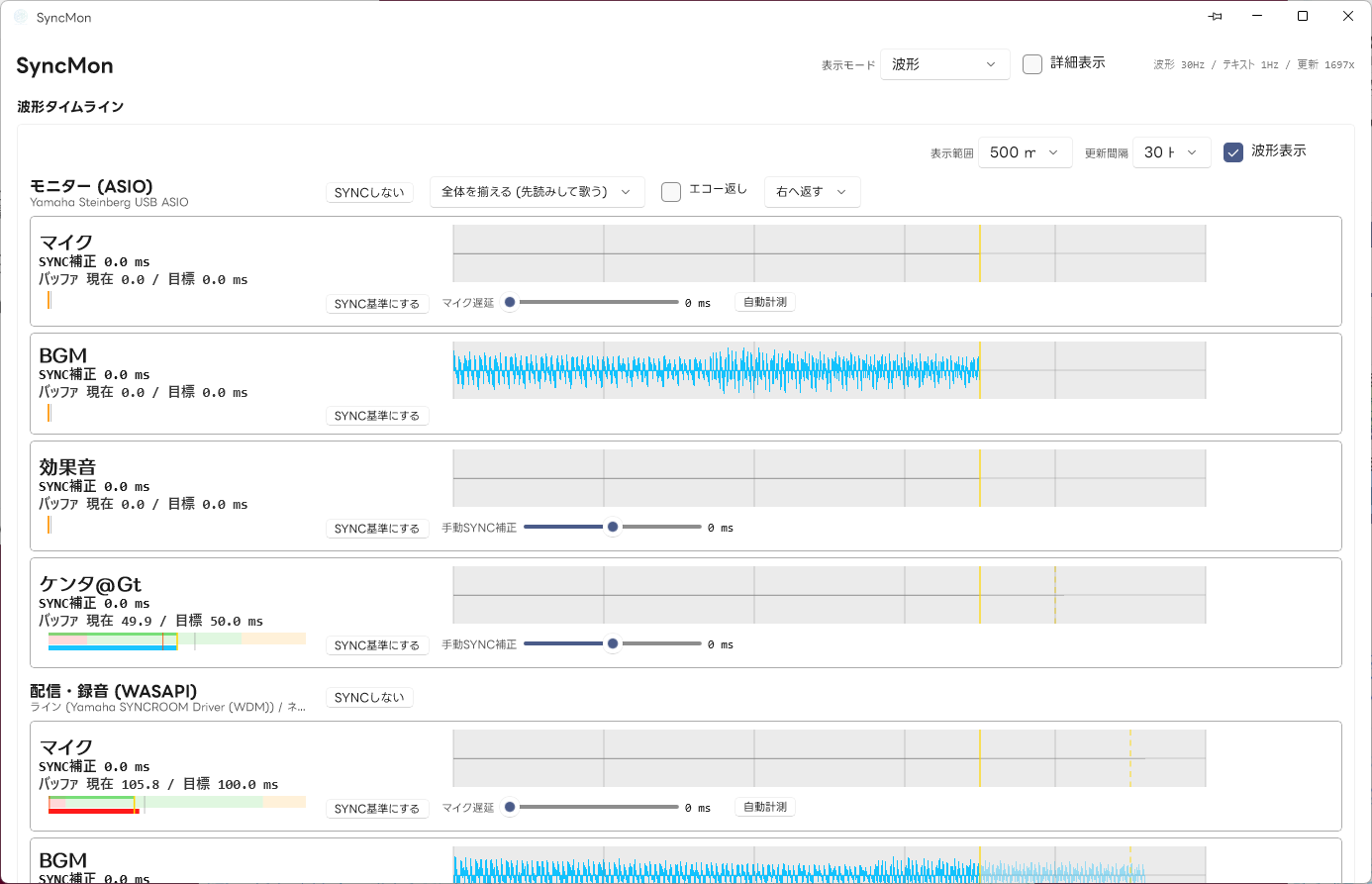
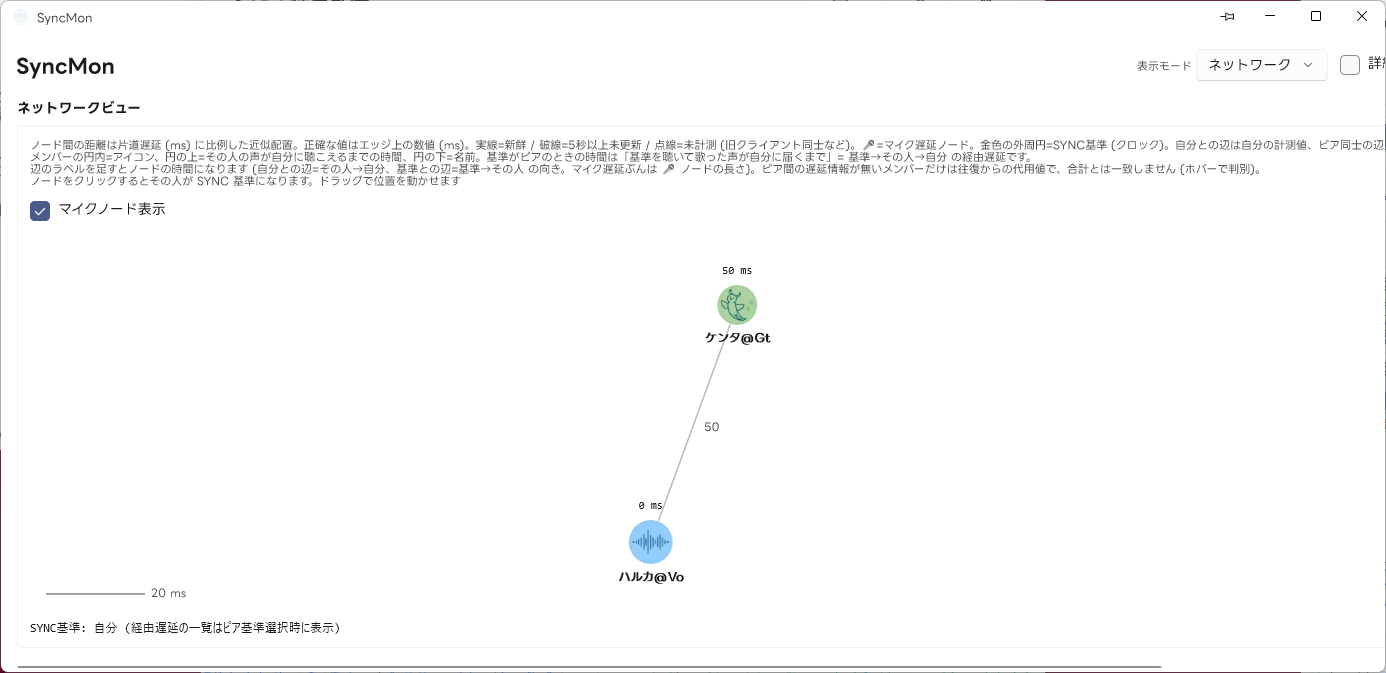
- ネットワークビューでメンバーの丸をクリックすると、その人が基準になります (基準は金色で表示)。自分の丸を選ぶと自分が基準です
- 波形タイムラインの各レーンにある SYNC基準にする ボタンからも選べます。実効の基準には 👑 が付きます
- 基準をやめたい出力は、その行の SYNCしない ボタンを押します (モニター出力 / 配信録音出力で別々に切れます)
- 現在の基準はルーム画面の SyncMon ボタンの横にも要約が出ます
モニターの揃え方#
モニター出力の行のドロップダウンで選びます。
| モード | 内容 |
|---|---|
| ピアだけ揃える | 他のメンバーの声どうしを揃えます。自分の声と BGM は遅らせません (定刻で聞こえる) |
| 全体を揃える (先読みして歌う) | 自分の声も含めて全員を揃えます。そのぶん自分の声は遅れて聞こえます |
「全体を揃える」を選ぶと、メンバー見出しの右に「先読み ○○ ms」 (自分が基準のとき) または 「モニター整列 ○○ ms」 (フォロワーのとき) が出ます。
- 自分が基準のとき : 自分の声は表示された時間だけ遅れて聞こえます。ピアノの打鍵と同じで、BGM より少し早めに歌い出すと全員とそろいます
- フォロワーのとき : 基準の人の音も同じだけ遅らせてあるので、聴こえたとおりに素直に歌えばそろいます
- 値は曲中に動かないよう固定されます。実測とずれている場合は「(実測 ○○)」が併記され、更新 ボタンで取り直せます (押すと歌うタイミングが変わります)
- 遅れて聞こえるのが気になるときは「ピアだけ揃える」に戻してください
微調整と確認#
- メンバー別補正 : メンバーごとの経路の内訳 (基準→その人→自分) と、自動・手動の補正量を確認できます。手動補正は各メンバーの ⋯ → 遅延・音質の調整... からも設定できます (-1000〜+1000 ms)。相手JBuf 列は相手側の受信バッファで、頼みが適用されている行には ✉ が付きます
- ネットワークビュー : 丸の中の数字は「その人の声が自分に聴こえるまでの時間」。辺のラベルを足すと丸の数字になります。🎤 はマイク遅延ぶんです
- エコー返し (検証用) : 聴こえた音を片チャンネルだけに乗せて送り返します。基準側で「送った音」と「返ってきた音」を波形で見比べて往復のタイミングを確かめられます。片側だけで ON にしてください (ON の間は自分のマイクが自動でミュートされます)
スピーカーで音を出している (マイク遅延の補正値が大きい) 場合、「全体を揃える」は成立しません。ヘッドホンの利用と「ピアだけ揃える」を推奨します。
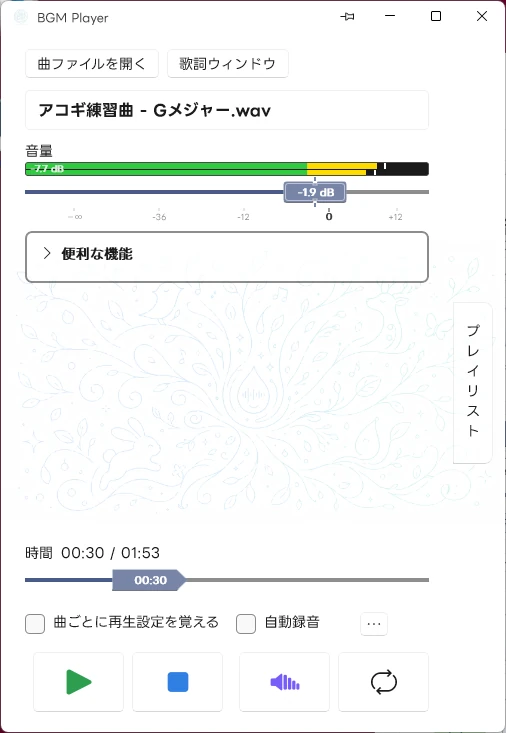
ルーム画面の BGM ボタン (または B キー) から開きます。WAV/MP3/FLAC ファイルを再生して全員に同期配信できます。
窓は上から 曲を開く / 歌詞ウィンドウ → 曲名 → 音量 (メーター付き) → 便利な機能 → 時間とシークバー → 再生ボタン の順です。よく使うものだけを出し、それ以外は「便利な機能」に畳んであります。
ファイル操作#
- 曲ファイルを開く : ローカルファイルを読み込み
- ドラッグ&ドロップ : プレイヤー本体、またはルーム画面へ音声ファイルをドロップして読み込み
- 歌詞ウィンドウ : 連動した歌詞ウィンドウを開く
再生コントロール#
窓の下端に 時間とシークバー → チェックボックス → 再生ボタン の順で並びます (シークバーを再生ボタンのすぐ上に置いてあります)。再生ボタンは色つきのアイコンです。
- 時間 / シークスライダー : 現在位置と全体長、ドラッグでシーク。停止すると 00:00 に戻ります
- 前の曲 / 再生・一時停止 / 停止 / 次の曲 / 5秒フェードアウト / リピート (前後の曲はプレイリストパネルを開いている間だけ出ます)
- 前の曲 / 次の曲 : プレイリストの 1 つ前・1 つ後の行へ移ります。再生中なら移った先をそのまま再生し、停止中は開くだけです (MC/ダミー枠からは必ず再生します。MC は音が鳴らないので「再生中」がありません)。ファイルが見つからない行は飛ばします。ボタンはプレイリストパネルを開いている間だけ出ますが、
Ctrl+PageUp/Ctrl+PageDownはパネルを閉じていても使えます (どちらもプレイリストから開いた曲のときだけ効きます) - 音量スライダー / VU メーター : 曲名のすぐ下 (窓の上のほう) にあります。ステレオの曲はメーターが上 L / 下 R の 2 段になります。つまみの上に dB が出て、右クリックで直接入力できます
- 曲ごとに再生設定を覚える : 音量などの再生設定を曲ごとに記録します
- 自動録音 : 再生開始に合わせて録音を開始します。右の
⋯から録音フォルダを開く / 録音した音源を聞くこともできます
便利な機能 (出力 / カラオケ / 速度・キー)#
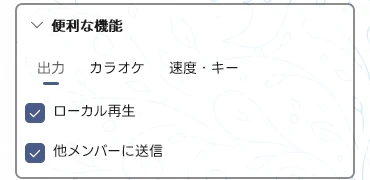
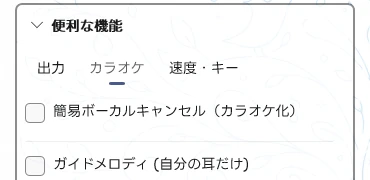
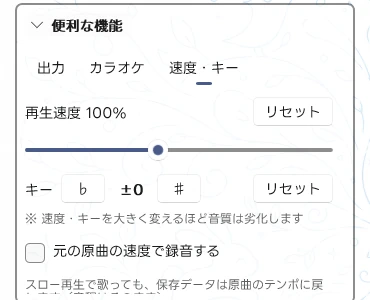
音量の下の 「便利な機能」 を開くと 出力 / カラオケ / 速度・キー の 3 タブが出ます。既定は畳んだ状態で、見出しのボタンだけが出ています。
出力
- ローカル再生 : 自分にも音を出す (チェックを外せばサイレント送信)
- 他メンバーに送信 : ルームの全員に BGM を流す
カラオケ
- 簡易ボーカルキャンセル(カラオケ化) : ステレオ音源の中央成分を弱める簡易カラオケ機能。低減量、処理モード (自然 / 標準 / 強め)、残響を弱めるオプション
- ガイドメロディ (自分の耳だけ) : 別の音源ファイルをガイドとして選び、自分のモニターにだけ重ねて鳴らします。配信・録音には本来の音源だけが流れます。本来の音源とガイドのモニター音量を個別に調整できます
- タイミング補正 (秒) : ガイドの頭が本来の音源と揃っていないときにずらします。+でガイドが遅れて鳴ります (
0.05= 50ms 遅らせる)。ミリ秒の桁まで入力できます。値は曲ごとにプレイリストへ記録され、行の右クリック この行の設定… からも変更できます - ⚠ ガイドを使う曲は、曲もガイドも WAV にすることをおすすめします。 MP3 はシークすると再生位置が 1 秒ほどずれることがあり、ガイドと歌詞タイミングがそのぶんずれます (先頭から通して再生する分にはずれません)
- ガイドなしで録音するには録音元を 配信側 (WASAPI) にしてください (モニター側の録音にはガイドが含まれます)
速度・キー
- 再生速度 : 遅くして練習できます (リセットボタンあり)
- キー : ♭ / ♯ で半音単位の移調 (リセットボタンあり)
- 速度・キーを大きく変えるほど音質は劣化します
- 元の原曲の速度で録音する : スロー再生で歌っても、保存データは原曲のテンポに戻します (音程はそのまま)
プレイリスト#
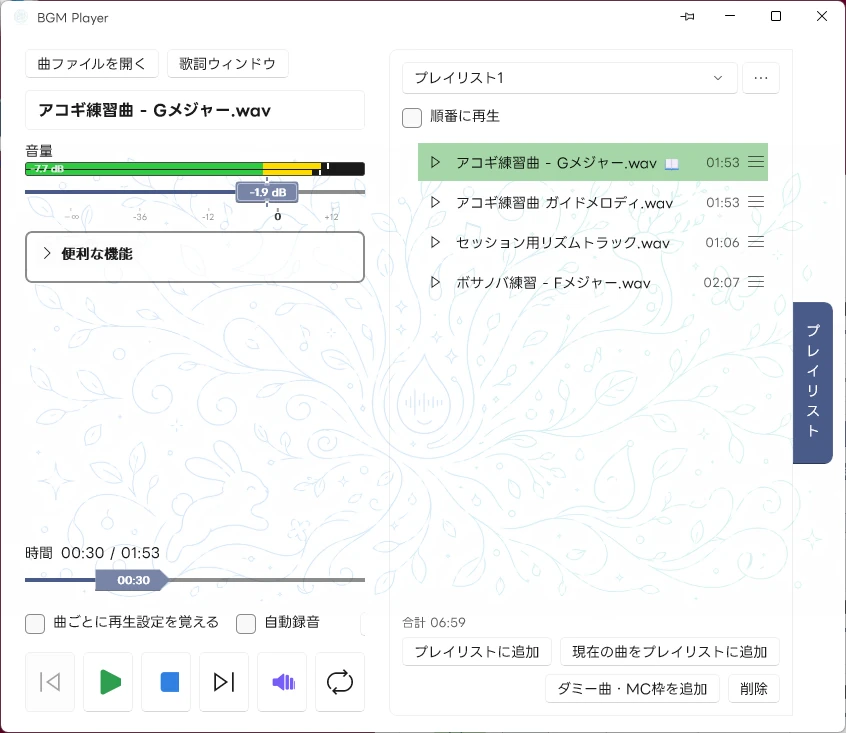
右端の プレイリスト タブを押すとサイドにプレイリストパネルが開きます。プレイリストは複数持てます。
- 上部のドロップダウンでプレイリストを切り替え、右の ⋯ から プレイリストを追加 / 名前を変更 / プレイリストを複製 / 複数選択 / セットリストテキスト作成 / 現在のプレイリストを削除
- ドラッグで並び替え
- プレイリストに追加 : ファイルを選んで追加 / 現在の曲をプレイリストに追加
- ダミー曲・MC枠を追加 : 音声ファイルのない台本や MC の時間を「曲」として登録します。一覧では
[MC/ダミー]と表示されます - 削除 : 選択行を削除
- 複数選択 モードでは、全選択・他のプレイリストへのコピー・まとめて削除ができます
- 各行の ▶ で個別再生。行のテキストをタップするとその曲を開く (MC/ダミー枠を開くと、それまで読み込んでいた曲は閉じられます)
再生時間の表示#
各行の右に再生時間が出ます。曲の長さは読み込めた順に埋まっていくので、曲数が多いときは少し遅れて表示されます (… は計算中)。
| 表示 | 意味 |
|---|---|
04:32 | 曲の長さ (再生速度を記録している曲は、その速度で流したときの長さ) |
🔁 05:00 | ループ再生する曲。順番に再生ではこの時間で次へ進みます |
🔁 手動 | ループ再生する曲。次の曲 ボタンを押すまで流し続けます |
03:00 | MC/ダミー枠の予定時間 |
手動 | 時間を決めていない MC/ダミー枠。次の曲 ボタンを押すまで待ちます |
--:-- | ファイルが見つからない曲 |
一覧の下に 合計時間 が出ます。時間を決めていない行があるときは「合計 58:20 + 手動 2 件」のように件数を添えます。順番に再生している間は残り時間も表示されます。
この行の設定#
行を右クリックして この行の設定… を選ぶと、その行の時間・ガイド曲・出典URLを決められます。
- 時間 :
3:00のように分秒でも、180のように秒だけでも入力できます。空欄にすると「手動」になります - ループ再生する / ループ中の進み方 (曲のみ) : ループ再生の ON / OFF と、指定時間で次へ / 手動で次へ。時間の指定はループ再生のときだけ効きます
- ガイド曲 (曲のみ) : この曲に重ねるガイドメロディの音源。プレイリストごとに覚えるので、同じ曲でもプレイリストによって別のガイドを付けられます。カラオケタブの ガイド曲を選択 で選んだときも、プレイリストから開いた曲なら自動でその行に記録されます
- ガイドのタイミング補正 (秒) (曲のみ) : ガイドを鳴らすタイミングをずらします。+でガイドが遅れて鳴ります (
0.05= 50ms)。ミリ秒の桁まで入力できます - 出典URL : 音源が YouTube などの場合に URL を入れておきます。セットリストテキストで使います
MC/ダミー枠は追加するときのダイアログでも時間を入力できます。
セットリストテキスト作成#
プレイリスト上部の ⋯ メニューから セットリストテキスト作成 を選ぶと、曲順に並べたテキストを作ってクリップボードにコピーします。配信の概要欄などにそのまま貼れます。
1. コネクト (カラオケ) / 歌ってみた
https://www.youtube.com/watch?v=xxxxxxxxxxx
2. ライオン_oke
3. [MC/ダミー] MC1- 出典URLのある行は、そのページのタイトルを曲名に使います。URL も次の行に出ます
- 出典URLのない行はファイル名 (拡張子なし) を使い、URL の行は出ません
- タイトルは作成のたびに取りに行き、取れたものはプレイリストに保存します。ネットにつながらないときは前回保存したタイトル、それも無ければファイル名を使います
- 作成中はポップアップが出ます。終わると「セットリストを作成しクリップボードにコピーしました」と表示され、1 秒で閉じます
順番に再生 (セットリスト)#
プレイリスト上部の 順番に再生 にチェックを入れると、1 つの行が終わったときに次の行へ自動で進みます。
- 普通の曲 : 曲が終わったら次へ
- ループ再生の曲 : 決めた時間が来たら次へ (最後の 5 秒はフェードアウトします。表示している時間がそのままその行の長さになります)。時間を決めていなければ 次の曲 を押すまでループします
- MC/ダミー枠 : 開いた時点から時間を数え始め、時間が来たら次へ進みます。数えている間は ▶ で一時停止・再開、⏹ で数え直しができます。時間を決めていなければ 次の曲 を押すまで待ちます
- 途中で別の行をクリックすればそこへ移り、続きはその行から進みます。前の曲 / 次の曲 ボタンでも前後に移れます
- ファイルが見つからない行は飛ばします。最後の行が終わると停止します (先頭には戻りません)
- 手動の 5秒フェードアウト はこれまでどおり停止するだけで、次へは進みません。フェード中に 次の曲 を押すと、フェードを打ち切って次の行に移ります
- チェックを外すと、これまでどおり曲が終わったところで停止します
曲ファイルを直接開いたとき (曲ファイルを開く やドラッグ&ドロップ) は、プレイリストのどこにいるか決まらないので順番には進みません。プレイリストの行から開き直すと順番再生に戻ります。
プレイリストと歌詞の連動#
歌詞ウィンドウを開いた状態でプレイリストから曲を選ぶと、自動で歌詞が読み込まれて他メンバーにも同期送信されます。
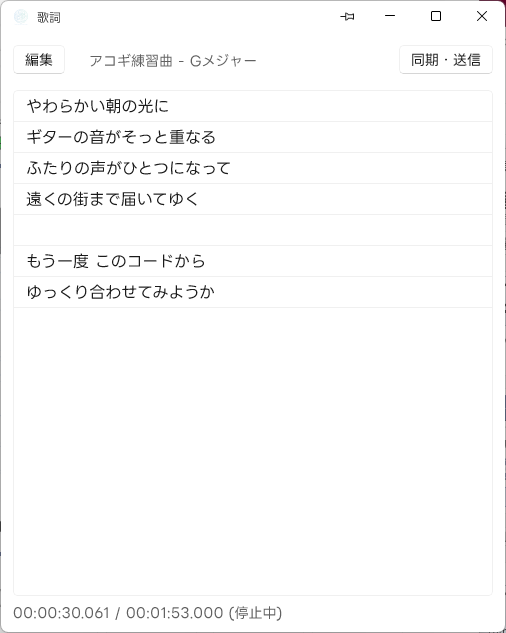
BGM プレイヤーの 歌詞ウィンドウ ボタン、もしくはプレイリストから曲を選択すると開きます。
表示モード#
- 曲名表示 (中央)
- 歌詞ビュー : 各行表示。再生位置に対応する行が橙色でハイライト。タイミングタグのある行には、次の行が来るまでのカウントダウンが出ます
- 行クリック : 選択行を他メンバーの歌詞ウィンドウにも同期
- 同期・送信ボタン : 現在の歌詞・位置を全メンバーへ強制再送信
他メンバーから歌詞を受信した場合は、歌詞ウィンドウが自動で開きます。受信側ではローカル編集・送信ボタンが隠れ、受け取った歌詞と時刻に追従します。
文字の大きさは、歌詞ウィンドウの上で Ctrl + ホイール (または Ctrl + + / -、Ctrl+0 で既定) で変えられます。設定 → 画面デザイン → 歌詞 の 文字サイズ スライダー (px) と同じ値です。
編集モード#
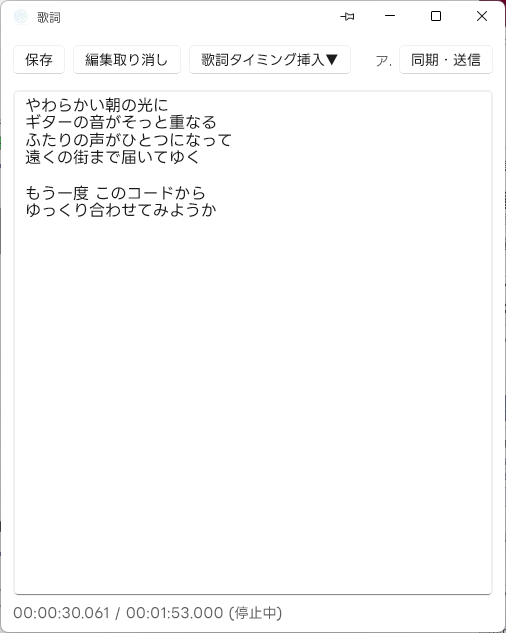
編集 ボタンで切替。
- 多行テキストエディタ で歌詞を自由に編集
- 保存 で確定 / 編集取り消し で破棄
歌詞タイミング挿入リボン#
歌詞タイミング挿入▼ ボタンで、タイミングタグを付ける作業用のリボンを開けます。
| ボタン | ショートカット | 機能 |
|---|---|---|
| +歌詞タイミング挿入 | Ctrl+Enter | カーソル行の先頭に現在の再生時刻を {hh:mm:ss.fff} 形式で挿入 (既存タグは置換) |
| ↑前の行 / ↓次の行 | Ctrl+↑ / Ctrl+↓ | 編集カーソルを前後の行へ移動 |
| ←再生戻し / →再生進め | Ctrl+← / Ctrl+→ | BGM を 5 秒戻す / 進める |
| ●再生位置をカーソル位置に | Ctrl+G | カーソル行のタグ時刻の 2 秒手前へ移動 |
歌詞ファイルは %LOCALAPPDATA%\SyncueSong\Lyrics\ に、曲名 (拡張子なし) に対応する .txt としてローカル保存されます。受信した歌詞は自動ではローカルファイルへ書き込みません。保存されるのは自分で編集して保存した内容のみです。
ログイン画面またはルーム画面の設定ボタンから開きます。設定は %LOCALAPPDATA%\SyncueSong\AppSetting.xml に保存されます (旧 %LOCALAPPDATA%\DuettoRoom\ から初回起動時に自動移行)。
設定ウィンドウは左側のナビゲーションで モニター音声 / 配信・録音出力 / 通信バッファ・音質 / ネットワーク / 録音 / 画面デザイン / アバター / システム / アカウント を切り替えます (このマニュアルでは「モニタリング音声」とも書いていますが、画面上のタブ名は「モニター音声」です)。デバイス・サンプルレート・チャンネル構成など再起動が必要な項目を変更した場合だけ、下部に 適用 ボタンが表示され、押すと必要な出力を再始動します。バッファ、録音、MCP、デバッグなど多くの項目は変更時に即時反映されます。
モニタリング / 配信・録音の各カードには現在の状態バッジ (稼働中・停止中など) が表示され、起動に失敗しているときはエラーカードと 再起動を試す ボタンが出ます。動いているつもりで音が流れなくなった場合も自動で検出され (3 秒間まったく読まれなければ異常と判断)、同じエラーカードが出ます。「急に音が出なくなった」ときは設定を開いてこのカードを確認してください。
モニタリング音声 (演奏用・低遅延)#
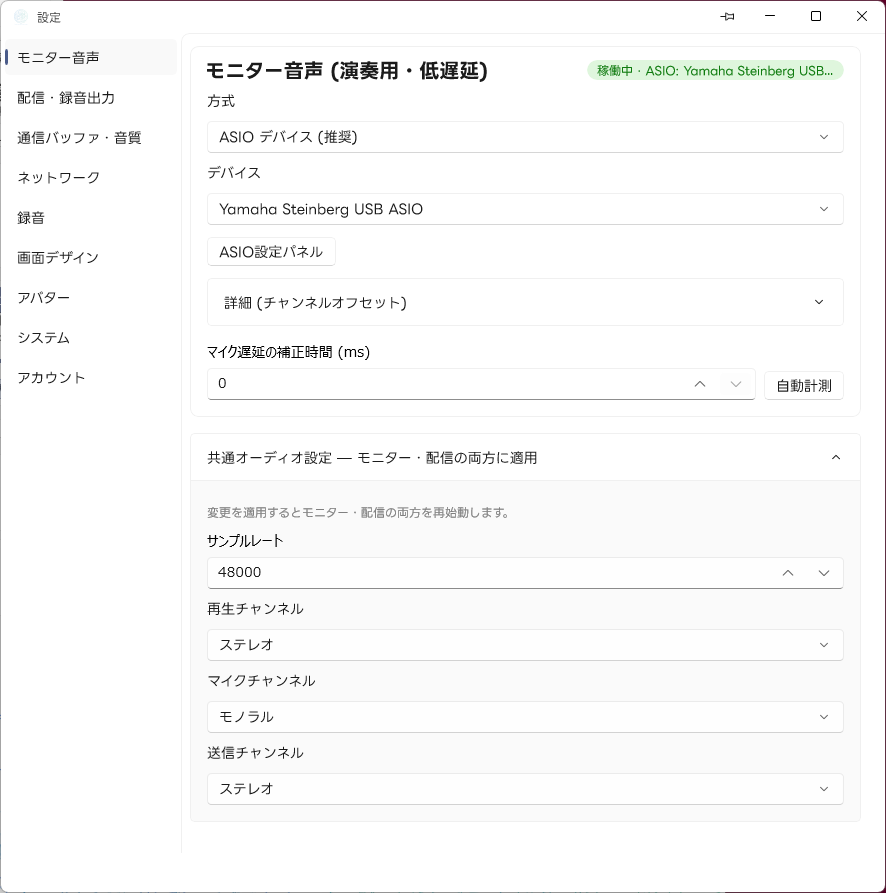
| 項目 | 説明 |
|---|---|
| 方式 | ASIO デバイス (推奨) / VST / DAW Bridge / WASAPI デバイス |
| (ASIO) デバイス / ASIO設定パネル | 使用する ASIO IF と、ドライバ側の設定画面 |
| (ASIO) 詳細 — 入力Ch / 出力Ch オフセット | 多入出力 IF で使用するチャンネルをずらす |
| (VST) VSTバッファ | アプリから VST 経由で DAW へ音声を戻す際のバッファ。自分のマイクモニターのプチノイズが気になる場合に増やす |
| (WASAPI) マイク入力デバイス / モニター出力デバイス | 使用するデバイス (空 = OS 既定) |
| (WASAPI) モニター出力バッファ | 推奨 20ms |
| (WASAPI) 排他モード | デバイスを占有して低遅延化。他アプリの音はこのデバイスから出なくなります。非対応時は自動的に共有モード |
| マイク遅延の補正時間 (ms) | スピーカー → 空気 → マイクの物理遅延補正。手動入力 or 「自動計測」ボタン |
共通オーディオ設定 (Expander、モニタリング・配信の両方に適用): サンプルレート (既定 48000 Hz)、再生チャンネル / マイクチャンネル / 送信チャンネル、ASIO を使用する (デバッグ用)。変更を適用すると両方を再始動します。
ステレオのマイク入力マイクチャンネルを 2 にすると、ASIO の入力を 2 本開いてステレオのまま扱います。モニター・送信ともステレオで流れ、ルーム画面のメーターは上 L / 下 R の 2 段になります (ステレオマイク・ライン入力の左右を保ったまま送れます)。送信をモノラルにしているときは、送る直前に合算されます。
配信・録音出力 (OBS 等向け)#
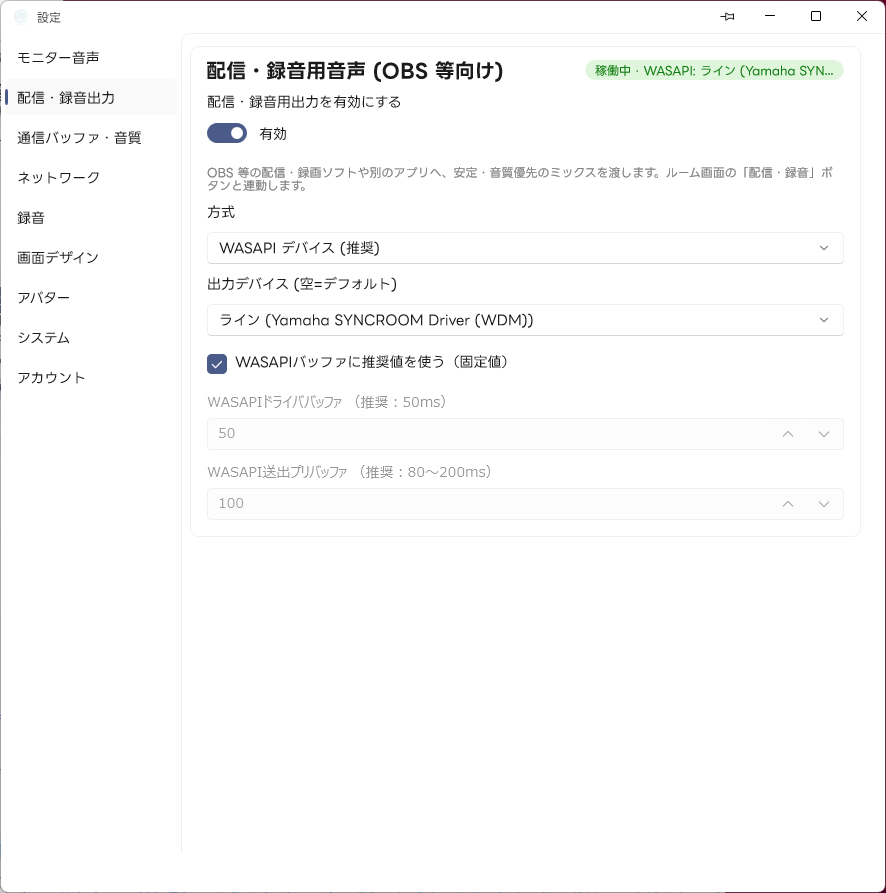
- 配信・録音用出力を有効にする : ルーム画面の「配信出力」ボタンと連動します
- 方式 : WASAPI デバイス (推奨) / ASIO デバイス
- (WASAPI) 出力デバイス — 自分が聴いているスピーカー/ヘッドホンは選ばないでください。仮想オーディオデバイス (VB-CABLE、VoiceMeeter、SYNCROOM 仮想ドライバ等) を選び、OBS 側で同じデバイスを入力に指定します
- (WASAPI) WASAPIバッファを自動設定 : ON (既定) のときはドライババッファ 50ms / 送出プリバッファ 100ms に固定。通常はこのままで問題ありません
- (WASAPI) WASAPI ドライババッファ (ms) : OS に確保させる出口側バッファ。大きいほど遅延↑ + 1 回あたりの Read 要求量↑。推奨 50ms
- (WASAPI) WASAPI 送出プリバッファ (ms) : ミキサーがドライバへ送り出す前に保持する最低バッファ。到着ジッタや Read バーストによる在庫切れを防ぎます。推奨 80〜200ms。ドライババッファより小さくても問題ありません
- (ASIO) 配信用 ASIO デバイス : モニタリングと同一のデバイスは使えません
通信バッファ・音質#
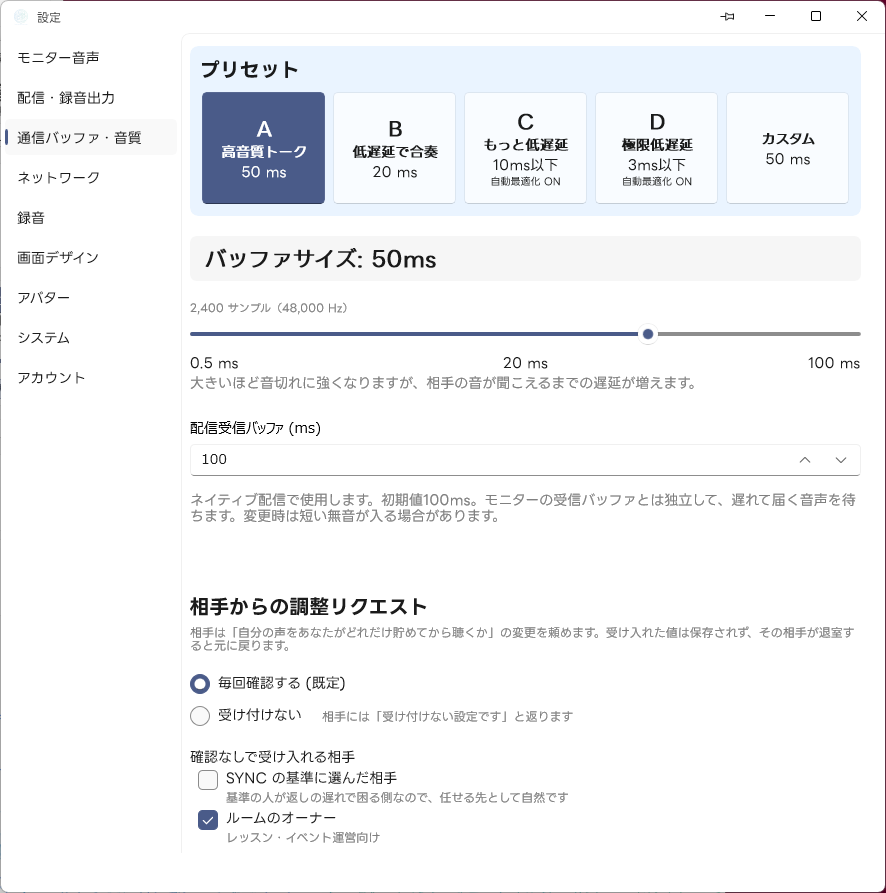
最初は画面上部の薄いブルーの領域からプリセットを選びます。ボタンの1行目はA〜D、下に名前とmsを表示し、選択中のボタンを強調します。見出しは通常 「プリセット」、カスタム選択中は 「カスタム設定」 です。
| ボタン | 名前・表示 | 設定サイズ | 自動最適化 | 余白を考慮する | 目標音質 | 遅延パケット破棄方法 |
|---|---|---|---|---|---|---|
| A | 高音質トーク・50ms | 50ms | OFF | ON | 0.1 | スムース |
| B | 低遅延で合奏・20ms | 20ms | OFF | ON | 0.1 | 高速 |
| C | もっと低遅延・10ms以下 | 10ms | ON | OFF | 1 | 高速 |
| D | 極限低遅延・3ms以下 | 3ms | ON | OFF | 10 | 破壊的 |
全プリセットで 最低バッファサイズを相手ごとのASIOバッファサイズにする=ON、アンダーラン修復=OFF、オーバーラン修復=ON になります。最大バッファサイズは0(未使用)、FECはOFFへ設定されます。迷ったらBを試し、音切れする場合はAへ戻してください。C・Dは遅延を詰める分、音切れが増える場合があります。
プリセット選択中は、バッファサイズ以外の詳細設定を隠します。「配信受信バッファ (ms)」と「相手からの調整リクエスト」は常に表示します。 細かい項目を変更するには「カスタム」を選びます。
配信受信バッファ (ms)#
ネイティブ配信で使う、モニターとは別の受信バッファです (既定 100 ms)。モニター側を詰めても配信・録音だけは遅れて届く声を待てるので、配信の音切れだけを減らせます。 変更したときは短い無音が入る場合があります。
バッファサイズの変更と表示#
0.5〜100msのスライダーで指定します。中央は20msで、低い範囲を細かく選べます。数値入力欄はありません。動かしている間はツールチップに設定msを表示し、スライダーの変更でカスタムへ切り替わります。ms表示の下には現在のサンプルレートに対応するサンプル数を小さく表示します。
自動最適化がOFFなら設定サイズ、ONなら 「バッファサイズ(最適化後)」 として現在の保持量を表示します。相手が複数いる場合の代表値は最大の保持量です。計測値がまだない場合は「計測待ち」です。
全体と異なる個別設定や承諾済み依頼がある場合、または保持量がメンバー間で異なる場合は、メンバー名付きの内訳を追加表示します。 各行で設定msと最適化後ms(自動最適化OFFなら「保持量」)を確認できます。
C・Dの「以下」は最適化する設定サイズの目安です。ASIOの最低サイズ、処理ブロック、SYNCの整列待ちなどが加わるため、最適化後の表示や実際に音が届くまでの遅延が必ず10ms/3ms以下になるという意味ではありません。
カスタム設定#
| 項目 | 使い方 |
|---|---|
| 遅延パケット破棄方法 | スムースは少しずつ整理、高速はまとめて整理、破壊的は超過分を即座に破棄します。低遅延側ほど音の途切れに注意してください |
| 最低バッファサイズを相手ごとのASIOバッファサイズにする | 初期値ON。相手のASIOサイズを最低値にします。設定値へ一律に加算する旧方式ではありません |
| 自動最適化 | 初期値OFF。ONなら相手ごとの状態を見て設定サイズの範囲で保持量を調整します。足りない場合は設定サイズ自体を増やしてください |
| 目標音質 | 自動最適化のサブ項目。許容する音切れ率を0〜10で指定します。小さい値ほど音切れを抑える方向、大きい値ほど低遅延を優先します |
| 余白を考慮する | 自動最適化のサブ項目。ONなら余裕を残して調整します。OFFなら目標音質を基準に詰めます |
| 最大バッファサイズ (ms) | 詳細設定内の上限。0は未使用です |
「目標音質」「余白を考慮する」は自動最適化ONのときだけ表示し、左側を字下げしてまとめています。SYNCで整列している場合、受信バッファを減らしても整列待ちに移ることがあり、聴こえる時刻がその分だけ早くなるとは限りません。
音声バッファ修復#
カスタムで表示します。
- アンダーラン修復:足りない音声区間をLPCとピッチ予測で合成します。初期値・全プリセットともOFFです。ONにして効果を確認できますが、元の音を完全に復元する機能ではありません。
- オーバーラン修復:音声を捨てた後の段差をブレンドします。全プリセットでONです。
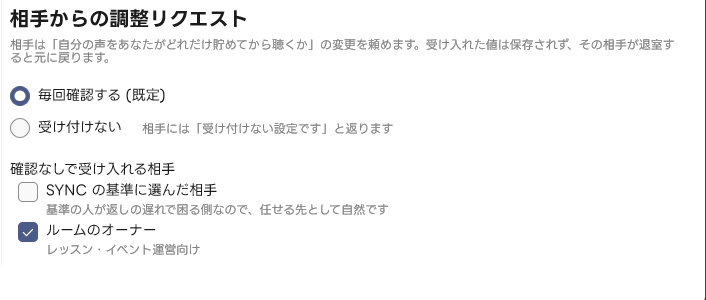
相手からの調整リクエスト#
音声バッファ修復の下に、間隔を広く取って配置します。プリセット選択中も表示されます。相手は「自分の声をあなたがどれだけ貯めてから聴くか」の変更を依頼できます。
- 毎回確認する:通知で適用/断るを選びます。
- 受け付けない:変更依頼を受け付けません。
- 確認なしで受け入れる相手:「SYNCの基準に選んだ相手」「ルームのオーナー」を指定できます。ルームのオーナーは初期値ONです。「毎回確認する」でも、この対象は確認なしで適用されます。
- このセッションで受け入れている調整:受け入れた内容を確認し、「元に戻す」で解除できます。受け入れた値は保存されず、依頼した相手が退室すると元に戻ります。
ネットワーク#
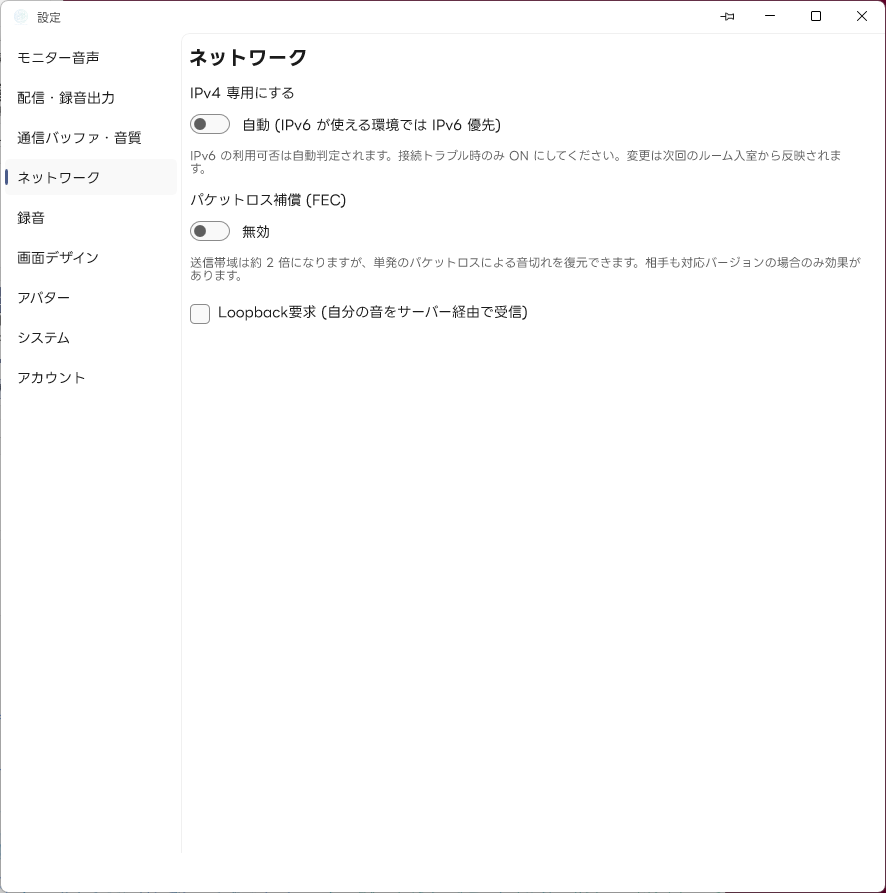
- IPv4 専用にする : 通常は OFF (自動。IPv6 が使える環境では IPv6 優先)。接続トラブル時のみ ON。変更は次回のルーム入室から反映されます
- パケットロス補償 (FEC) : ON にすると前のパケットを同梱して単発のパケットロスを復元します。送信帯域は約 2 倍になりますが、相手も対応バージョンの場合のみ効果があります
- ループバック要求 : サーバから自分の音を返してもらう (エコー確認用)
録音#
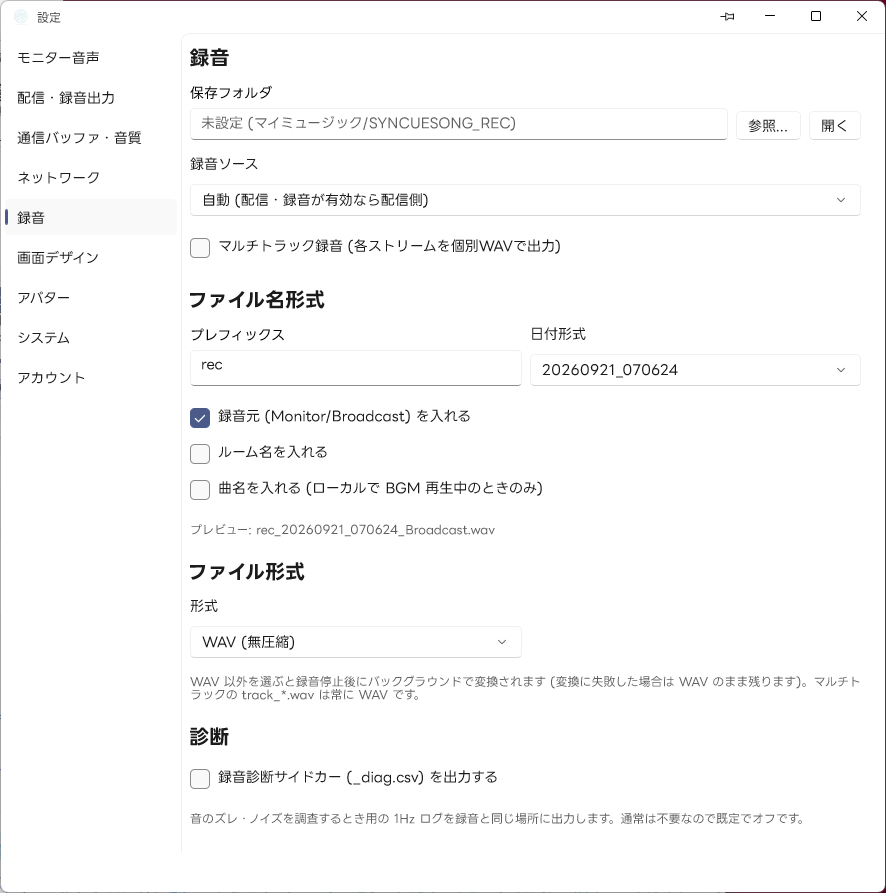
- 保存フォルダ (空なら
マイミュージック/SYNCUESONG_REC) - 「参照...」でフォルダ選択、「開く」で現在の保存フォルダを Explorer で開く
- 録音ソース : 自動 (配信出力が有効なら配信側) / モニター側 / 配信側
- マルチトラック録音 : 自分・各メンバー・BGM を別 WAV で書き出し
- ファイル名形式 : プレフィックス、日付形式、録音元 (Monitor/Broadcast)・ルーム名・曲名を含めるかのチェック。下にファイル名のプレビューが出ます
- ファイル形式 : WAV (無圧縮) / MP3 / AAC (.m4a) / WMA とビットレート。WAV 以外を選ぶと録音停止後にバックグラウンドで変換されます (失敗した場合は WAV のまま残ります)。マルチトラックの
track_*.wavは常に WAV です - 録音診断サイドカー (_diag.csv) : 音のズレ・ノイズを調査するときの 1Hz ログ。通常は不要なので既定でオフ
画面デザイン#
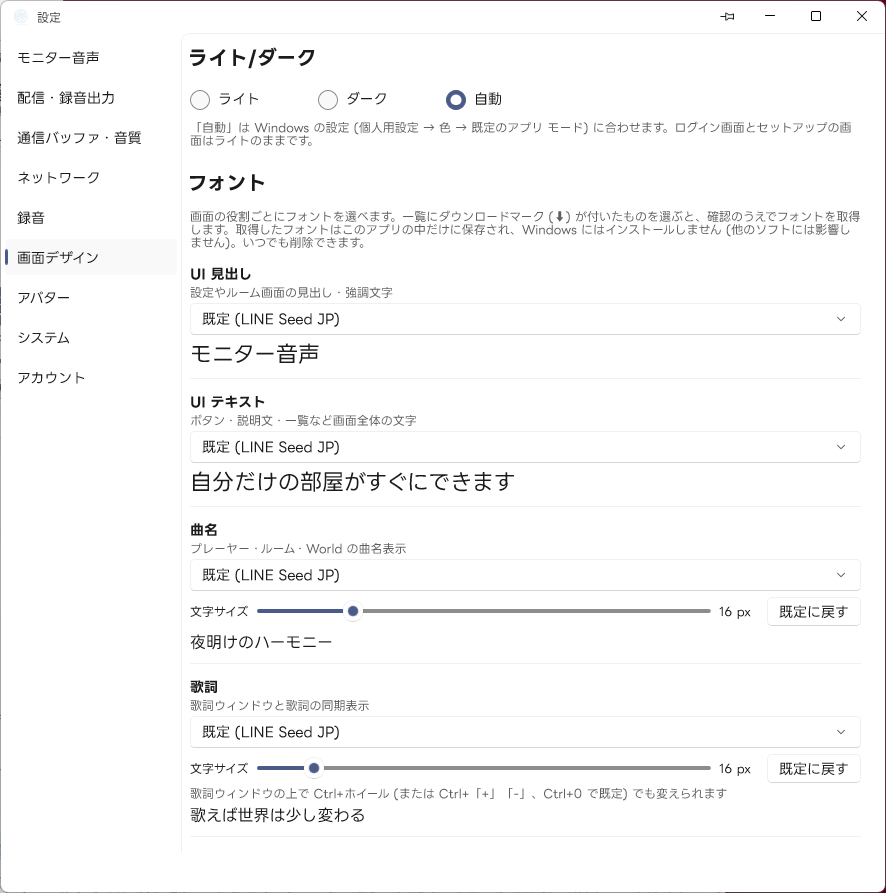
一番上が ライト/ダーク の 3 択 (ライト / ダーク / 自動) です。ルーム画面の 表示 → ライト/ダーク と同じもので、どちらで変えてももう一方に反映されます → ライト/ダーク
その下でフォントを選びます。画面の役割ごとに UI 見出し / UI テキスト / 曲名 / 歌詞 / メンバー名 / 時計・タイマー などのドロップダウンがあり、選んだ書体の見本がすぐ下に出ます。既定はアプリに同梱している LINE Seed JP です。
曲名 / 歌詞 / メンバー名には、書体の下に 文字サイズ (px) のスライダーと 既定に戻す が付きます。歌詞は歌詞ウィンドウの上で Ctrl + ホイールでも変えられます。
- 一覧に ⬇ (ダウンロードマーク) が付いた書体を選ぶと、確認のうえでサーバーから取得します
- 取得したフォントはこのアプリの中だけに保存され、Windows にはインストールしません (他のソフトには影響しません)。いつでも削除できます
- 「ダウンロードしたフォント」の一覧から個別に削除でき、配布フォント一覧を更新で最新の配布リストを取り直せます
- ワールドのアイテム (時計の 7 セグ書体、MV 風歌詞の極太書体など) も、必要になった時点で同じ仕組みで取得を案内します
アバター#
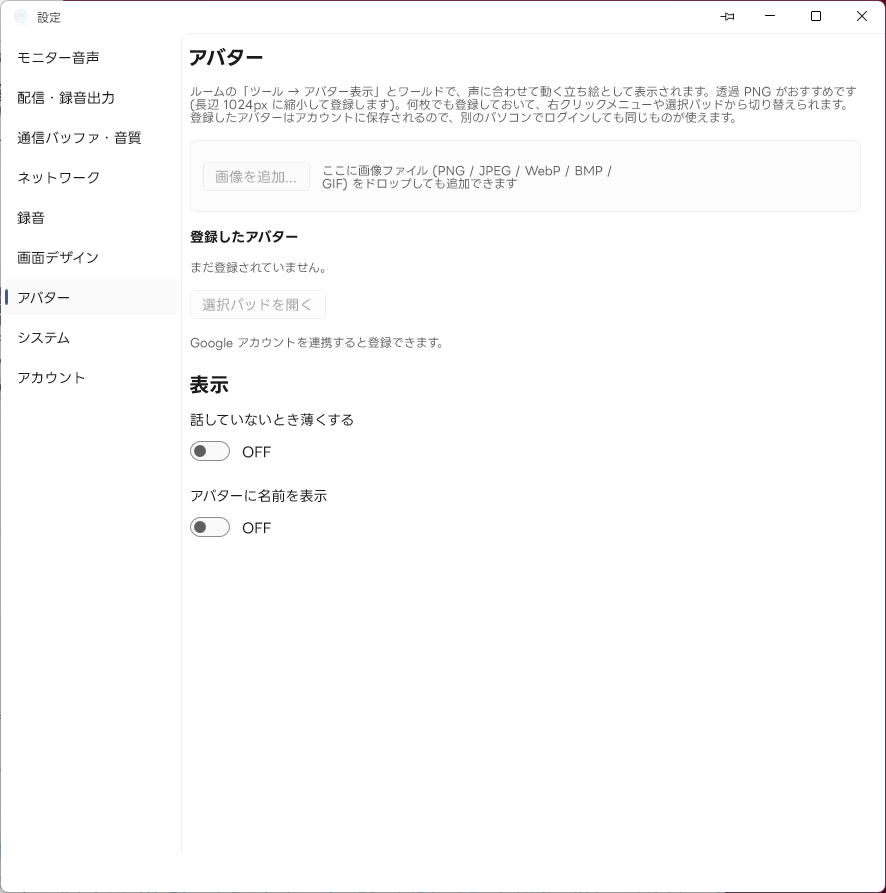
声に合わせて動く立ち絵 (アバター) を登録・管理します。ルームの ツール → アバター表示 とワールドで使われます。
- 画像を追加... または枠へのドロップで登録します (PNG / JPEG / WebP / BMP / GIF)。透過 PNG がおすすめで、透明な余白を切り詰めて長辺 1024px に縮小してから保存します
- 何枚でも登録でき、一覧の行はドラッグで並べ替えられます。これに切替で使うアバターを変更、削除で消します
- 選択パッドを開く を押すと、登録したアバターをサムネイルで切り替える小さなパッドが出ます (ワールドのアバター右クリックからも切り替えられます)
- 登録したアバターはアカウントに保存されるので、別のパソコンでログインしても同じものが使えます
- 登録には Google 連携が必要です。ゲストのままだと「Google アカウントを連携すると登録できます」と表示され、メンバー一覧と同じプリセットの絵が使われます
表示
- 話していないとき薄くする : 黙っているメンバーの絵を少し透かします
- アバターに名前を表示 : 立ち絵の足元に名前の帯を出します
システム#
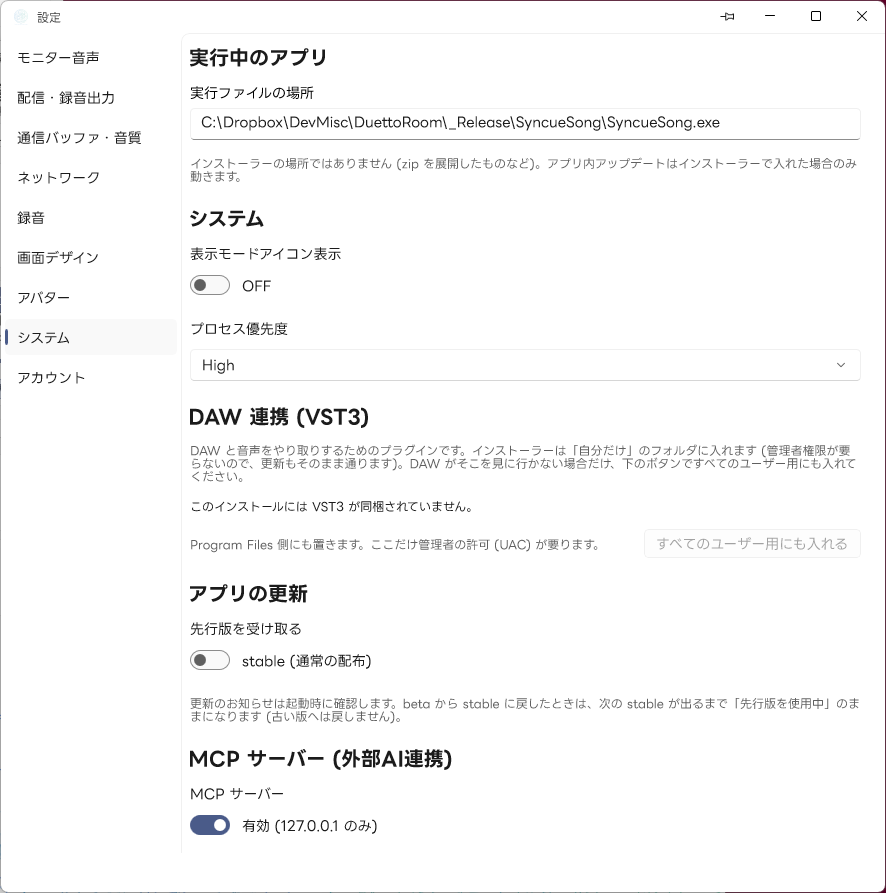
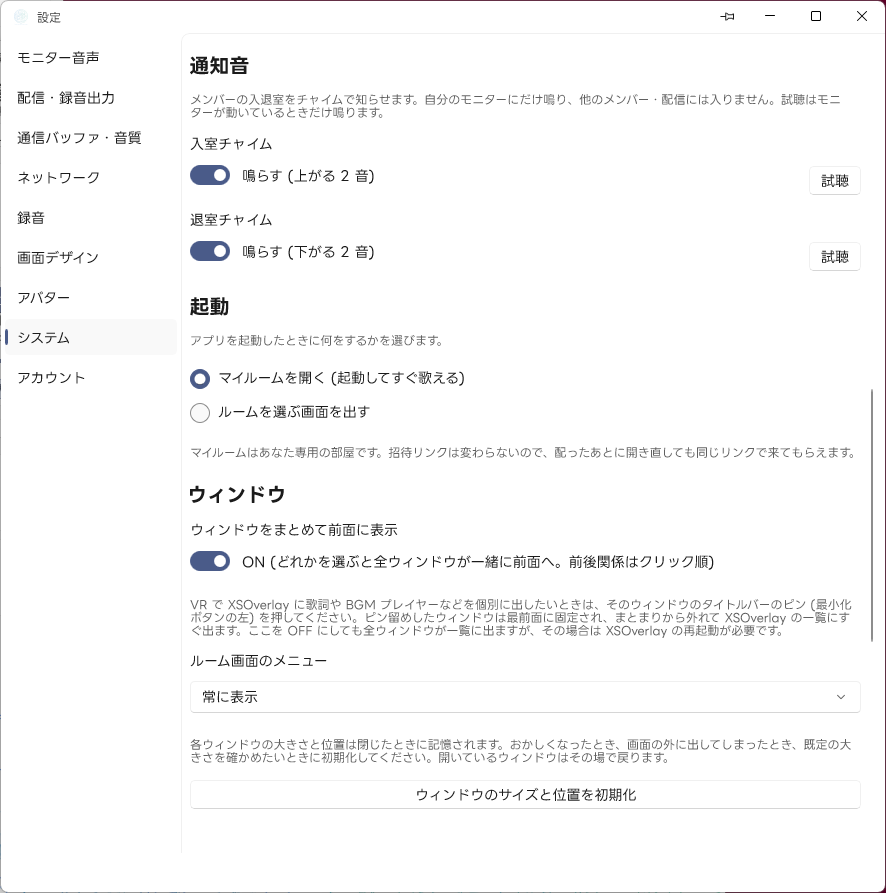
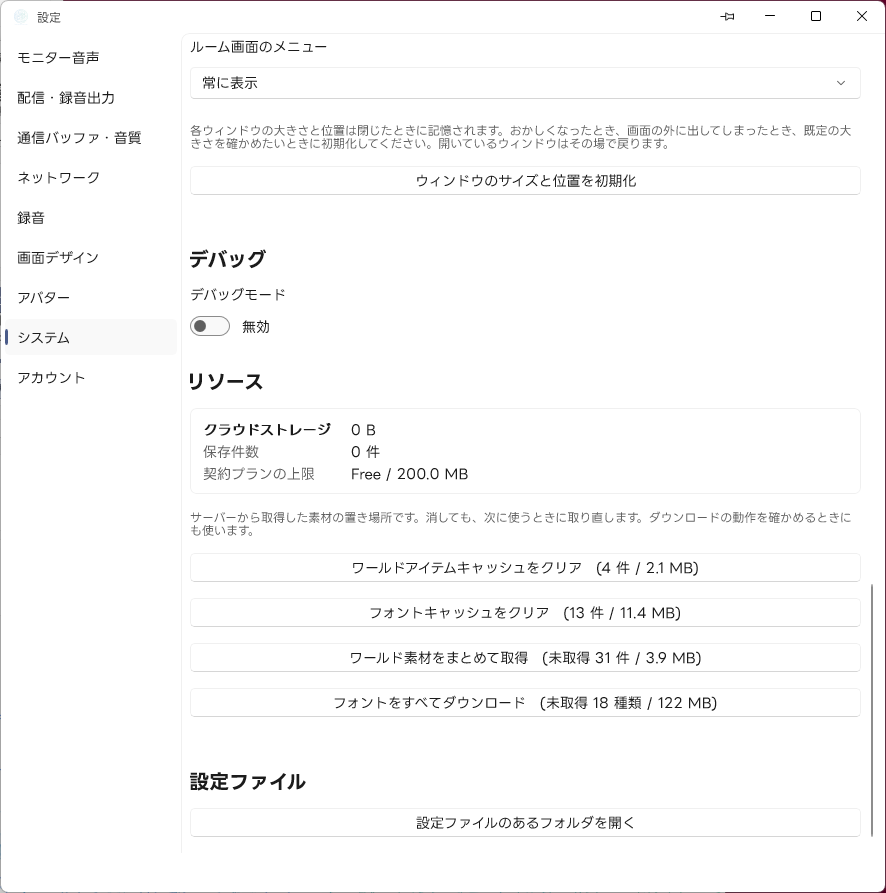
- 表示モードアイコン表示:ルーム左下の初心者マークをON/OFFします。「詳細」を選んだ後に再表示したい場合もここでONにします。
- プロセス優先度 : Idle / BelowNormal / Normal / AboveNormal / High / RealTime
MCP サーバー (外部 AI 連携)
- 有効化すると
127.0.0.1:<port>で JSON-RPC を待受。Claude 等から内部状態を観測可能 - 書き込み系ツールを許可 をチェックすると join/leave/close_app なども AI から実行可能
- リモート診断を許可 をチェックすると、同じルームの相手からの診断スナップショット要求に応答します。OFF の状態で相手から診断要求が来た場合は、ルーム画面に許可確認が表示されます
通知音
- 入室チャイム / 退室チャイム : ルームにメンバーが入った / 出たときに短いチャイムを鳴らします (既定は両方 ON)。入室は上がる 2 音、退室は下がる 2 音で聞き分けられます。自分のモニター出力にだけ鳴り、他のメンバーにも配信にも入りません。試聴 ボタンで音を確かめられます (モニター出力が動いているときだけ鳴ります)
- 自分が入室したときに既にいたメンバーのぶんは鳴りません (鳴るのは入室後の出入りだけ)
起動
アプリを起動したときに何をするかを選びます。
- マイルームを開く (起動してすぐ歌える) (既定) : 起動するとそのまま自分専用の部屋へ入ります。マイルームの招待リンクは変わらないので、配ったあとに開き直しても同じリンクで来てもらえます
- ルームを選ぶ画面を出す : 従来どおりログイン画面で止まります
ウィンドウ
- ウィンドウをまとめて前面に表示 : ON にすると、メイン・設定・BGM・歌詞など複数ウィンドウのいずれかをアクティブにしたとき、全ウィンドウが一緒に前面へ来ます。VR の XSOverlay に歌詞や BGM プレイヤーを個別に出したいときは、この設定を触らずに、その窓のタイトルバーのピン (最小化ボタンの左) を押してください → ウィンドウのピン留め。ここを OFF にしても全ウィンドウが一覧に出ますが、その場合は XSOverlay の再起動が必要です
- ルーム画面のメニュー : タイトルバーのメニューバーの出し方を 常に表示 / 自動 (近づけたら出る) / 表示しない から選びます (メニューバー 参照)
デバッグ
- デバッグモード : 開発者向けの表示を有効にします。通常は OFF のままで構いません
- ネイティブ音声コア (試験中) : デバッグモード ON のときだけ表示されます。音声処理 (ASIO 入出力・受信バッファ・PLC・エフェクト) を C++ のネイティブコアで動かす試験中の経路です。切り替えにはアプリの再起動が必要で、下に現在どちらの経路で動いているかが表示されます。使えない環境では自動的に従来の C# 経路へフォールバックします
リソース
サーバーから取得したワールド素材・フォントの置き場所を扱います。消しても、次に使うときに取り直します。
- ワールドアイテムキャッシュをクリア / フォントキャッシュをクリア : 取得済みの素材を消します (件数と容量がボタンに出ます)
- ワールド素材をまとめて取得 / フォントをすべてダウンロード : 未取得のぶんを先に落としておきます。配信の直前に読み込みで待たされたくないときに使ってください (未取得の件数と容量がボタンに出ます)
設定ファイル
- 設定ファイルのあるフォルダを開く :
%LOCALAPPDATA%\SyncueSong\を Explorer で開く
アカウント#
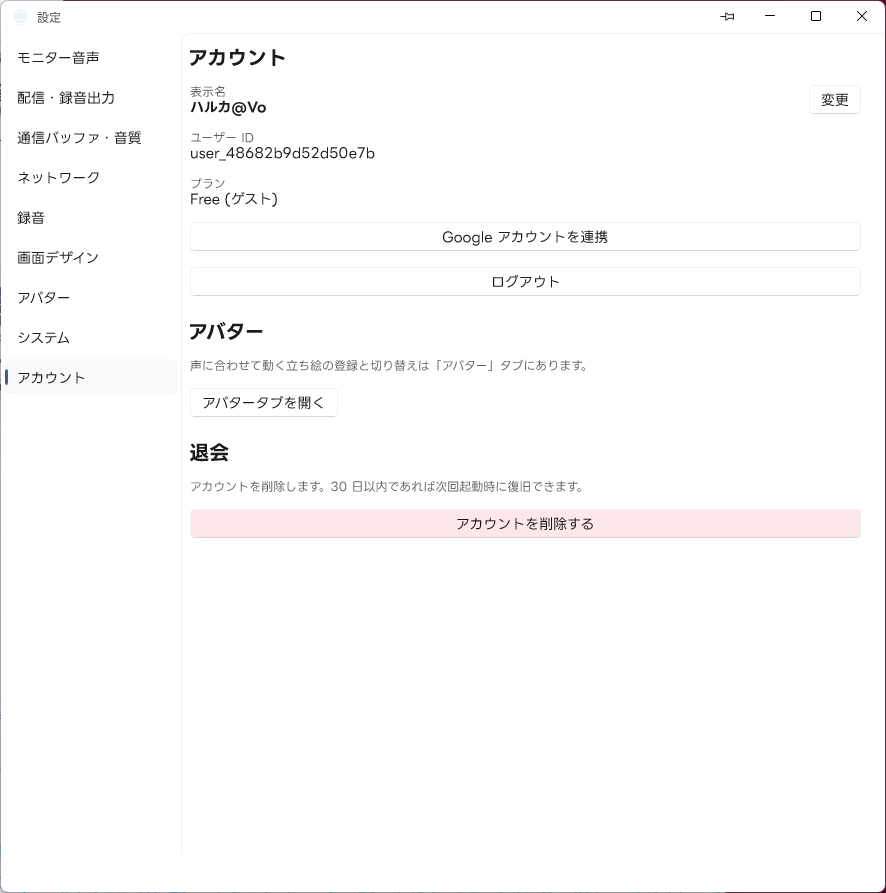
ログイン中のアカウント情報を確認・変更します。
- 表示名 : 現在の表示名。変更 ボタンで変更 (ゲストのままでは 1 回のみ)
- ユーザー ID : アカウントの識別子 (選択してコピー可能)
- プラン : 現在のプラン (Free / Plus / Pro)
- Google アカウントを連携 : ゲストアカウントを Google アカウントに紐付けて正式アカウントに昇格します
- ログアウト : 現在のアカウントからログアウトし、新しい匿名ゲストとして再開します
- アバター : 立ち絵の登録と切り替えは 「アバター」タブに移りました。アバタータブを開く ボタンで移動できます (設定 → アバター 参照)
- アカウントを削除する (退会) : アカウントを削除します。削除後 30 日以内であれば、次回起動時に復旧できます

- (任意) 設定 → 録音 で保存フォルダ・録音ソース・マルチトラック・ファイル名・ファイル形式を指定
- ルーム画面の 録音 ボタンをトグル ON (
Rキー) - 停止すると音声ファイルが保存先に出力される。WAV 以外の形式を選んでいる場合は、停止後にバックグラウンドで変換され、進行状況がボタン下に表示される
- マルチトラック ON の場合は、ストリーム別に複数 WAV (
track_*.wav) が生成される (DAW で個別ミックス可能)。リバーブは独立したtrack_reverb.wavとして書き出されるので、後から残響量を調整できます
BGM プレイヤーの 自動録音 を ON にすると、再生開始に合わせて録音が始まります。
自己診断と報告#
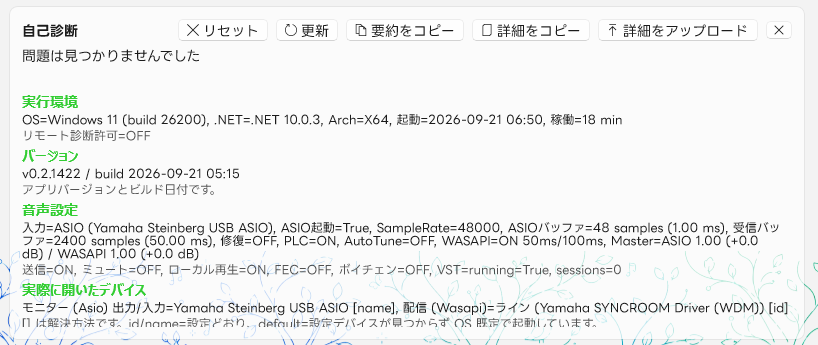
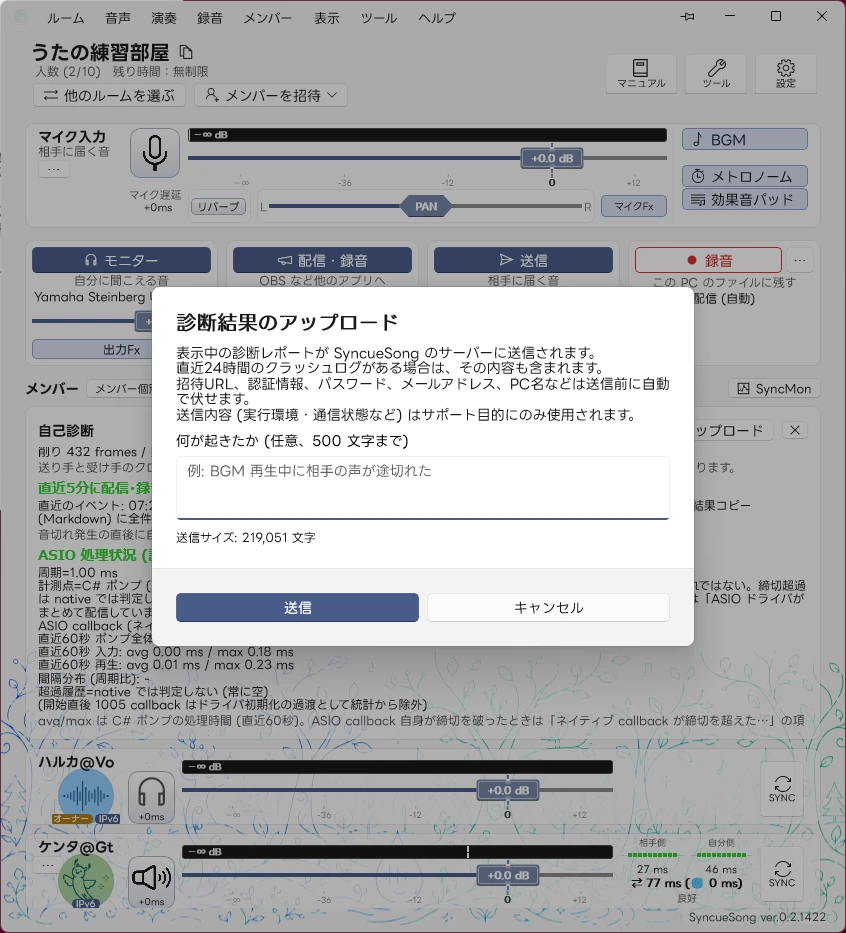
ツール の中に 自己診断 と 自己診断をアップロード... の 2 つの入口があります。
- 自己診断 : いまの状態を調べて、見つかった問題を一覧します (下記 自己診断)
- 自己診断をアップロード... : 自己診断を実行し、そのレポートをサポート用にサーバーへ送ります
アップロード前に、招待URL、認証トークン、パスワード、メールアドレス、Windowsのユーザー名・PC名は自動で伏せます。アプリ・API・RabbitHoleのバージョンと不透明なルームIDは、障害の切り分けに必要なため残ります。送信前の確認画面で任意のコメントも追加できます。
裏では 5 秒ごとに軽い自己診断が走っていて、警告やエラーがある間だけ ツール ボタンの右上にバッジが点きます (オレンジ = 警告、濃いオレンジ = エラー)。バッジが点いたら開いて内容を確認してください。
ツールメニュー#
ヘッダーの ツール ボタンと、タイトルバーの ツール メニューにまとまっています。両方とも中身は同じなので、どちらから開いてもかまいません。
| 項目 | 内容 |
|---|---|
| マイク遅延設定... | マイク遅延の値を確認・入力する |
| マイク遅延自動計測... | マイク遅延の自動計測を開始する (マイク遅延自動計測 参照) |
| ASIO診断 (通信間隔計測)... | オーディオインターフェースがどれくらい正確な間隔で音を届けているかを調べます。「まとめ配信」の判定が最上部のバッジに出ます (機種によっては複数ブロックをまとめて届けるものがあり、これ自体は異常ではありません) |
| 定規 | 画面のパーツの寸法を測る目盛りつきの窓を開きます (10px 刻み)。どこでもドラッグで移動、右クリックまたは ESC で閉じます |
| SyncMonでタイミングを揃える... / 自己診断 | 下記参照 |
| 自己診断をアップロード... | 自己診断を実行し、その結果をサポートへ送信します |
| ウィンドウをまとめて前面に出す / メニューを常に表示 | ウィンドウの見せ方の切替 (設定の「ウィンドウ」と連動) |
| 設定... | 設定ウィンドウを開く |
| アバター表示 | メンバー全員のアバター (立ち絵) を、声に合わせて跳ねる小さな窓で表示します。もう一度選ぶと消えます (アバター表示 参照) |
| ワールドを開く | メンバー、背景、PNG、エモートを 1920×1080 の配信画面として編集・共有します (ワールド 参照) |
SyncMon (メンバー見出しの SyncMon ボタン / ヘッダーの ツール → SyncMonでタイミングを揃える...)#
同期のズレを見る・基準 (クロック) を選ぶ・タイミングを微調整する画面です。波形タイムライン (各メンバーの音を同じ時間軸に並べ、バッファの充足も見られる)、ネットワークビュー (誰と誰が何 ms 離れているかの地図)、メンバー別補正 などの表示モードがあります。操作の詳細は SYNC (クロックソース) を参照してください。
通信状態アナライザー (メンバーの ⋯ → 通信状態アナライザー)#
メンバーごとのネットワーク統計を表示:
- ジッタ / RTT / バッファ内訳
- RTT グラフ : 緑線=ネット遅延の最小値オフセット、赤線=送信間隔ばらつき
- 更新 ボタンで最新化
通信状態を診断 (メンバーの ⋯ → 通信状態を診断)#
相手側の実行環境、バージョン、音声設定、ASIO/VST/WASAPI 状態、送受信状況を取得して診断します。相手側でリモート診断が許可されていない場合は、相手のルーム画面に許可確認が表示されます。
診断結果パネルでは、要約をコピー / 詳細をコピー (Markdown 形式) のほか、詳細をアップロード でサポート用に診断レポートをサーバーへ送信できます。不具合報告の際はアップロードするか、コピーした詳細レポートを X で共有してください。
自己診断 (ヘッダーの ツール → 自己診断)#
自分の実行環境、音声設定、送信状態、WASAPI/VST Bridge 状態、直近の通信履歴を確認します。VST Bridge が有効な場合は 10 秒間の VST 診断を行い、入力・戻り出力・送受信品質を確認します。
結果パネルの リセット ボタンは、累積のカウンタを今の値で基準にし直して診断をやり直します。対処済みの古い警告を消して、いま起きていることだけを見たいときに使ってください。
見つかった問題は、症状 → 内容 → 対処 の 3 行で名指しされます。よく出るもの:
- モニタリング音声 / 配信出力が意図しないデバイスで動いています — 設定したデバイスが見つからず、OS 既定のデバイスで起動しています。デバイスの接続を確認するか、設定で選び直してください
- マイクがミュートになっています / 音声送信がオフになっています — 相手に声が届かないときの最初の確認先
- peer #N のジッタバッファが 1 回に届く量より小さい — その相手から一度に届く量より受信バッファが小さく、届いた音を捨てて合成で埋め直しています。その相手の「遅延・音質の調整」の ② で受信バッファを増やすか、「相手の ASIO バッファサイズを加算」を ON にしてください。その相手の希望で小さくなっている場合はそう書かれるので、⋯ → {相手} の希望を元に戻す で自分の設定に戻せます
- peer #N の欠落を埋めています — 実際にどれだけ合成 (PLC) で埋めているかの割合
- 相手の声の供給が枯れています / 送信リングが溢れています など — ネイティブ音声コアで動いているときの内部経路の異常
音声トラブルの発生履歴も自動で記録されており、診断結果に含まれます:
- ASIO 締切超過 : ASIO コールバック処理が周期に間に合わなかったイベント。直近 60 秒分を一覧表示
- ASIO コールバック間隔超過 : ASIO コールバック自体が周期の 2 倍を超えて呼ばれなかったイベント。GC 停止や OS / ドライバー側のスケジューリング遅延を切り分けるため、同時刻の GC・重大ストールとの相関も表示
- WASAPI 出力の音切れ : OBS 配信・録音向け WASAPI 出力で発生した音切れ (バッファ枯渇→貯め直し) のイベント。発生時刻・対象ストリーム・音切れの長さが記録され、直近 5 分分を一覧表示
GC・重大ストールの軽量監視は通常起動時から常時動作します。詳細な allocation / フェーズ別 GC 計測は診断用 MCP で明示的に測定を開始した場合だけ有効になり、通常時の 0 は「詳細未計測」です。監視が停止している場合も、自己診断では 0件 ではなく「未計測」と表示します。
相手側の状態もここに出ます。 同じルームのメンバーは、自分の音声の状態 (ミュート・送信のオン/オフ・音切れの有無など) を定期的な疎通確認に載せて共有しています。「相手に声が届かない」ときに、原因が自分側か相手側かをこの画面で切り分けられます。
長く使ったときの重さも記録しています (負荷履歴)。稼働時間に対する GC・ストール・音切れの推移が残るので、「最初は大丈夫だったのに数時間後に重くなる」種類の不具合を後から追えます。
いずれも「音が途切れた」と感じた直後に自己診断を開くと、そのときのイベントを確認できます。診断結果の Markdown コピーには一覧より古い履歴も全件 (音切れは最大 300 件) 含まれるため、不具合報告の際は 詳細をアップロード でサーバーへ送信するか、コピーした詳細レポートを添えてください。
アカウントとプラン#
初回起動時に匿名ゲストアカウントが自動作成されます。ログイン画面のユーザーカードから Google アカウントと連携 すると、いまのアカウント (表示名・所有しているルーム) をそのまま引き継いで正式アカウント (SNS 連携) へ昇格できます。設定 → アカウントの「Google アカウントを連携」も同じ動作です。ゲストのままだと以下の制限があります。
- 招待リンクを発行できません (友達をルームに呼べません)
- パスワード付き / 非公開のルームを作れません
- 名前を変えられるのは 1 回までです
- 30 日間使わないとアカウントが削除されます
プラン (Free / Plus / Pro) によってルームの人数上限が変わります。アカウントの表示名変更・連携・ログアウト・退会は、設定 → アカウント から行えます。
アバター表示#
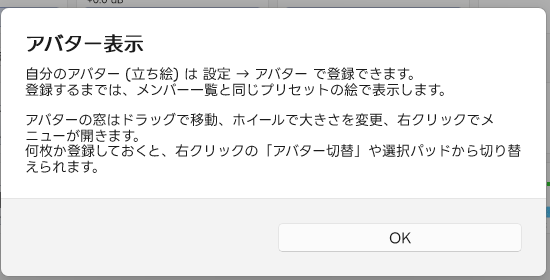
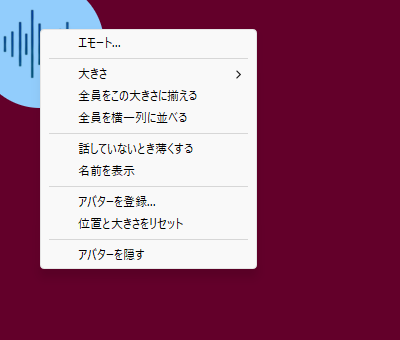
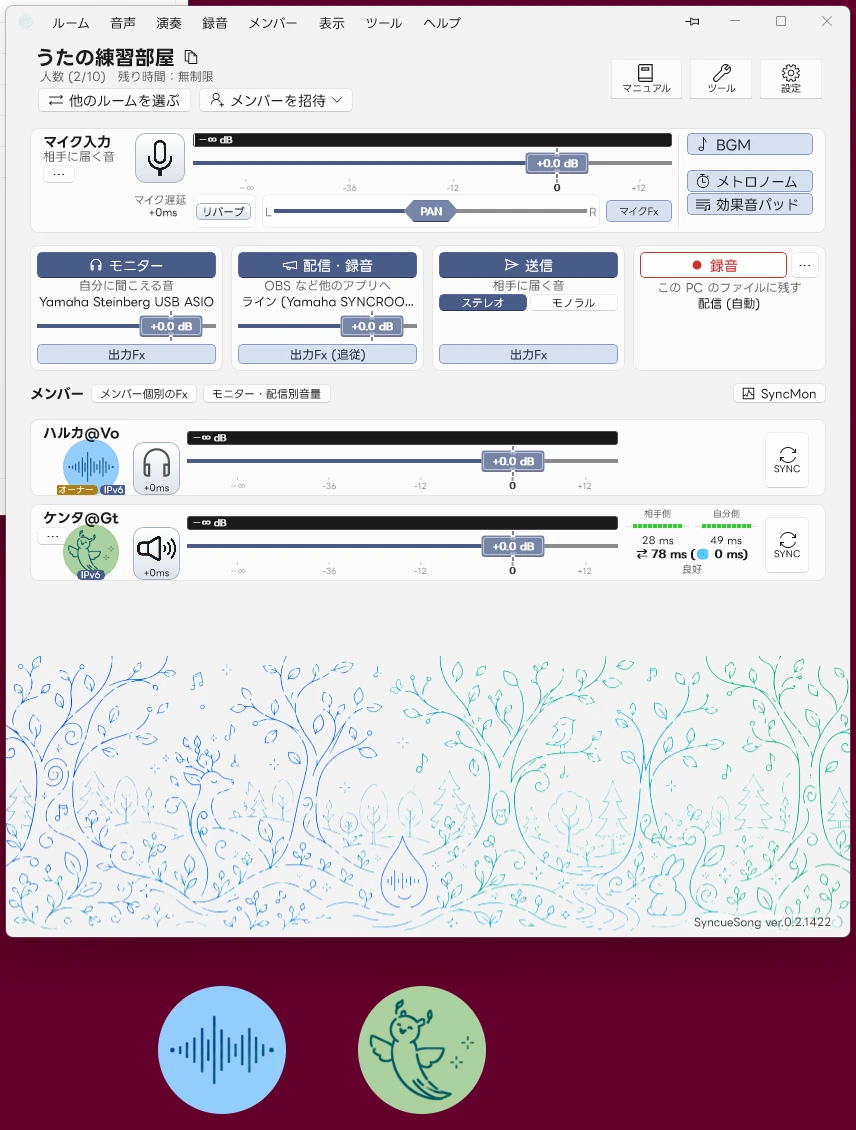
VTuber のコラボ配信のように、メンバーそれぞれの立ち絵を画面に並べ、声に合わせてぴょこぴょこ動かせます。
- ルーム画面の ツール → アバター表示 で、いまのメンバー全員分 (自分を含む) の絵が画面の下に並びます。もう一度選ぶと消えます。この ON/OFF は次回入室時にも引き継がれます
- 絵は 設定 → アバター で登録します (Google 連携済みのアカウントのみ)。何枚でも登録しておき、右クリックメニューや 選択パッド から切り替えられます。未登録のメンバーは、アイコン (Google 連携の画像) があれば丸く切り抜いたアイコンが、無ければメンバー一覧と同じプリセットの絵が色付きの円の上に表示されます
- 自分の絵は自分のマイク、相手の絵はその相手の声で動きます。相手が BGM を流していても BGM では動きません (相手側がマイクだけの音量を別に知らせてくるため)。古いバージョンの相手だけは受け取った音で動くので、BGM にも反応します
- 「声を送る」を OFF にしたりマイクをミュートしたりすると、相手の画面の自分の絵も止まります。自分が受信ミュートにした相手の絵も動きません
- 窓の操作: ドラッグ で移動、マウスホイール で大きさ (足元を基準に伸び縮み)、右クリック でメニュー (エモート… / 大きさのプリセット / 全員をこの大きさに揃える / 全員を横一列に並べる / 話していないとき薄くする / 名前を表示 / 位置と大きさをリセット / アバターを隠す)。絵の透明な部分はクリックが下の窓に抜けます
- 右クリック → エモート… から、ルーム画面と同じエモートを飛ばせます
- 位置と大きさはメンバーごとに記憶され、次回も同じ場所に出ます
- 絵の窓は常に最前面に出ます。ルーム画面を最小化しても残るので、配信ソフトに映したまま操作できます。OBS では「ウィンドウキャプチャ (Windows 10 方式)」か「画面キャプチャ」で取り込めます (「ゲームキャプチャ」は対象外)
ソロルームと招待リンク#
ログイン画面の マイルームに入る を押すと、一覧にも検索にも出ない自分専用のルームへ入室します。ダイアログもルーム名入力もありません。
人を呼びたくなったら、ルーム画面の メンバーを招待 (または空状態の「メンバーを招待する」) を押します。招待リンク (https://syncuesong.com/i/xxxxxxxx) がクリップボードにコピーされるので、Discord などに貼って共有してください。
- リンクを開いた人にはランディングページが表示され、アプリがあればそのまま参加、なければダウンロード案内になります
- 参加する側はゲストでも構いません。発行する側だけ Google 連携が必要です
- 受け取ったリンクは、ログイン画面の ルームを検索 に貼り付けて参加することもできます
非公開ルーム・パスワード付きルーム#
ログイン画面の ルームを作成 で、非公開 (一覧に出さない) やパスワード付きのルームを作れます (Google 連携が必要です)。
- 非公開ルーム : 公開一覧には出ません。参加者はルーム名を ルームを検索 から完全一致で探して参加します
- パスワード付きルーム : 参加時にパスワードの入力が必要です。招待URLから開いた場合も同じです。ただし、ルームのオーナーが自分のルームへ入るときは入力不要です。一覧・検索結果では 🔒 で示されます
MCP サーバ (実験的)#
外部 AI エージェント (例: Claude) から JSON-RPC over HTTP でアプリ内部状態を読み取ったり操作したりできます。設定 → システムで有効化。
同じルームの相手から通信診断を要求された場合は、リモート診断許可が ON のときだけ状態を返します。OFF の状態で要求が来た場合は、ルーム画面に許可確認が表示されます。
VST / DAW Bridge (上級者向け)#
設定 → モニタリング音声 → 方式 で VST / DAW Bridge を選ぶと、DAW 上の SyncueSong VST から音声を入力し、相手の音声を VST へ戻せます。DAW 側で「SyncueSong VST」をトラックに挿し、プラグイン画面で MIX トラックを選び、DAW の再生を開始してください。ルーム参加前に Bridge 接続済みになっている必要があります。
マイク遅延自動計測#
ヘッダーの ツール → マイク遅延自動計測...、マイク遅延パネルの 自動計測 ボタン、または設定画面の同等ボタンで起動。スピーカーから 1kHz のクリック列 (約 30ms) を再生し、マイクが拾うまでの時間を計測します。スピーカー & マイクが同じ部屋にある状態で実行してください。ダイアログにはマイク入力波形のオシロ表示 (直近 1 秒) があり、パルス送出時刻 (赤線) と検出時刻 (黄線) を確認できます。タイムアウトは 1 秒。
計測音は出力の最終段に直接入るので、モニター出力をミュートしていても鳴ります。
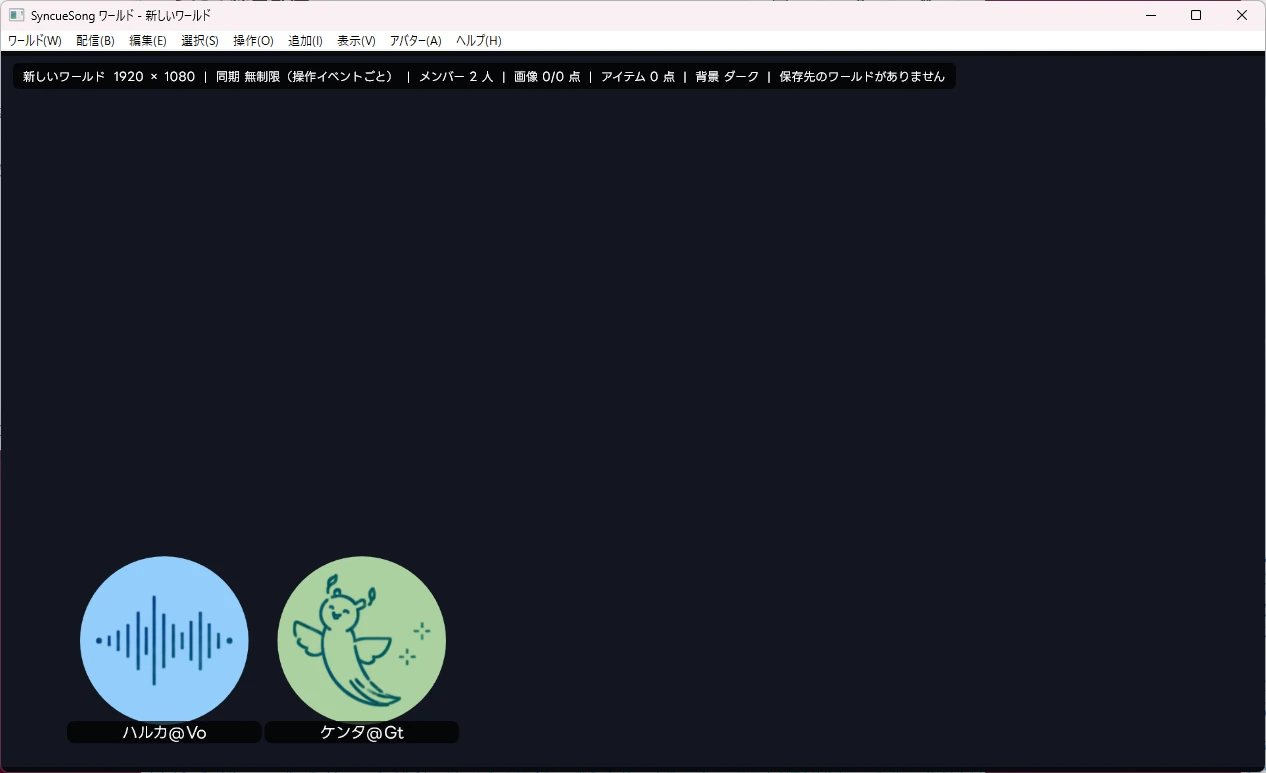
ルーム画面の ツール → ワールドを開く... (ヘッダーのボタンでもタイトルバーのメニューでも同じ) から、配信用の 1 枚絵を作れます。メンバーのアバター、背景、画像、時計やゲームなどのアイテムを 16:9 の画面に並べ、そのまま OBS へ流せます。内部解像度は常に 1920×1080 で、デスクトップのアバター表示とは独立して同時に使えます。
ワールドを選ぶ・作る#
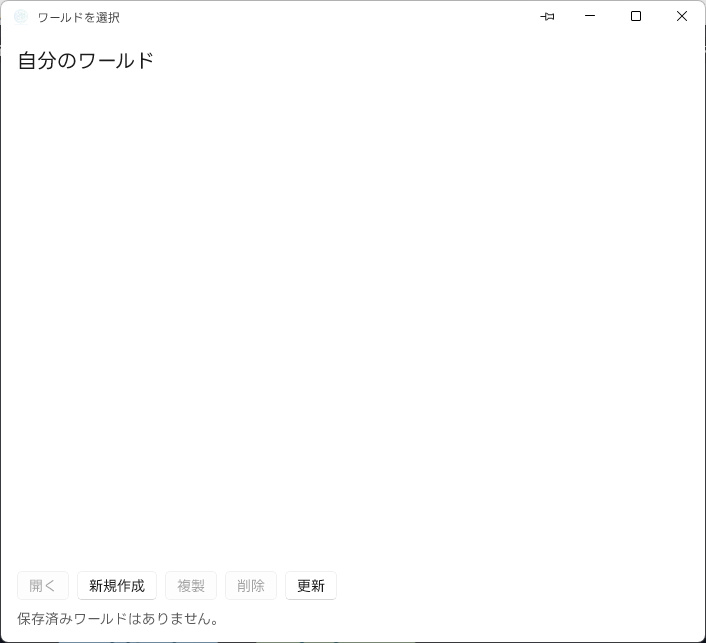
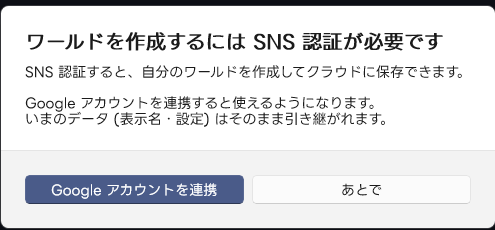
ルームのオーナーだけがワールドを選べます (メンバーはオーナーが開いたワールドに参加します)。
ワールドの作成・保存には Google 連携が必要です。 ゲストのままでもワールドを開いてアイテムを並べて試せますが、保存先が無いため内容は残りません (編集しようとすると「ワールドを作成するには SNS 認証が必要です」と案内が出ます)。
- 前に使ったワールドがあれば自動で開きます。無ければ ワールドを選択 の画面が出ます
- 新規作成 でワールド名と初期背景を決めて作ります。複製 / 削除 / 更新 もこの画面から行います
- メンバー側は、オーナーがまだワールドを開いていなければ「オーナーがワールドを開くのをまっています」と表示されます
- オーナーは ツール → 全メンバーのワールドを開く で在室者へ一斉に開く通知を送り、新規メンバーのワールドを自動で開く をONにすると後から入室した人にも同じワールドを開けます
画面の見かた#
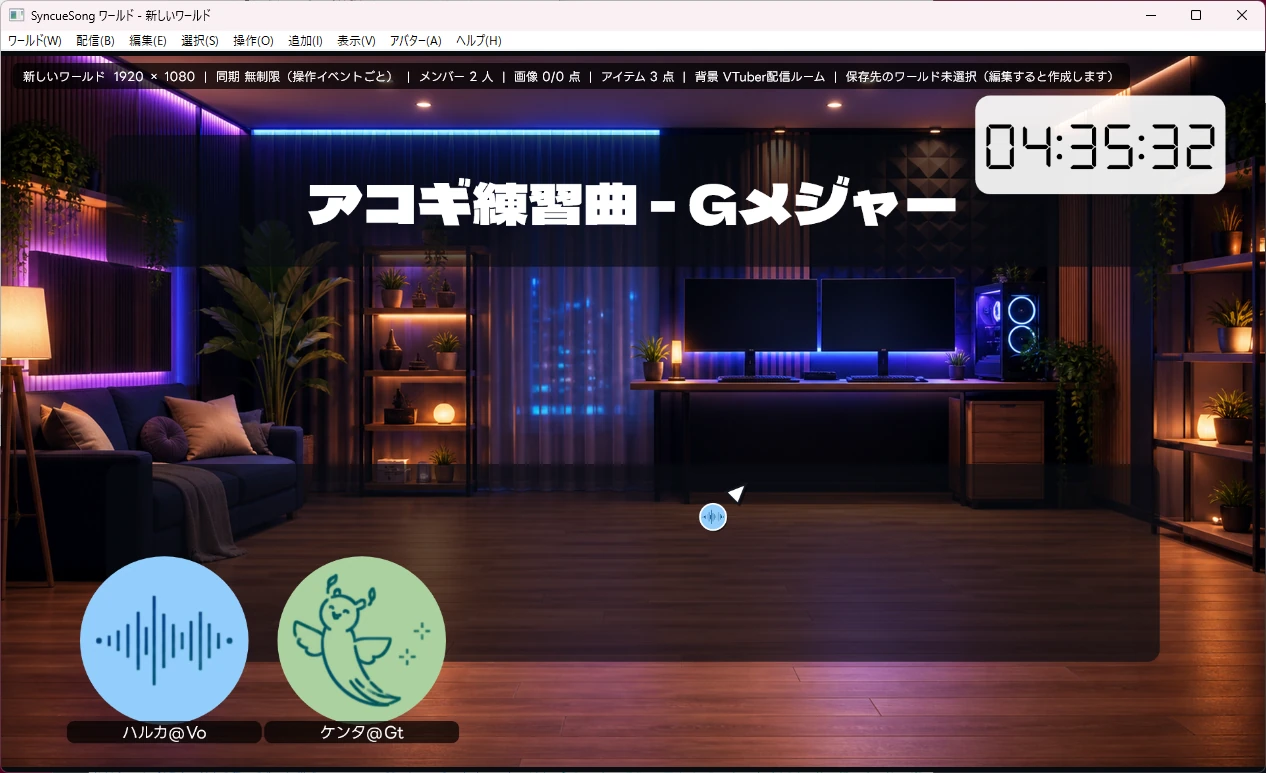
- 上端に メニューバー、その下に ステータス行 (ワールド名 / 解像度 / 同期 / メンバー数 / 画像とアイテムの数 / 背景 / 保存状態)、下端に 操作説明が出ます。どちらも
表示 → ステータス・操作説明を表示で消せます - 置いたものはクリックで選択、ドラッグで移動、四隅のハンドルで拡大縮小します。重なっているものは
Alt+ クリックで下のものへ送れます - 右クリックでその対象のメニュー (アイテム設定 / コピー / 複製 / 非表示 / 画面全体に広げる / 既定サイズに戻す / 重なり順 / 削除) が開きます
メニューバー#
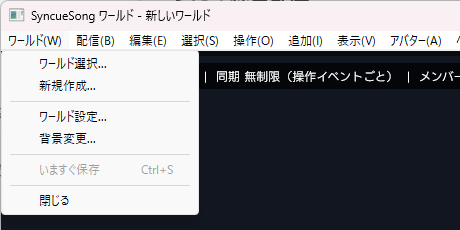
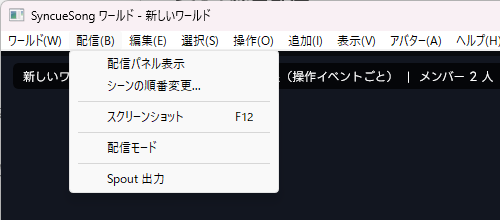
| メニュー | 主な項目 |
|---|---|
| ワールド(W) | ワールド選択... / 新規作成... / ワールド設定... / 背景変更... / いますぐ保存 Ctrl+S / 閉じる |
| 配信(B) | 配信パネル表示 (シーンの保存・切替) / シーンの順番変更... / スクリーンショット F12 / 配信モード / Spout 出力 |
| 編集(E) | コピー Ctrl+C / 貼り付け Ctrl+V / 複製 Ctrl+D / 削除 Delete / 選択解除 Esc / 非表示 / 画面全体に広げる / 既定サイズに戻す / 重なり順 (最前面へ・前面へ・背面へ・最背面へ) |
| 選択(S) | 置いてあるものを名前で選びます (アイテム ▸ / 画像 ▸ / 混在の一覧)。重なりの下にあるものへ画面を触らずに届く入口です |
| 操作(O) | 選んでいるアイテムを「使う」操作 (サイコロを振る / カウント開始 / ゲームを開始 / 一つ戻る / 乾杯! など)。対象が無ければ「操作できることはありません」 |
| 追加(I) | 種類ごとのサブメニュー (基本 / 配信ツール / 歌関連 / ゲーム) から選んで中央へ置く / アイテム一覧から選ぶ... / 画像を配置... |
| 表示(V) | アイテム・画像一覧... / 画像一覧... / 音量メーター ▸ (なし・頭の上・ネームプレートの下) / 名前の出し方 ▸ (名前と板・名前だけ・出さない / 頭の上・足元) / ステータス・操作説明を表示 / Spout 出力 |
| アバター(A) | ノリノリ ▸ (停止 / 縦ノリ / 横ノリ / スイング) / エモート... / 表示・非表示 / 初期位置に戻す。ほかのメンバーには名前ごとのサブメニューから |
| ヘルプ(H) | 操作の説明 / バージョン情報 |
背景#
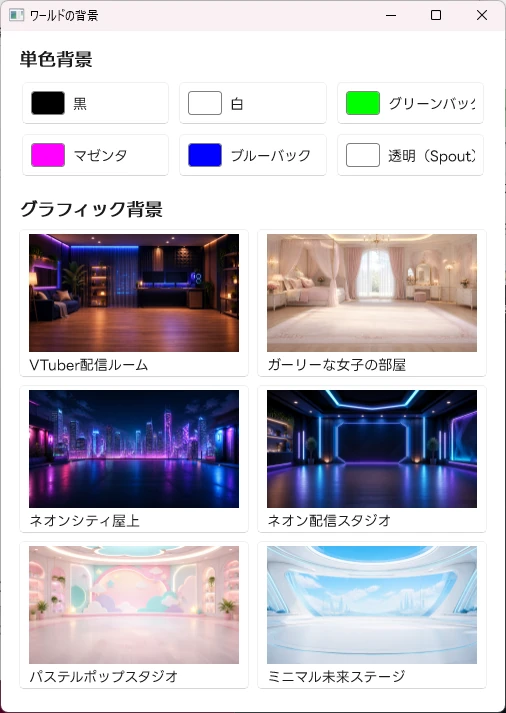
ワールド → 背景変更... で選びます。
- 単色背景 : 黒 / 白 / グリーンバック / マゼンタ / ブルーバック / 透明 (Spout)
- グラフィック背景 : VTuber 配信ルーム / ガーリーな女子の部屋 / ネオンシティ屋上 / ネオン配信スタジオ / パステルポップスタジオ / ミニマル未来ステージ などの公式プリセット (初回はサーバーから取得します)
画像 (PNG) を置く#
- 画面へドロップ、
Ctrl+Vで貼り付け、または 追加 → 画像を配置... で置きます - ドラッグで移動、四隅で等比リサイズ、右クリックから重なり順・既定サイズ・削除
- 1 ワールドにつき 100 点まで。画像はクラウドへ保存され、同じルームのメンバーにも表示されます
アイテム#
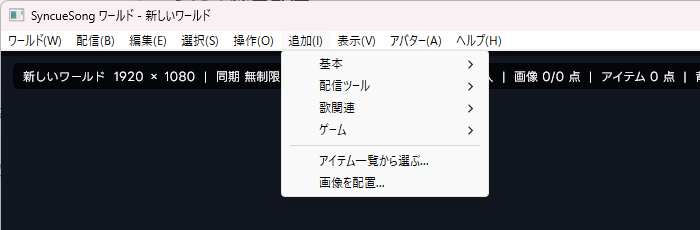
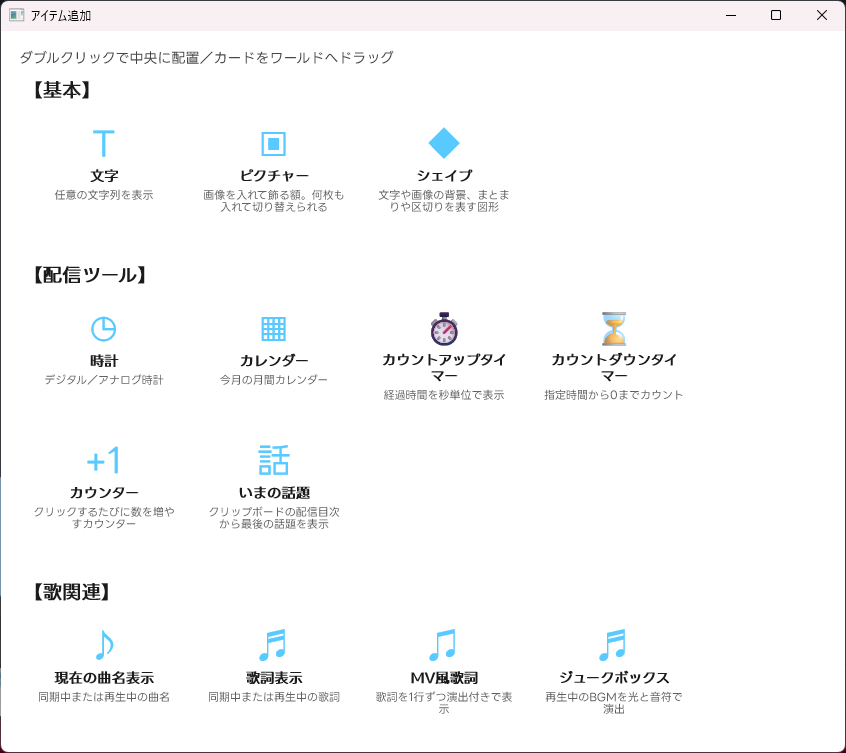
追加(I) メニューから種類を選ぶか、アイテム一覧から選ぶ... のカタログをダブルクリック / ワールドへドラッグして置きます。1 ワールドにつき 100 点までです。
| アイテム | 内容 |
|---|---|
| 時計 | デジタル / アナログ、12・24 時間、秒表示、色や針の太さを設定 |
| カレンダー | 今月の月間カレンダー。日曜始まり / 月曜始まり |
| カウントダウンタイマー | 指定時間から 0 まで。ダブルクリックで開始 → 停止 → リセット |
| カウントアップタイマー | 経過時間を秒単位で表示 |
| 歌詞表示 | 同期中または再生中の歌詞。次の歌詞やカウントダウンも出せます |
| MV風歌詞 | 歌詞を 1 行ずつ演出付きで表示。曲調に合わせて演出と書体が変わります。歌わない飾り (絵文字・カッコ内・矢印) を出さない設定があります |
| 現在の曲名表示 | 再生中の曲名。枠に収まるよう縮小し、長すぎる名前は末尾を … で切ります |
| 文字 | 任意の文字列。揃え方、はみ出しの扱い、横スクロールを設定 |
| ピクチャー | 画像を入れて飾る額。何枚も入れて切り替えられます |
| シェイプ | 背景や区切りに使う図形 |
| いまの話題 | クリップボードの配信目次から、いちばん新しい話題を表示します |
| カウンター | クリックするたびに数が増えます。右クリックでリセット |
| サイコロ | ダブルクリックで振る 6 面ダイス。結果は全員に同期します |
| 協力型ブロック崩し | 全員のカーソルがパドルになる協力ゲーム |
| 三目並べ | 全員が交互に ● と × を置くボードゲーム (3〜8 マス) |
| オセロ | 8×8。手番と石数を表示、右クリックで一手戻る |
| ピンポン | 左右のパドルを全員で操作する対戦ゲーム |
| 乾杯 | カーソルごとにジョッキが出ます。近づけると傾いて乾杯、ダブルクリックで飲む、ホイールで大きさ |
| ジュークボックス | 再生中の BGM に合わせて曲名・音符・スピーカーの波紋を出します |
| ムービングライト | 曲の拍に合わせて左右に振れる照明。灯数・振り幅・色・音量追従を設定 |
- 右クリック → アイテム設定... で、そのアイテムのフォント・文字色・背景色・枠線・動きなどを変えられます。変更はすぐ反映され、全員に同期します
- コピー
Ctrl+C/ 貼り付けCtrl+V/ 複製Ctrl+Dに対応します。別のワールドや別のインスタンスへも貼り付けられます (貼り付けたものは少しずらして最前面に置かれます) - 表示 → アイテム・画像一覧... を開くと、置いてあるものが重なり順に並びます。名前を押すと選択、上下にドラッグで重なり順の変更、チェックを外すと非表示 (Spout 出力にも出なくなります)
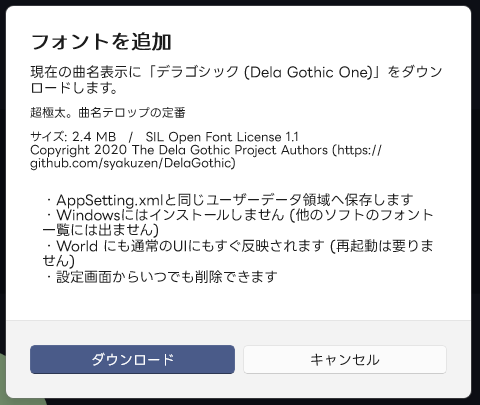
- 時計の 7 セグメント書体や MV 風歌詞の極太書体など、必要なフォントは使うときに取得を案内します (取得したフォントはアプリの中にだけ保存され、Windows にはインストールしません)
アバターの操作#
- 自分のアバターはいつでもドラッグで移動・ホイールで拡大縮小できます。ほかの人のアバターを動かせるかはワールド設定で決めます
- アバター(A) → ノリノリ で、曲の拍に合わせて体を揺らせます (縦ノリ / 横ノリ / スイング)。曲が鳴っていて拍が取れているときだけ動きます
- アバター(A) → エモート... でルーム画面と同じエモートを飛ばせます
- 画面の外へ出してしまったときは 初期位置に戻す で戻ります
- マイクの音量に反応して音符や吹き出しが出ます。音量メーターの位置は 表示 → 音量メーター で「なし / 頭の上 / ネームプレートの下」から選べます (この設定は自分の画面だけに効きます)
ワールド設定と共同編集#
ワールド → ワールド設定... で、ワールド名・背景・出力解像度 (720p〜2160p)・同期 FPS・アバターの初期サイズ・エディター表示を変更できます。
| 操作 | だれができるか |
|---|---|
| 背景・画像・アイテムの追加や移動 | 全員 |
| 自分のアバターの移動・拡縮 | 全員 |
| ほかの人のアバターの移動・拡縮 | ワールド設定の「オーナーは全員のアバターを移動できる」「メンバーは全員のアバターを移動できる」に従う |
| ワールド名・解像度・同期 FPS・権限の変更 | コントローラー (通常はルームのオーナー) |
| ワールドの選択・作成・複製・削除 | ルームのオーナー |
編集内容は同じルームのメンバーへリアルタイムに同期され、クラウドへ自動保存されます。保存を確かめたいときは ワールド → いますぐ保存 (Ctrl+S) を押すと、結果がトーストで出ます。
OBS でウィンドウを取り込む#
OBS の ウィンドウキャプチャで SyncueSong ワールド を選び、クライアント領域を取り込みます。選択枠とリサイズハンドルはウィンドウキャプチャには映る場合があります。右クリックメニュー、エモートパネル、背景/ワールド選択画面は別ウィンドウなので配信面には含まれません。キャラクターだけを抜きたい場合はグリーンバック等を選び、OBS でクロマキー処理してください。
Spout で取り込む#
- OBS に Spout2 入力対応プラグインを導入します
- ワールドの空き部分を右クリックし、Spout 出力を開始を選びます
- OBS の Spout2 Capture ソースで
SyncueSong Worldを選びます。同名出力が既にある場合は#2以降が付きます - 透明背景を使う場合は、OBS 側の Composite mode を Premultiplied Alpha にします
Spout へは 1920×1080・30fps の正規シーンだけを GPU テクスチャのまま送ります。選択枠、ハンドル、市松模様、各種メニューは含まれません。SyncueSong と OBS が別々の GPU で動いていると送信できないため、Windows の 設定 → システム → ディスプレイ → グラフィックスで両方を同じ GPU に指定してください。出力はワールドを閉じるか、右クリックから Spout 出力を停止を選ぶと終了します。
| 症状 | 確認ポイント |
|---|---|
| ログインできない / ルーム操作が無効 | インターネット接続を確認 (「オフライン」表示のときはクラウドに繋がっていません) / 時間をおいて再起動 |
| ルームに入れない | 設定 → モニタリング音声でデバイスが選択されているか。VST / DAW Bridge の場合は、DAW 上の SyncueSong VST が Bridge 接続済みか |
| 音声デバイスを開けませんでした | 他アプリ (DAW など) がデバイスを占有していないか / USB を挿し直す / 別デバイスを選ぶ / サンプルレートを 48000Hz にする |
| 非公開ルームが見つからない | ログイン画面の ルームを検索 から、ルーム名を完全一致で入力する (公開一覧には出ません) |
| 招待リンクを発行できない | Google 連携が必要です。ゲストのままでは招待リンクを出せません |
| パスワード付き・非公開ルームを作成できない | Google 連携が必要です。設定 → アカウントから連携してください |
| 相手とだけ「⚠ 接続不可 (IPv4/IPv6 不一致)」 | 自分か相手のどちらかが IPv4/IPv6 両対応の回線になると接続できます / 設定 → ネットワークの「IPv4 専用にする」を切り替えて試す |
| 音が途切れる | 設定 → 通信バッファ・音質で A: 高音質トーク(50ms) を試す (= ネット受信バッファを増やす) / 「アンダーラン修復」を ON / 設定 → ネットワークの パケットロス補償 (FEC) を ON。自動最適化だけでは設定サイズを超えて増やせないので、足りていないときは設定値そのものを上げてください |
| 特定メンバーだけ途切れる | そのメンバーの通信表示をクリック (または ⋯ → 遅延・音質の調整...) して ② の受信バッファを増やす。状態文が「相手側で音切れ」なら自分側ではなく相手側の話で、① から相手の受信バッファを大きめに頼む / 自己診断 に「peer #N のジッタバッファが 1 回に届く量より小さい」が出ていないか確認 / 通信状態を診断 で相手側の状態を確認する |
| 自分が基準で、相手の返しが遅い | そのメンバーの通信表示をクリック → ① 自分の声 → 相手 で「相手側のバッファサイズ変更を依頼する」を押し、サイズを選んで この設定で変更依頼。相手に通知が出て、適用されると左の値が橙の「✉」表示になる。効かないときは状態文が理由を言う (相手が別のメンバーに合わせている / 自分の ASIO バッファが下限) |
| 遅延が大きすぎる | 方式が WASAPI なら ASIO へ / 設定 → 通信バッファ・音質で B: 低遅延で合奏(20ms) または C: もっと低遅延(10ms以下) を試す / 「自動最適化」を ON にして余裕ぶんを自動で削らせる (「目標音質」を上げるほど詰めます) |
| 自動最適化でバッファが下がらない | 「目標音質」ラベルの表示を見てください。「超過中」なら音切れが許容値を超えていて削れません (目標音質を上げるか、回線を改善)。「余白に届かないので削りません」なら既に余裕がありません |
| 「バッファサイズ(最適化後)」が設定値より大きい | ASIOの最低サイズ、処理ブロック、SYNCの整列待ちも含むためです。個別の内訳とSYNCの適用先を確認してください |
| エコー・ハウリング | スピーカーで再生していないか (ヘッドホン推奨) / 配信・録音出力に自分のスピーカーを選んでいないか / マイク遅延補正を計測 |
| 自分の声が返ってこない | メンバー一覧の先頭にある自分のカードで、ヘッドホンアイコンが OFF になっていないか / 音量フェーダが 0 になっていないか |
| 自分にエフェクトが掛からない | マイク入力カードの マイクFx (相手に届く音) とメンバー一覧の自分のカードの メンバーFx (自分のモニターと配信・録音) は別の設定です。相手にも届かせたいならマイクFxで設定します |
| メーターがパンを振ると上がる | 定パワー則の仕様です (センターで -3dB、ハードに振ると片チャンネルが +3dB) |
| 響きが二重に聞こえる | 相手が自分の声にリバーブを掛けて送っている可能性があります。部屋の響き の量を下げてください |
| OBS に音が来ない | 設定 → 配信・録音出力を有効に / ルーム画面の 配信出力 が ON か / OBS 側で正しいデバイスを選択 |
| OBS 配信・WASAPI 録音の音だけ途切れる | 音切れを感じた直後にヘッダーの ツール → 自己診断 を実行し、「WASAPI 出力の音切れ」イベントの有無と時刻を確認 / 頻発する場合は WASAPI 送出プリバッファ (ms) を増やす |
| OBS に Spout のワールドが出ない | ワールドを右クリックして Spout 出力を開始したか / OBS に Spout2 入力プラグインがあるか / SyncueSong と OBS を Windows のグラフィックス設定で同じ GPU に指定しているか |
| Spout の透明部分が黒い / 半透明の縁がおかしい | ワールド背景を 透明(Spout)にし、OBS の Spout2 Capture で Composite mode を Premultiplied Alpha にする |
| 録音ファイルが空 | 録音ソース設定 (自動/モニター側/配信側) が出力経路に合っているか |
| 録音にガイドメロディが入ってしまう | ガイドはモニター側にだけ流れます。録音元を 配信側 にしてください |
| メトロノームが二重に聞こえる | クリックは他のメンバーにも送られます。鳴らすのは 1 人だけにしてください (相手のぶんはネットワークの遅れぶんずれて届きます) |
| 効果音パッドが鳴らない | 音源を割り当てているか (パッドにファイルをドロップ) / テンキーは SyncueSong のどれかの窓がアクティブなときだけ効きます / 文字入力中は反応しません |
| 効果音パッドのセットを読んだのに鳴らない | .sepad は音源を相対パスで覚えます。音源ごと移動していれば読めますが、音源だけ別の場所へ動かすと見失います |
| 自分の声だけ遅れて聞こえる | SyncMon のモニター整列が「全体を揃える (先読みして歌う)」になっています。気になる場合は「ピアだけ揃える」へ (SYNC 参照) |
| 誰に合わせて歌えばいいか分からない | メンバー見出しの「先読み / モニター整列」表示と SyncMon のネットワークビュー (金色が基準) を確認してください |
| 急に音が出なくなった | ヘッダーの ツール にバッジが点いていないか / 設定 → モニタリング音声のエラーカードから「再起動を試す」 |
| ルーム画面のメニューバーが出ない | 設定 → システム → ウィンドウ の ルーム画面のメニュー が「自動」か「表示しない」になっています。「常に表示」に戻すか、「自動」ならタイトルバーにマウスを乗せる (Alt キーでも出ます) |
| ワールドのアイテムや背景が出るまで待たされる | 初回は素材をサーバーから取得します。配信前に 設定 → システム → リソース の「ワールド素材をまとめて取得」「フォントをすべてダウンロード」で先に落としておいてください |
| ワールドのアイテムが選べない / 掴めない | 重なっている場合は Alt + クリックで下のものへ送るか、選択(S) メニューや 表示 → アイテム・画像一覧 から名前で選びます。名前の前に 🔐 が付いていればロック中です (Alt + クリックで選んでから右クリック → ロック解除)。ロックはワールドに保存され、同じ部屋の全員に同じように掛かります |
| 設定が消えた / 起動が遅い | %LOCALAPPDATA%\SyncueSong\AppSetting.xml をバックアップ確認 (壊れた場合は .broken-*.xml が残る) |
- 作者: ドコカノうさぎ (@patsupyon on X)
- 公式ハッシュタグ: #SyncueSong
- 感想・不具合報告・要望は X で
#SyncueSongを付けて投稿してください - マニュアル (Web): https://syncuesong.com/manual/
© 2026 ドコカノうさぎ