SyncueSong スタートガイド — 画面で見る操作手順
このページはスナップショット版です。 v0.2.1422 の実画面をそのまま反映した速報版のため、体裁や説明に粗さが残っています。全機能を網羅した正式マニュアルは /manual/ にあります。
1. 準備するもの#
| 必要なもの | 補足 |
|---|---|
| Windows 10 / 11 | |
| .NET ランタイム | アプリに同梱。別途インストールは要りません |
| ASIO 対応オーディオインターフェース | 遅延が最小になります。合奏するならこれを推奨 |
| ヘッドホン | スピーカー再生はハウリングの原因になるため非推奨 |
| マイク | 歌唱・演奏用 |
| インターネット接続 | ルーム管理は HTTPS/WSS、音声は UDP |
オーディオインターフェースが無くても、WASAPI を選べば PC 内蔵マイクや USB マイクで始められます(遅延は目安 +20ms〜)。手順は ステップ 3 の最後に補足があります。
導入は 2 通りです。インストーラー (.msi) はダブルクリックするだけで、管理者権限も要りません。 zip 版は、フォルダへ展開してから SyncueSong.exe を起動します (zip の中から直接起動すると同梱 DLL を読めず失敗します)。
アプリ内から新しいバージョンへ更新できるのは インストーラーで入れた場合だけなので、ふだんはインストーラー版をおすすめします。
インストーラー (.msi) の画面#
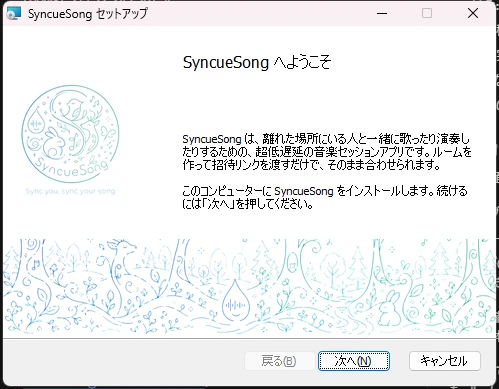
SyncueSong-<バージョン>-win-x64.msi をダブルクリックすると、日本語のウィザードが開きます。管理者権限は要りません (VST3 を「すべてのユーザー」に入れるときだけ、最後に 1 回だけ許可を求められます)。
1. ようこそ — 内容を確認して「次へ」。
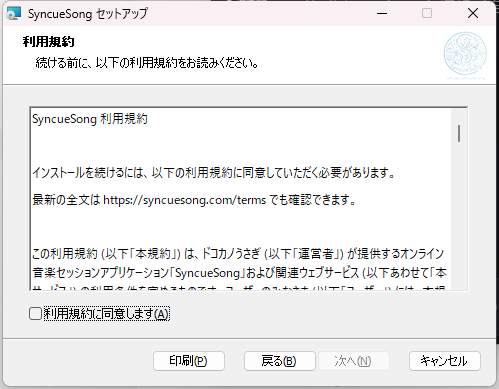
2. 利用規約 — 読んだうえで「利用規約に同意します」にチェックを入れると「次へ」が押せます。
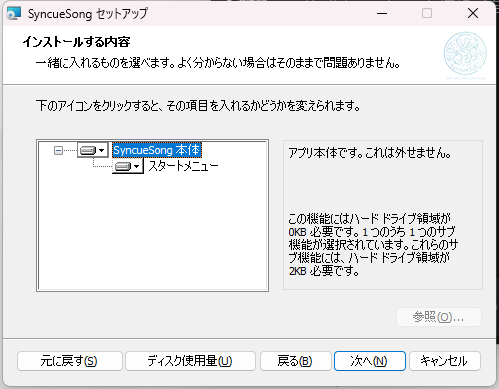
3. インストールする内容 — 一緒に入れるものを選べます。そのままで構いません。
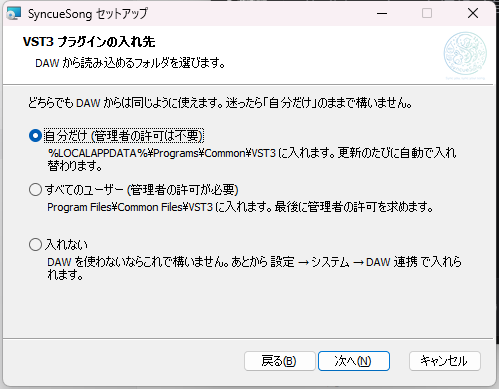
4. VST3 プラグインの入れ先 — DAW から使うためのプラグインをどこに入れるかを選びます。迷ったら「自分だけ」のままで構いません (管理者の許可が要らず、更新のたびに自動で入れ替わります)。「すべてのユーザー」は Program Files\Common Files\VST3 しか見に行かない DAW のための選択肢です。 DAW を使わないなら「入れない」でも構いません — あとから 設定 → システム → DAW 連携 で入れられます。
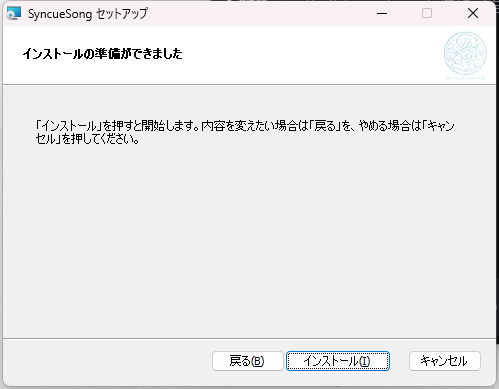
5. インストールの準備ができました — 「インストール」で始まります。1 分ほどで終わります。
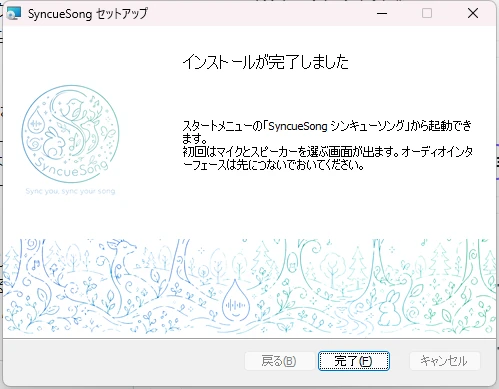
6. 完了 — スタートメニューの 「SyncueSong シンキューソング」 から起動できます。
アンインストールは Windows の 設定 → アプリ → インストールされているアプリ から。設定や歌詞などのデータ (%LOCALAPPDATA%\SyncueSong) は消えません。
2. 初回起動 — 簡単設定ウィザード#
初めて起動すると、設定ウィザード (簡単設定) が自動で開きます。全 9 ステップですが、ステップ 5 で切り上げて、そのままマイルームで演奏を試せます。
ステップ 1 / 9 — ようこそ#
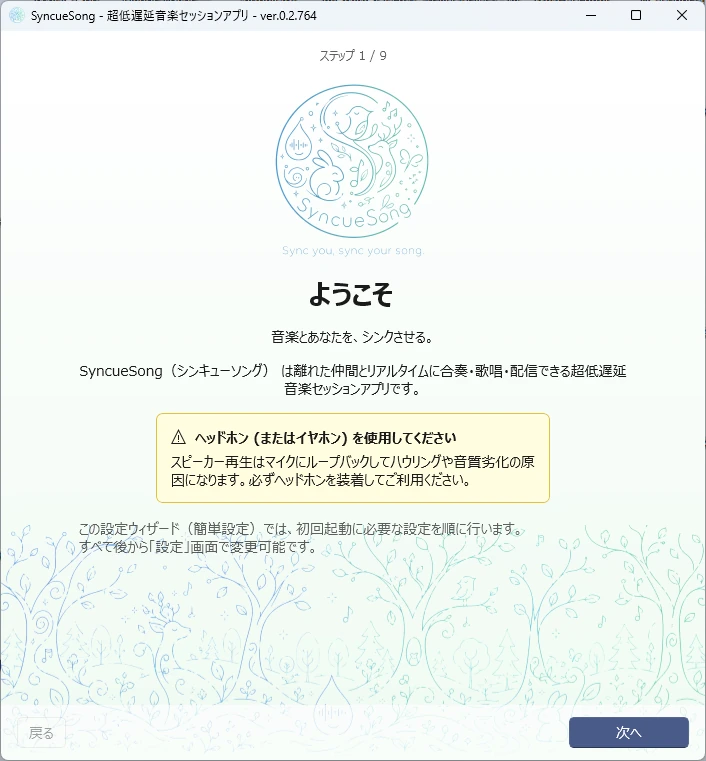
最初の画面はあいさつと注意書きだけです。ヘッドホンを装着してから「次へ」を押してください。
ステップ 2 / 9 — アカウント#
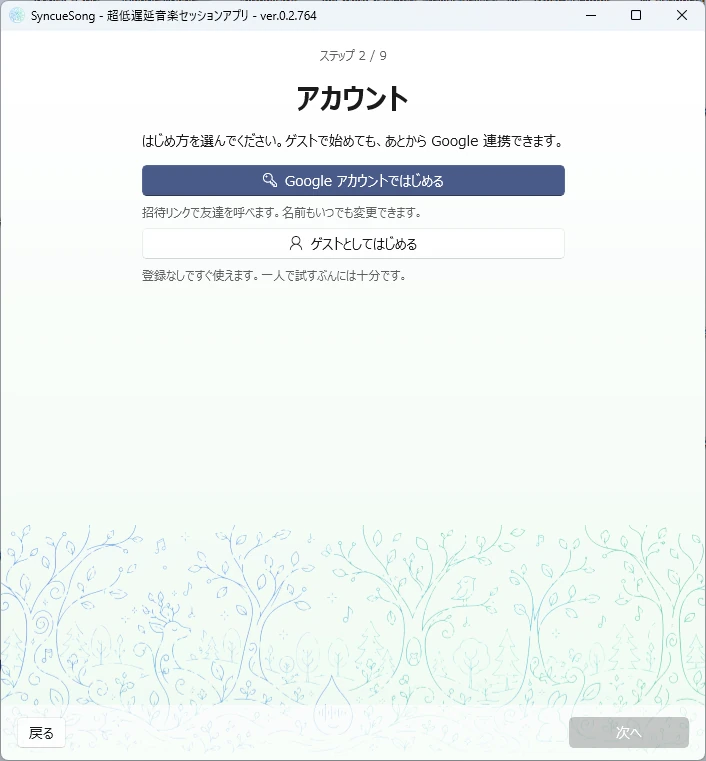
はじめ方を選びます。
- Google アカウントではじめる — 招待リンクを発行でき、ワールドも保存できます
- ゲストとしてはじめる — 登録なしですぐ使えます。一人で試すぶんには十分です
ここでは「ゲストとしてはじめる」を選びました。ゲストを選ぶと、できないことが黄色い枠で示され、下に名前の入力欄が出ます。
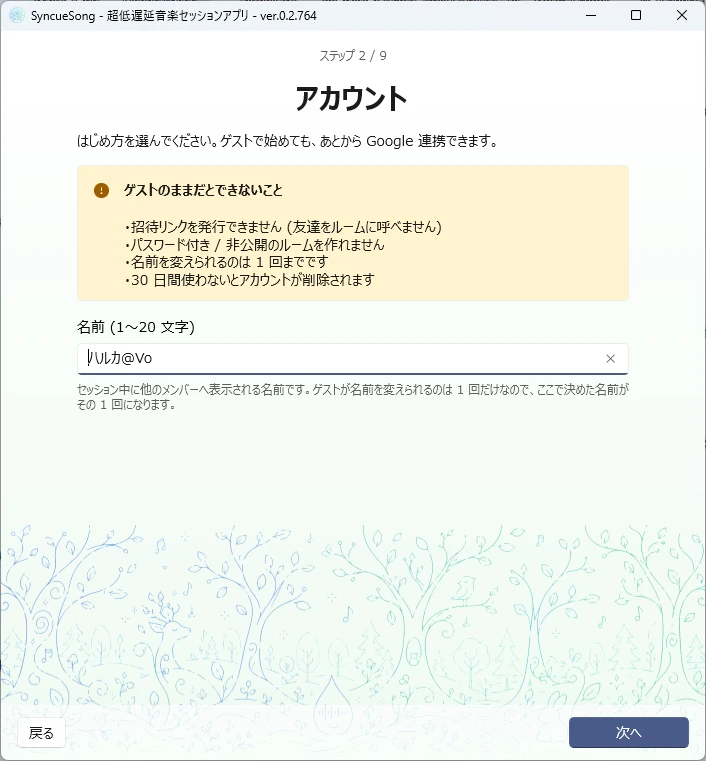
名前を ハルカ@Vo に変更しました。この名前がセッション中に他のメンバーへ表示されます。
ゲストのままだとできないこと招待リンクを発行できない / パスワード付き・非公開ルームを作れない / ワールドを保存できない / 名前を変えられるのは 1 回だけ / 30 日間使わないとアカウントが削除される
ステップ 3 / 9 — モニター音声 (ASIO を選ぶ)#
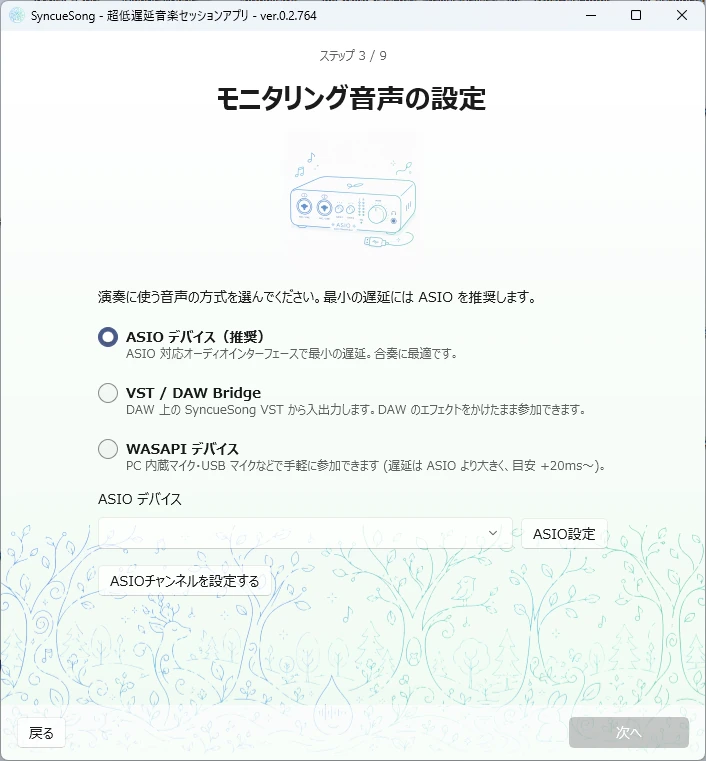
演奏に使う音声の入口と出口を決めます。既定で「ASIO デバイス(推奨)」が選ばれています。ここがこのウィザードでいちばん大事なステップです。
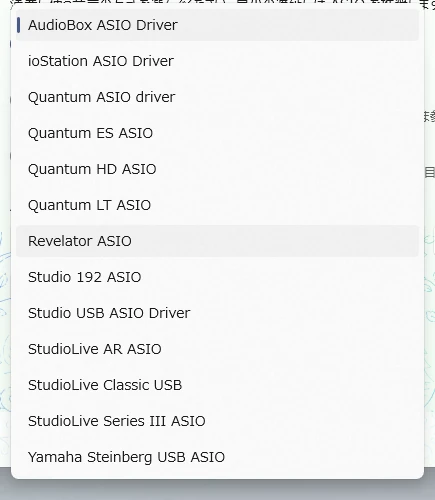
「ASIO デバイス」のドロップダウンには、PC に入っている ASIO ドライバが並びます。自分のオーディオインターフェースのドライバを選んでください。
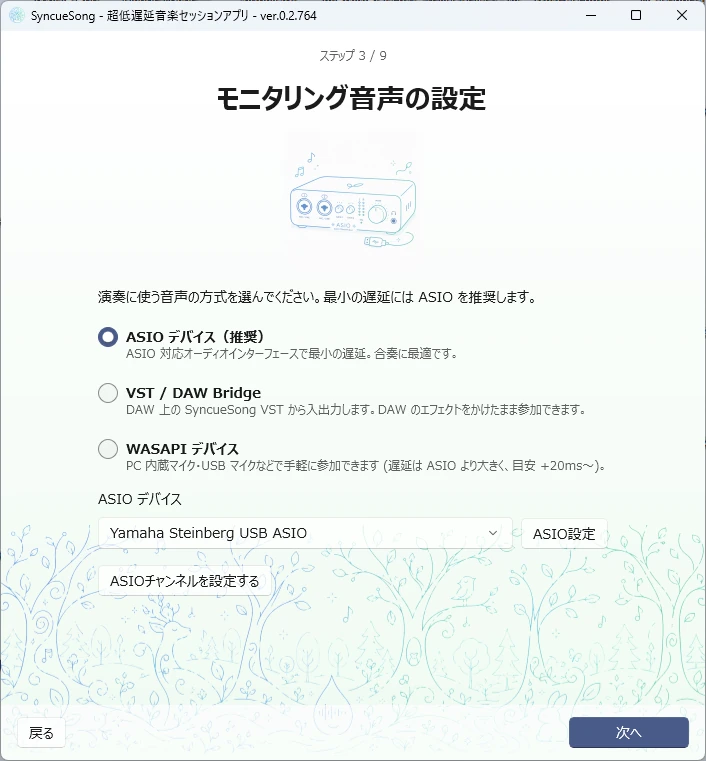
選んだ瞬間にデバイスが開かれ、成功すると「次へ」が押せるようになります。 ASIO デバイスは 1 つのアプリしか同時に開けません。 DAW など他のアプリが同じ機材をつかんでいると失敗するので、先に相手のアプリを終了してください。
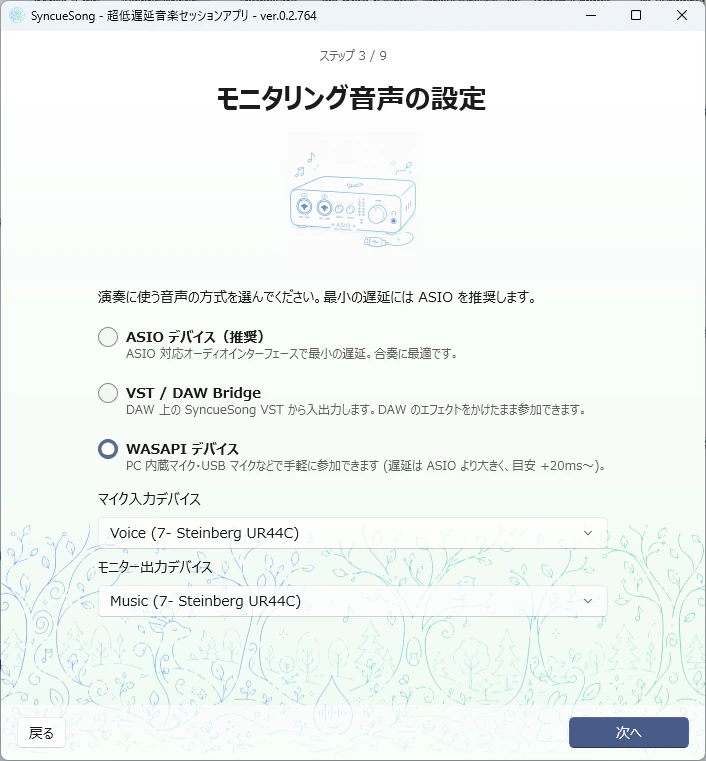
オーディオインターフェースが無いときは WASAPI デバイス を選びます。マイク入力とモニター出力を Windows のデバイスから個別に選ぶ形になり、空欄なら OS の既定が使われます。
ステップ 4 / 9 — 音声テスト#
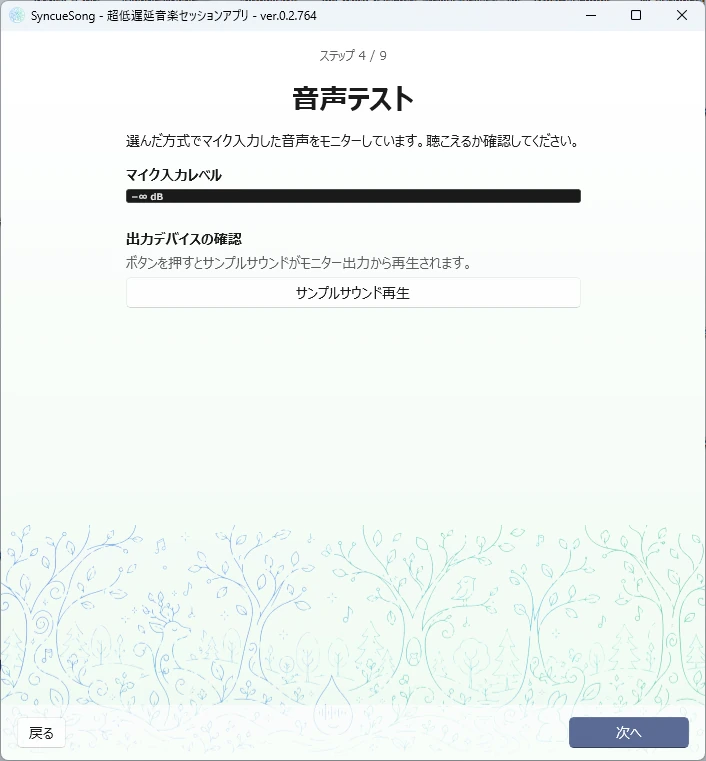
選んだデバイスがその場で動き始めます。マイク入力レベルが声で振れれば入力 OK、サンプルサウンド再生で音が聴こえれば出力 OK です。
ステップ 5 / 9 — ここまでで使えます#
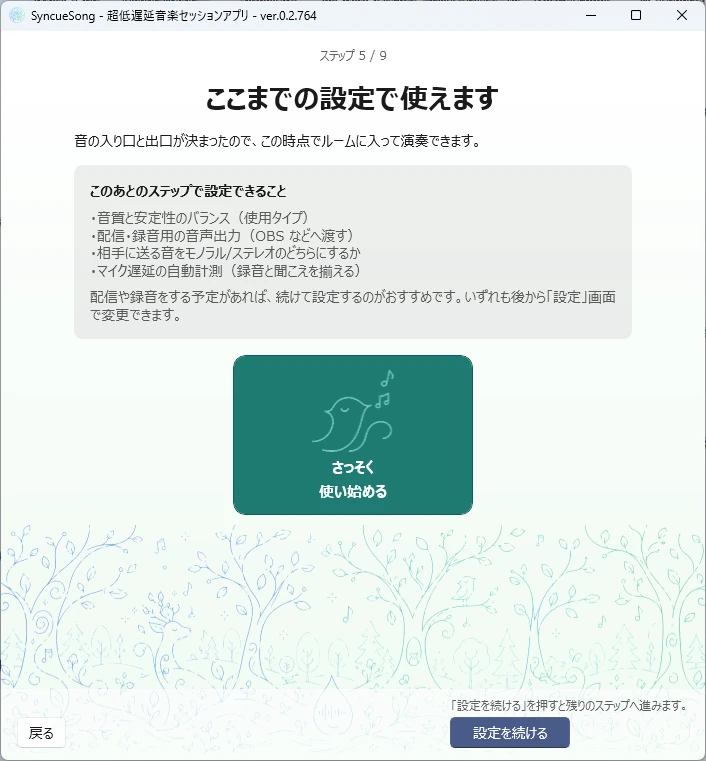
音の入口と出口が決まったので、この時点で演奏できます。この画面には、このアプリが音を 送信 (相手に届く音) / モニター (自分に聞こえる音) / 配信・録音 (OBS など他のアプリへ)の 3 つに分けて扱うことの説明も出ます。ルーム画面の中段にこの 3 つ (+録音) のカードが並びます。
- さっそく使い始める — 設定を保存して、そのままマイルームへ入ります
- 設定を続ける — 残りの 4 ステップへ (配信・録音をする予定があるならこちら)
ステップ 6 / 9 — プリセットの選択#
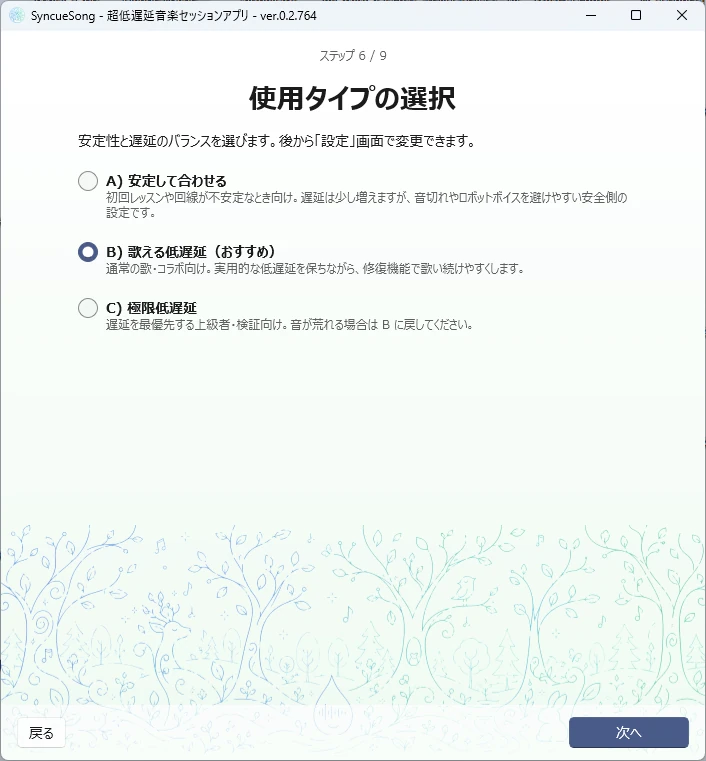
安定性と遅延のバランスを A 〜 D の 4 つから選びます。迷ったら B(低遅延で合奏・20 ms) です。
| 名前 | バッファ | 自動最適化 | |
|---|---|---|---|
| A | 高音質トーク | 50 ms | OFF |
| B | 低遅延で合奏 | 20 ms | OFF |
| C | もっと低遅延 | 10 ms 以下 | ON |
| D | 極限低遅延 | 3 ms 以下 | ON |
中身は設定画面の 通信バッファ・音質 のプリセットと同じで、後から切り替えられます。音切れするときは A や B に戻してください。
ステップ 7 / 9 — 配信・録音用音声#
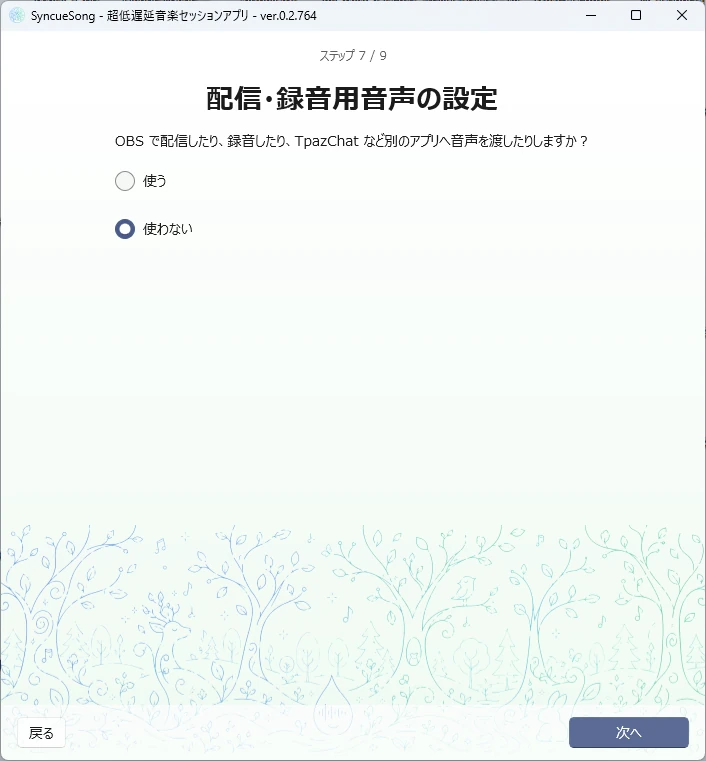
まず上の図で、このアプリが音を モニター (自分に聞こえる音) / 配信・録音 (OBS など他のアプリへ) / 送信 (相手に届く音) の 3 つに分けて扱うことを確認します。音量もエフェクトもこの 3 つで別々に決められます。
そのうえで「OBS で配信・録画したり、TopazChat など別アプリへ音声を送信しますか」にする / しないで答えます。するを選ぶと、方式と出力デバイスの欄が現れます。
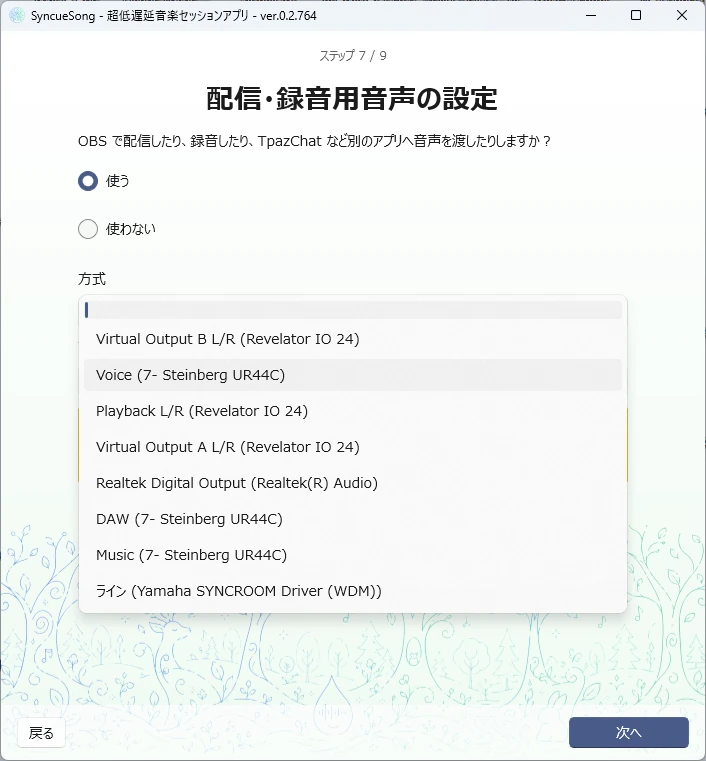
自分が聴いているスピーカー/ヘッドホンは選ばないでください。 二重再生・ハウリングの原因になります。 VB-CABLE・VoiceMeeter・SYNCROOM 仮想ドライバなどの仮想オーディオデバイスを選び、 OBS 側で同じデバイスを入力に指定します。
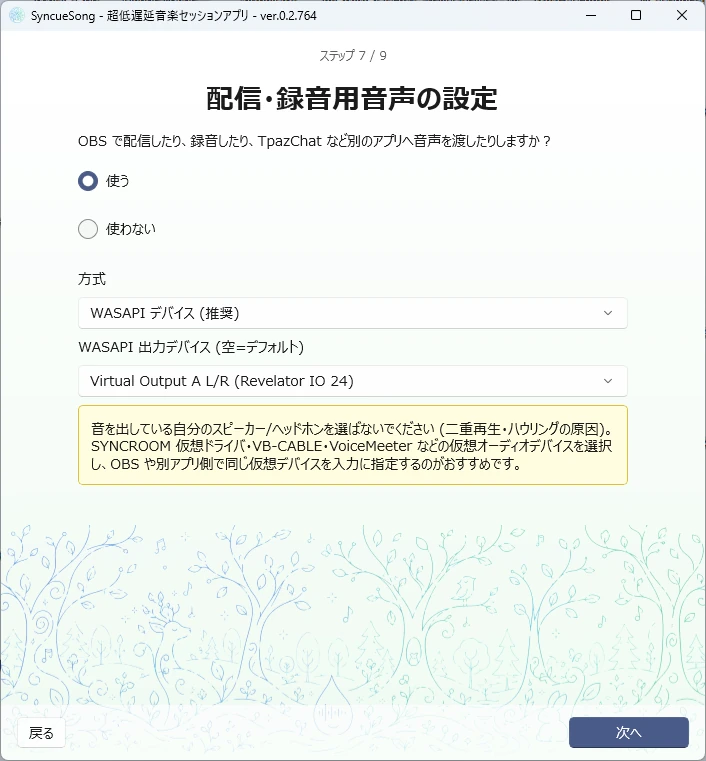
ここでは仮想デバイス「ライン (Yamaha SYNCROOM Driver)」を選びました。
ステップ 8 / 9 — 送信のステレオ設定#
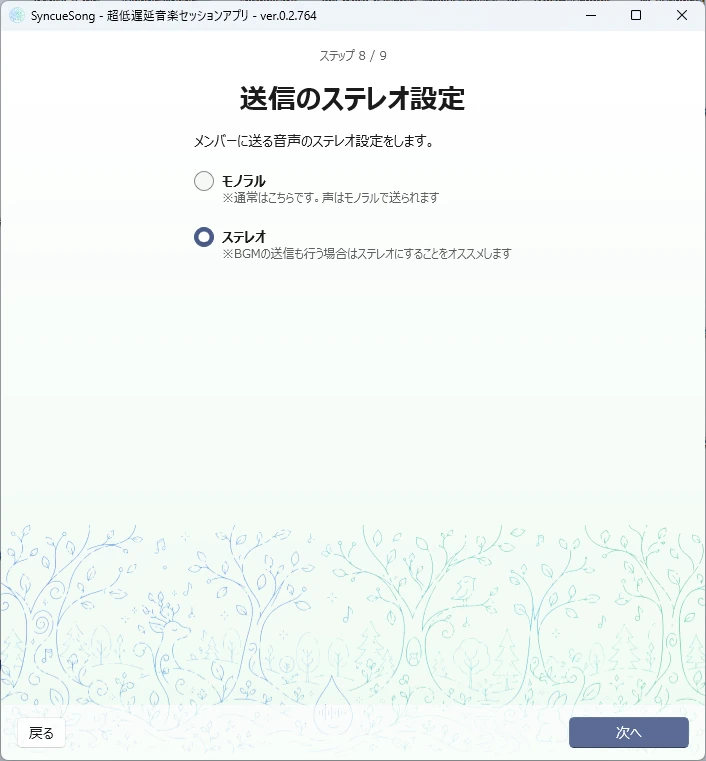
相手へ送る音をモノラルにするかステレオにするかを決めます。既定はステレオです (BGM も一緒に送るならステレオが向いています)。
ステップ 9 / 9 — マイク遅延の自動計測#
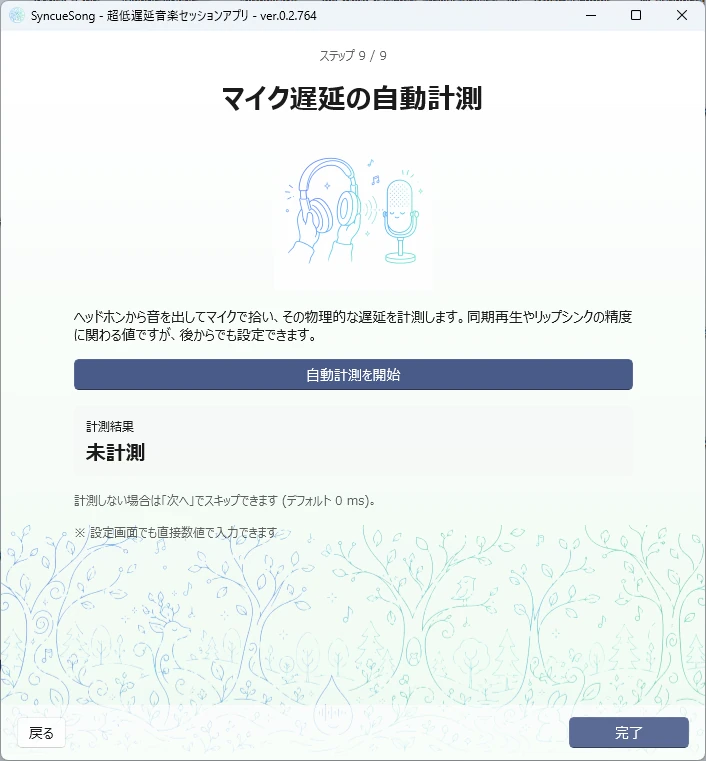
ヘッドホンから音を出してマイクで拾い、その物理的な遅れを測ります。任意です —「完了」でスキップできます (既定 0 ms、後から設定画面でも入力できます)。完了すると設定を保存して、マイルームへ自動で入室します。
3. ログイン画面とマイルーム#
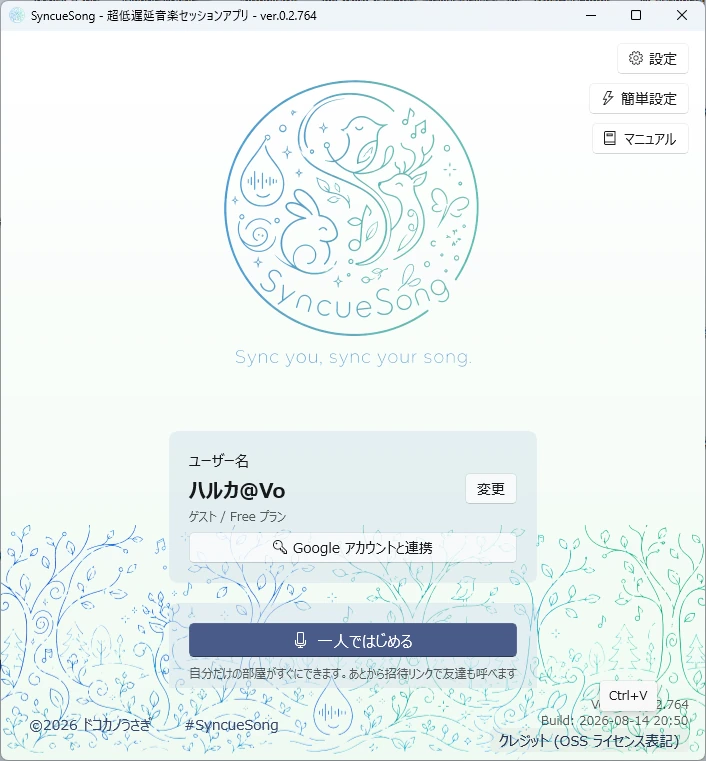
ルームを出るとこの画面に戻ります。起動するとクラウドへ自動でログインします。既定では起動するとそのままマイルームへ入るので、この画面が出るのは部屋を出たあとです(起動時にここで止めたいときは 設定 → システム → 起動 で切り替えます)。
- ユーザーカード — アイコン・名前・アカウント状態 (ゲスト / Free プラン)、 Google アカウントと連携 / 名前を変更 / 別の登録済みの Google アカウントでログイン
- マイルームに入る — 迷ったらこれです。 一覧にも検索にも出ない自分専用の部屋へ入ります。落ち着いて音を出して確かめられます (ゲストのままでも使えます)
- 右下に バージョンとビルド日時
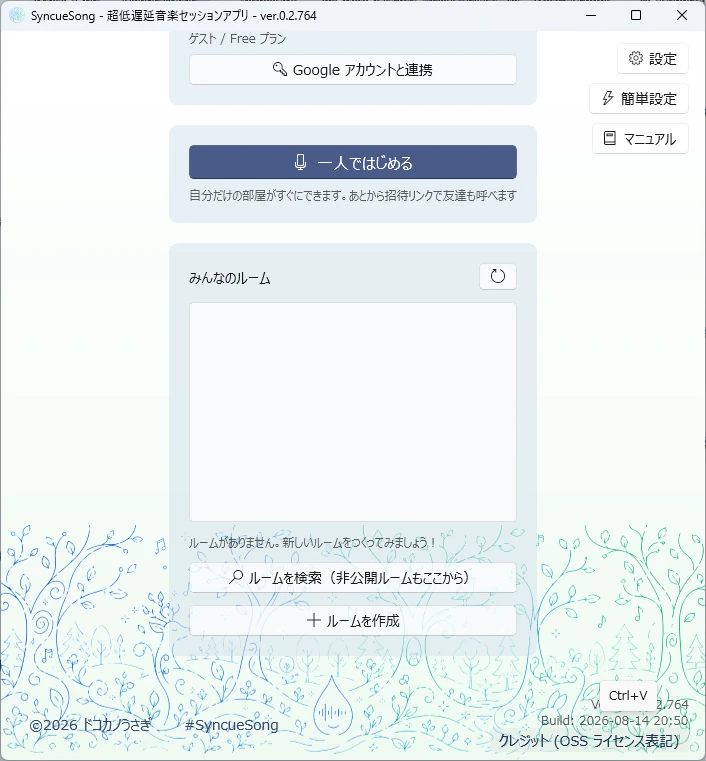
みんなのルームは、先頭が ルームを作成、続いて開いている公開ルーム、末尾が ルームを検索 のカード並びです。ルームのカードには名前・人数・オーナーのアイコンと名前・ルームメッセージが出ます。
4. ルームを作って友達を呼ぶ#
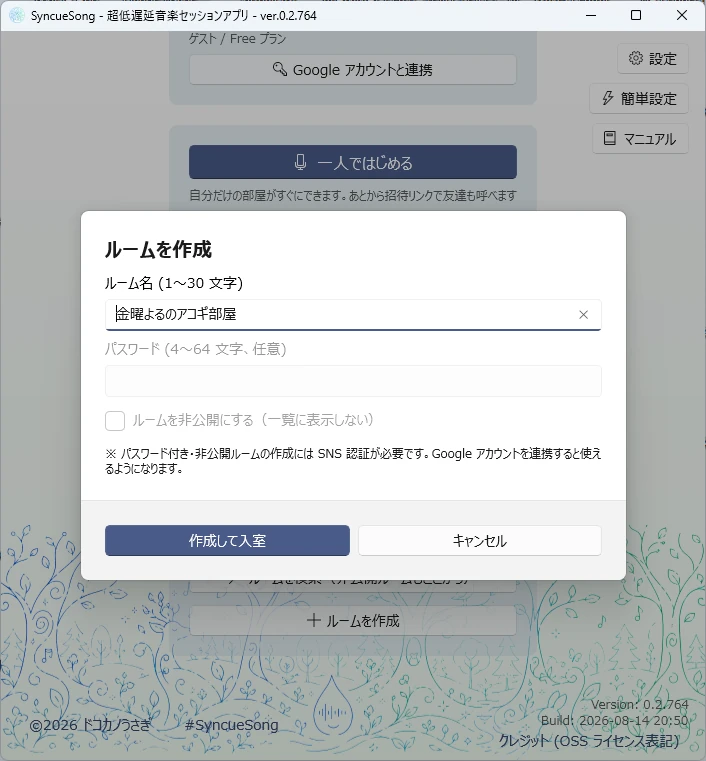
ルームを作成 のカードを押すと、ルーム名 (1〜30 文字)・パスワード・非公開のダイアログが出ます。ここでは うたの練習部屋 という名前で公開ルームを作りました。
パスワード付き・非公開ルームの作成には Google 連携が必要です。ゲストのままだと、この 2 つはグレーアウトして理由が表示されます。
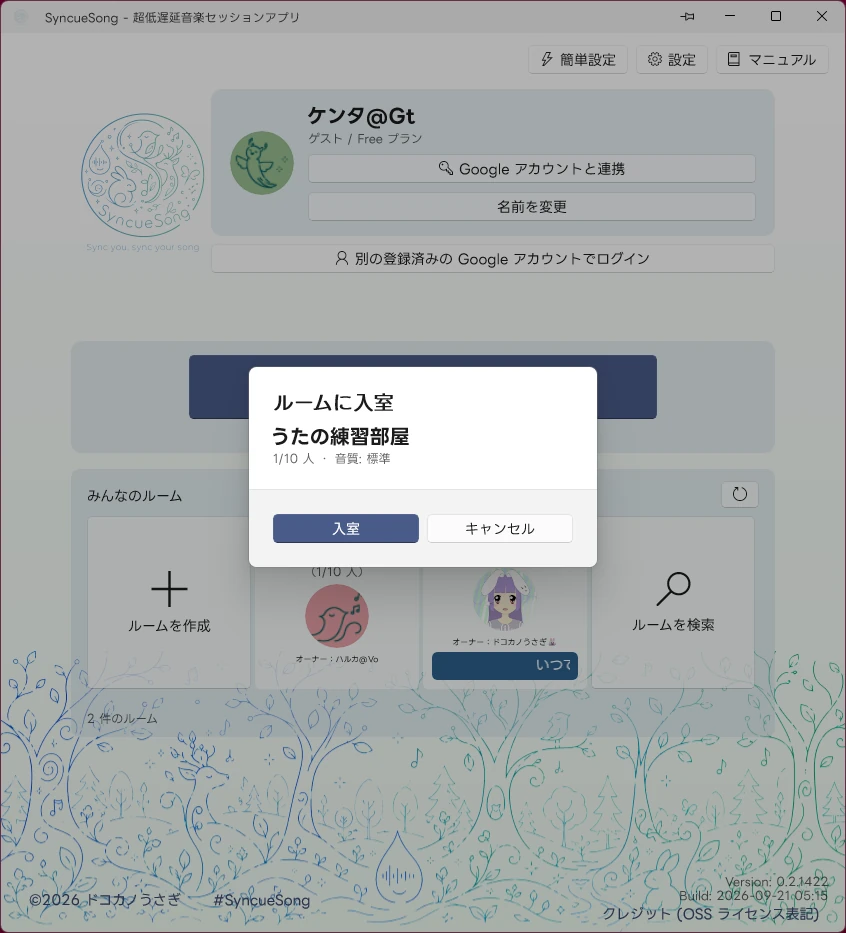
相手側では、みんなのルームのカードを選ぶと入室確認が出ます。入室でそのまま参加できます。
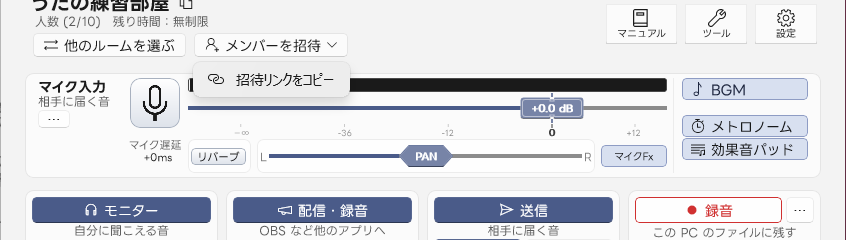
非公開のまま呼びたいときは、ルーム画面の メンバーを招待 → 招待リンクをコピー で https://syncuesong.com/i/xxxxxxxx の形のリンクを配ります。受け取る側はゲストで構いません。
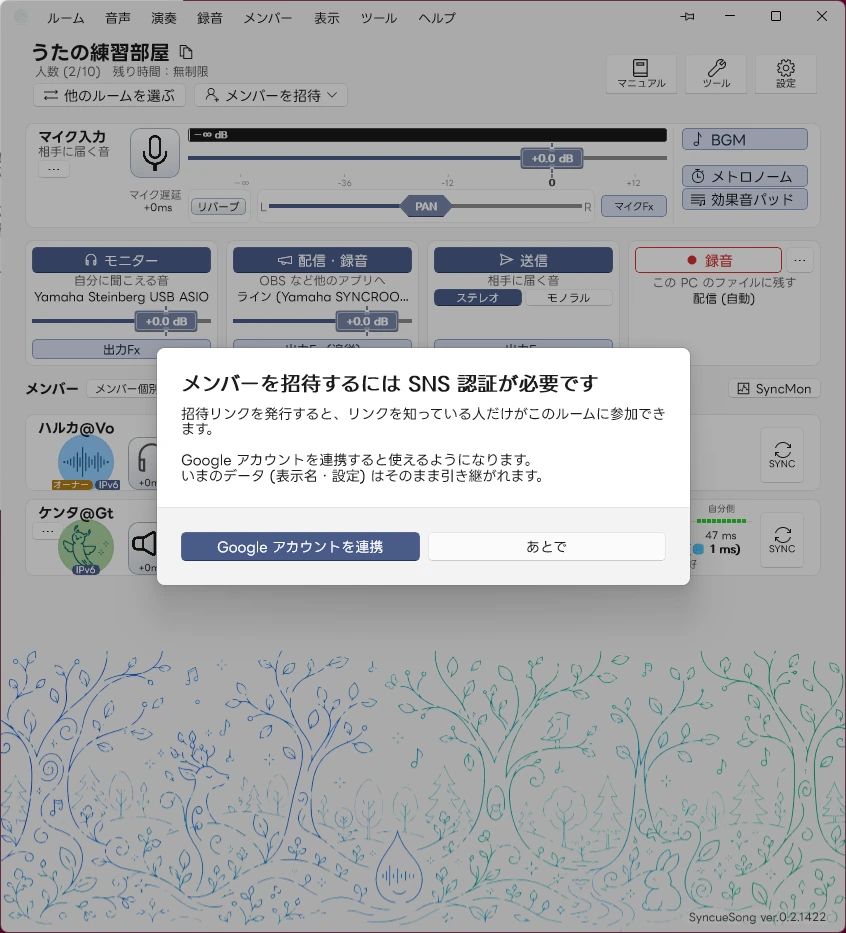
ただし発行する側は Google 連携が必要です。ゲストのままだとこの案内が出ます(連携しても、いまの名前と設定はそのまま引き継がれます)。
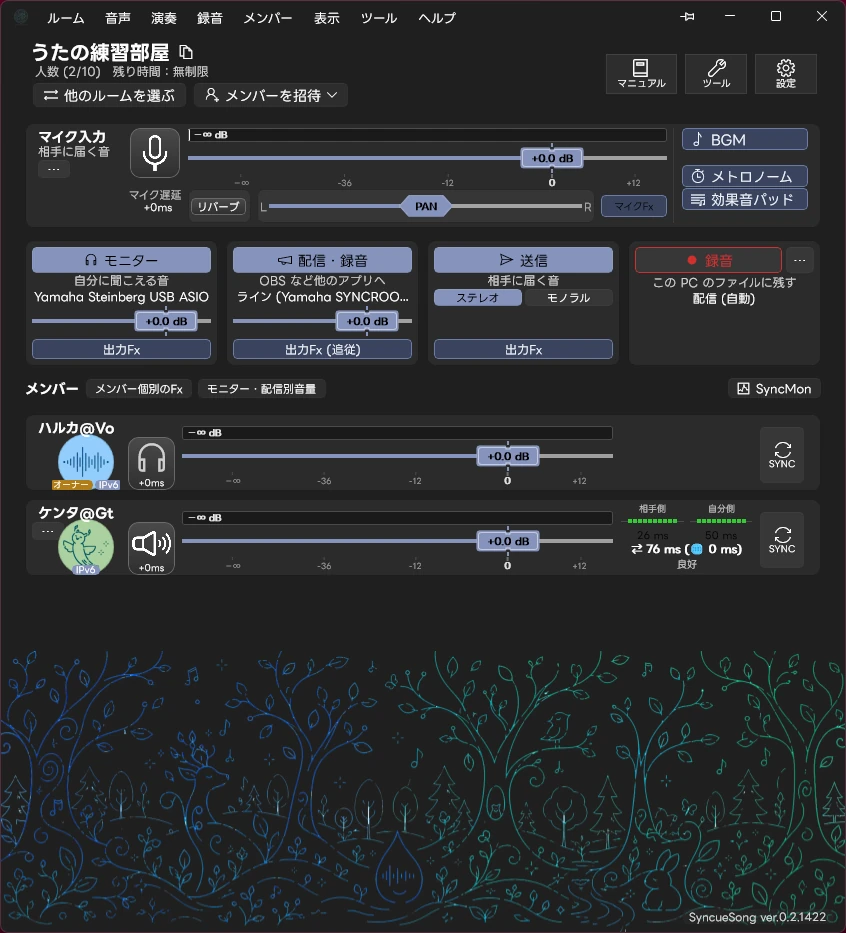
5. ルーム画面の見かた#
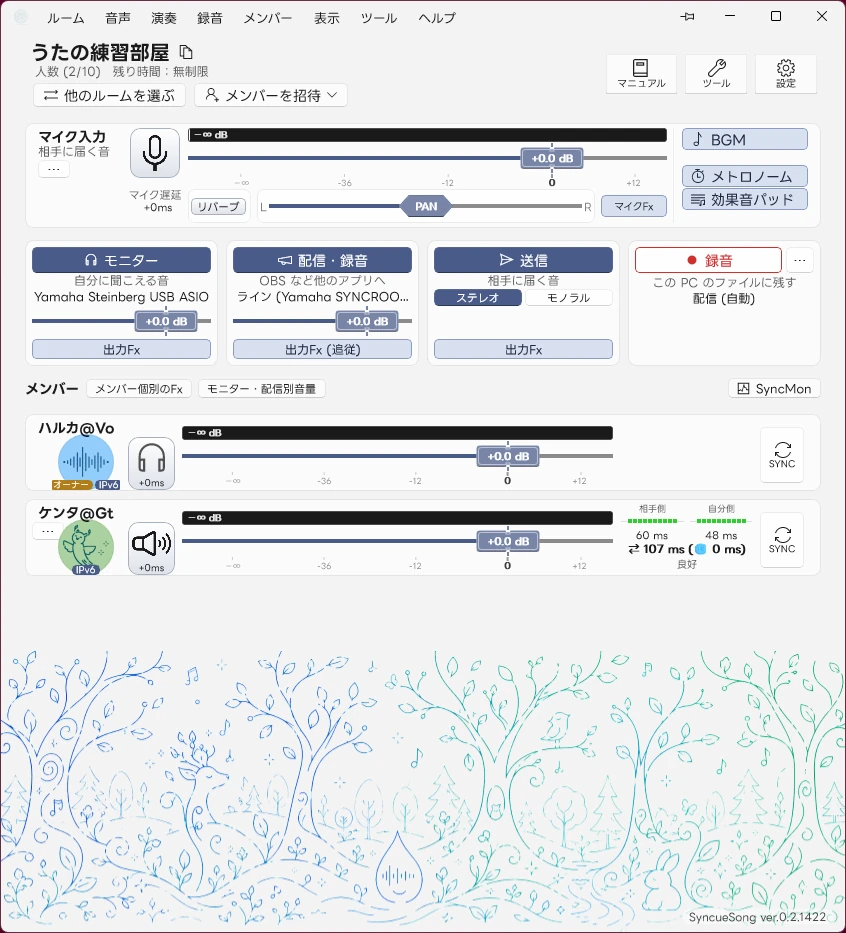
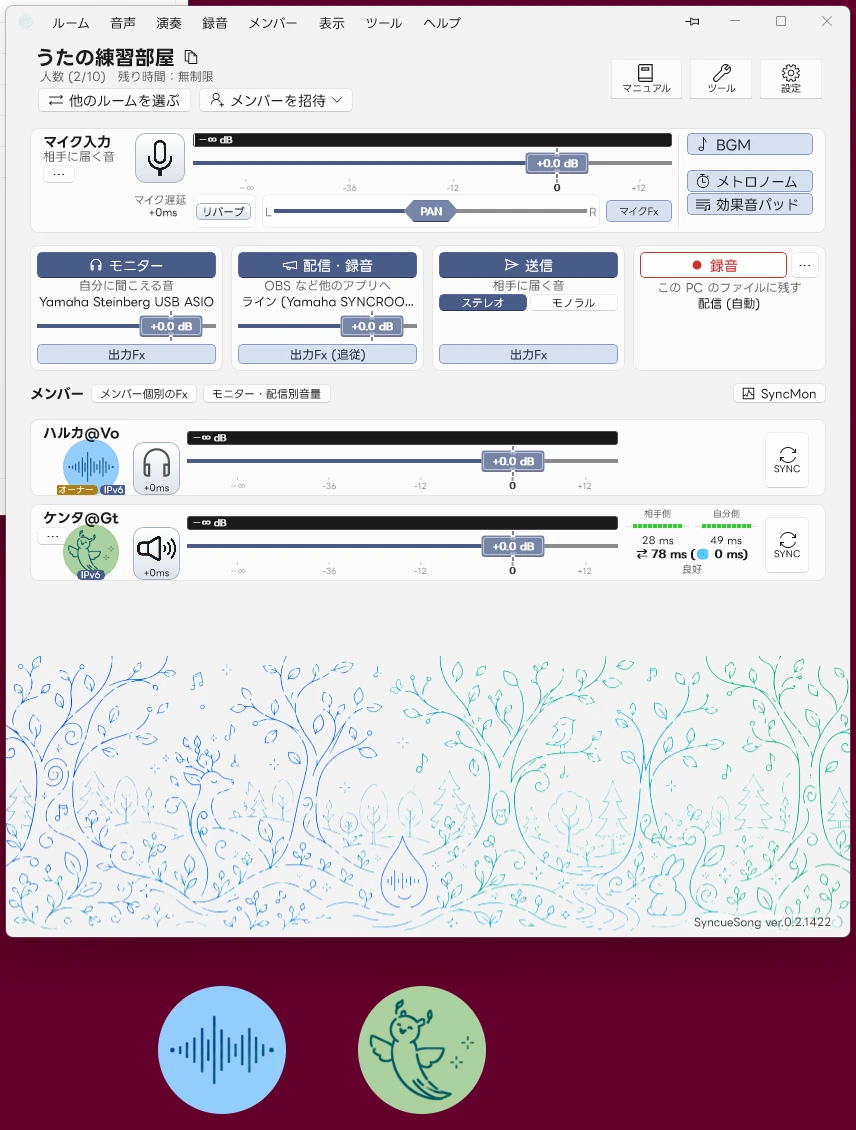
上から順に メニューバー (タイトルバー)、ヘッダー、マイク入力カード、出力カード、メンバー一覧が並びます。右下にはバージョンが薄く出ていて、クリックするとコピーできます。
音の 3 系統「送信 (相手に届く音)」「モニター (自分に聞こえる音)」「配信・録音 (OBS など他のアプリへ)」を分けて扱います。音量もエフェクトも 3 つで別々に決められます。
この画面は 表示モード「詳細」 のものです。初期状態は「かんたん」で、出力カードは 3 枚、ツマミももっと少なく出ます → 表示モードで画面の細かさを変える
表示モードで画面の細かさを変える#
ルーム画面には かんたん / 標準 / 詳細 の 3 つの表示モードがあります。初期状態は「かんたん」で、いきなり全部のツマミが出ないようになっています。
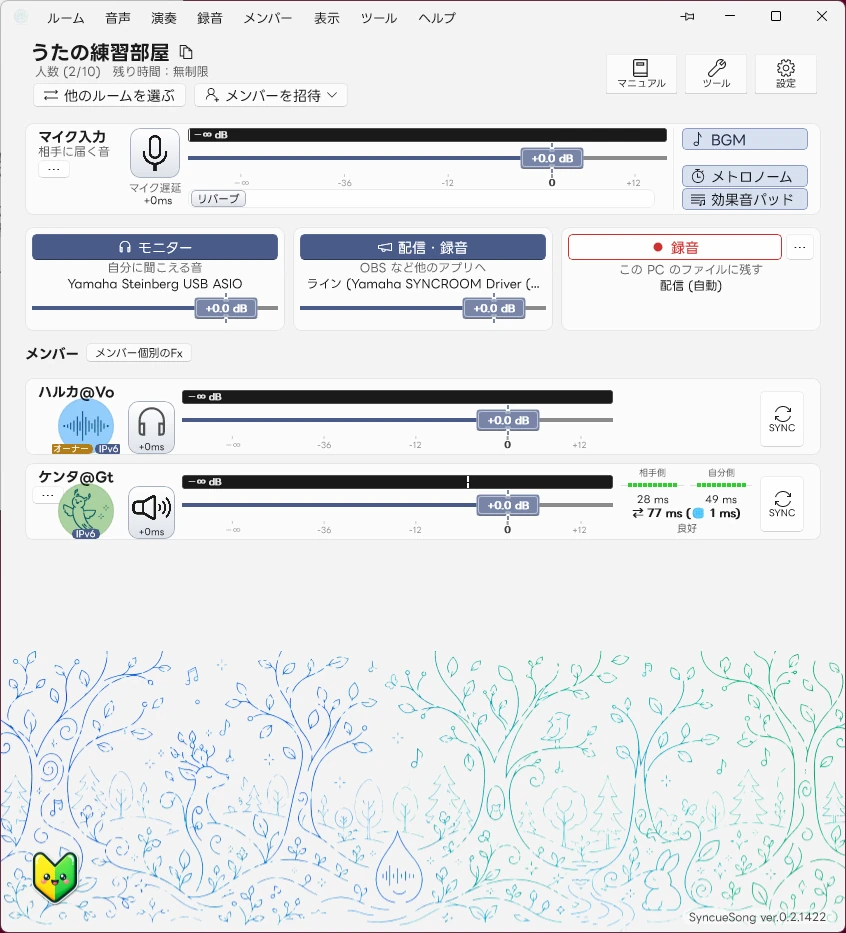
かんたん — 出力カードは モニター / 配信・録音 / 録音 の 3 枚 (配信・録音を使わない設定なら 2 枚)。各カードは名前のボタンで ON/OFF、下は音量スライダだけです。マイク入力カードもフェーダとリバーブだけになります。
画面の左下に浮かんでいるわかばのアイコンが表示モードの入口です。
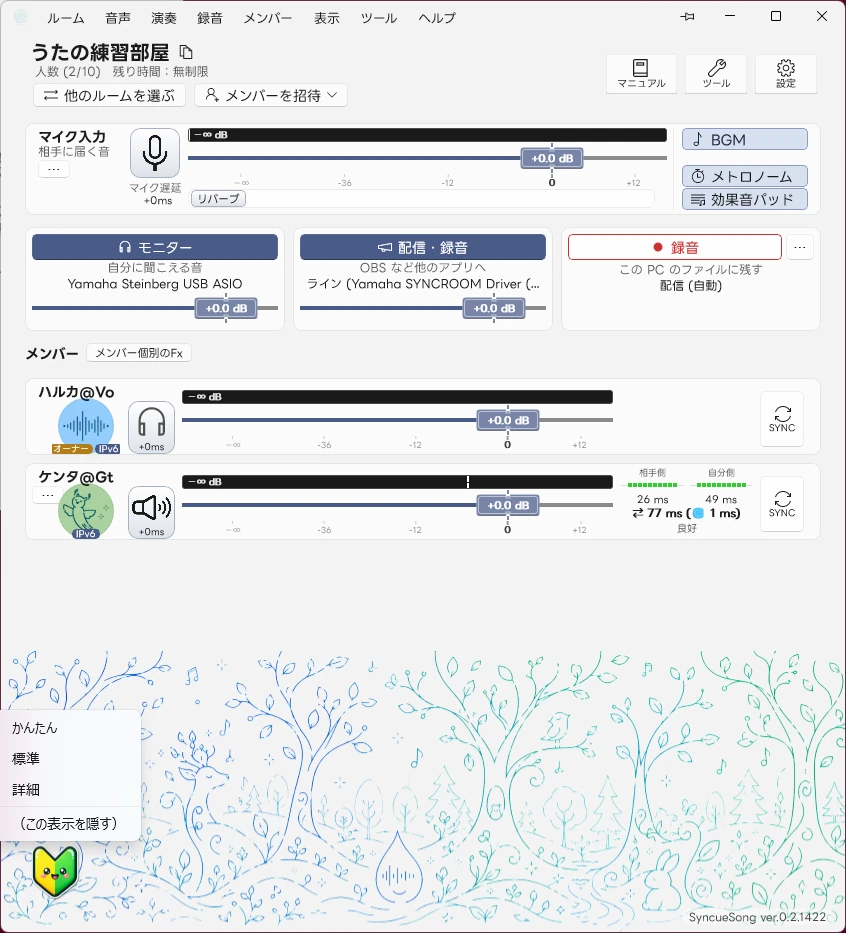
押すと かんたん / 標準 / 詳細、それに (この表示を隠す) が出ます。アイコンを隠したあとは 設定 → システム → 表示モードアイコン表示 で戻せます(「詳細」を選ぶとアイコンは自動的に消えます — 詳細まで使う人には案内が要らないためです)。ツール → 表示モード からも同じ切り替えができます。
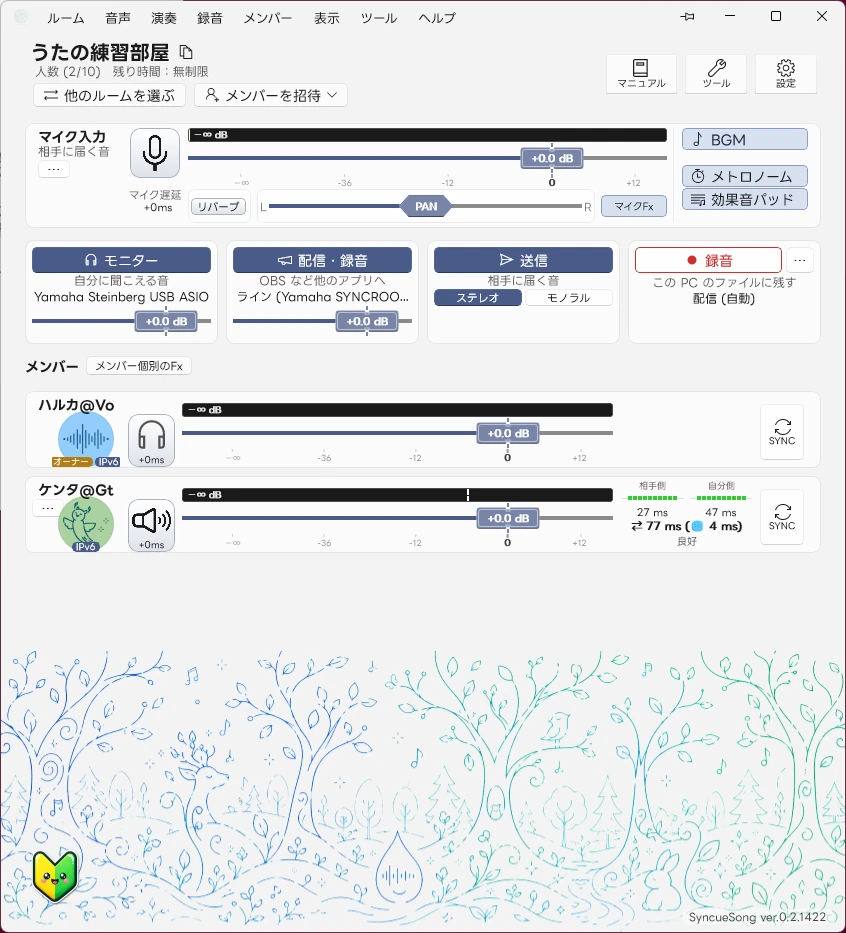
標準 — 送信カードが増えて 4 枚になり、ステレオ / モノラル、マイクの PAN、マイクFx が出ます。
詳細 — さらに各出力カードの 出力Fx、メンバー欄の モニター・配信別音量、SyncMon ボタンが出ます。このガイドの以降の画面は、説明のためすべて詳細で撮っています。
ライト/ダークを選ぶ#
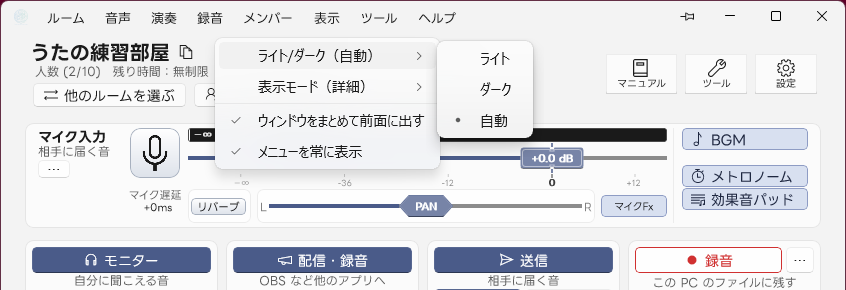
メニューバーの 表示 → ライト/ダーク(いまの設定) で ライト / ダーク / 自動 を選べます。自動 (既定) は Windows の「既定のアプリ モード」に従い、アプリを起動したまま Windows 側を切り替えても追従します。
選ぶと開いている全部のウィンドウがその場で変わり、タイトルバーの枠の色も揃います。設定 → 画面デザイン タブの一番上にも同じ 3 択があります(ログイン画面と簡単設定ウィザードだけは、背景の絵に合わせて常にライトのままです)。
ウィンドウのピン留め(最前面に固定)#
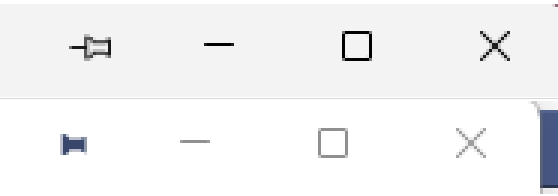
どのウィンドウも、タイトルバーの最小化ボタンの左にピンがあります (上 = 未固定、下 = 固定中)。押すと
- 最前面に固定され、他のアプリより手前に出たままになります
- まとまりから外れて独立し、タスクバー・
Alt+Tab・VR の XSOverlay の一覧に単独で出ます - ルーム画面を最小化しても一緒に隠れません (ゲーム中も歌詞だけ見えます)
ピンの状態はウィンドウの種類ごとに覚えるので、次に開いたときもそのままです。タイトルバーの右クリック (Alt+Space) のメニューからも切り替えられます。
クイック操作パネル#
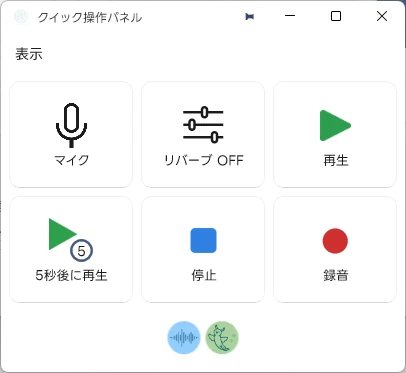
ツール → クイック操作パネル... で、よく使う操作だけを大きなボタンで並べた窓が開きます。 VR の XSOverlay へ出して、ヘッドセットを被ったまま押すためのもので、初めて開くときはピン留めで開きます。
- マイク (ミュート) / リバーブ / 再生・一時停止 / 停止 が既定の 4 つ
- 5 秒後に再生 は押してから 5 秒数えて鳴り始めます (残り秒数と、1 秒で 1 周する円弧が出ます)
- 録音 は録音中に赤くなり、経過時間が出ます
- 最下段の帯は メンバー一覧。声の大きさに合わせて輪が広がり、ミュート中の人は灰色になります
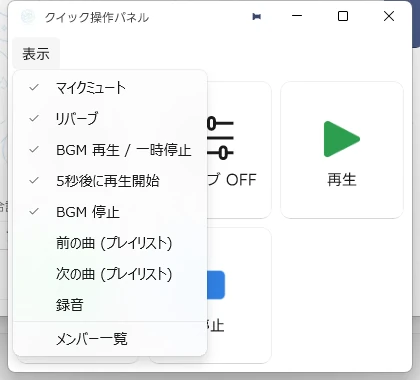
窓の 「表示」メニューで出すボタンを選びます。ボタンは出している数と窓の形に合わせて、いちばん大きくなる並びに自動で組み替わります。押すとルーム画面やプレイヤーの同じボタンが動くので、両方の表示が一緒に変わります。
ヘッダー#

ルーム名 (右のボタンでコピー)、人数と残り時間、他のルームを選ぶ / メンバーを招待、そして マニュアル / ツール / 設定 が並びます。裏で 5 秒ごとに自己診断が走っていて、警告がある間だけ ツールボタンの右上にバッジが点きます。
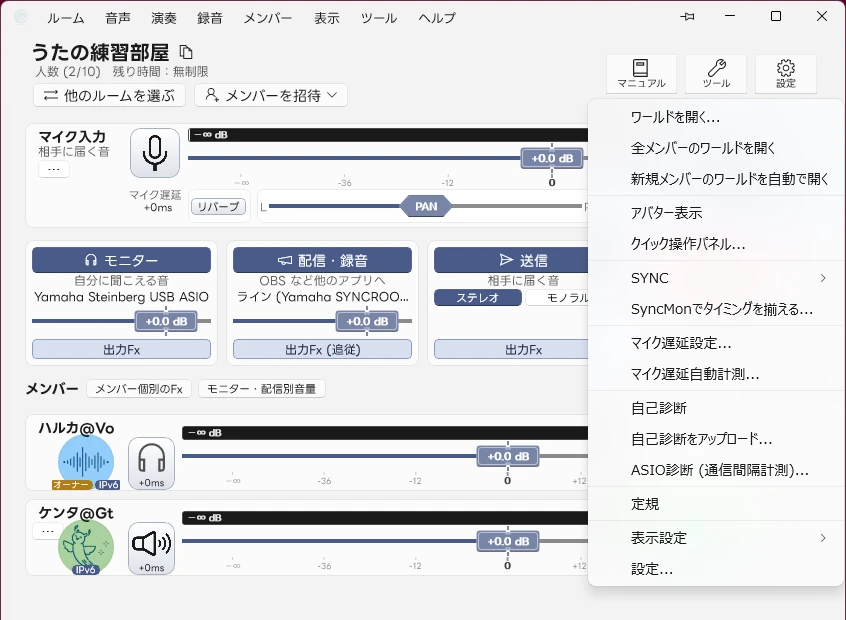
ツールボタンの中身はメニューバーの ツール とほぼ同じで、末尾に 表示設定 ▸ が付きます。メニューバーを隠している人でも、ここからライト/ダークや表示モードへ行けます。
ルーム詳細#
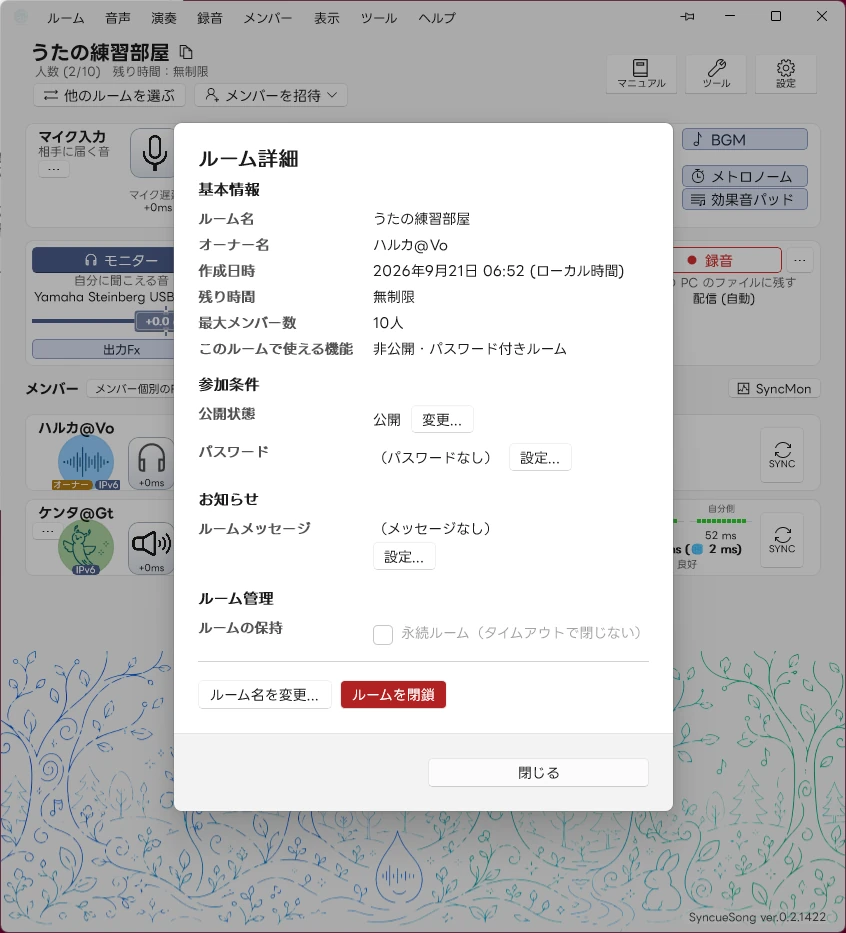
ルーム → ルーム詳細... は 基本情報 / 参加条件 / お知らせ / ルーム管理 の 4 段です。
- 基本情報 — ルーム名・オーナー名・作成日時・残り時間・最大メンバー数・このルームで使える機能
- 参加条件 — 公開状態とパスワード (オーナーは「変更...」「設定...」からその場で変えられます)
- お知らせ — 100 文字までのルームメッセージ。ルーム一覧のカードにも出ます
- ルーム管理 — 永続ルーム (タイムアウトで閉じない)、ルーム名を変更...、ルームを閉鎖
ルームを閉鎖すると全員が退出します。オーナー以外には変更のボタンは出ません。
マイク入力カード(相手に届く音)#

ここでの操作は相手に届く音そのものを変えます (自分のモニターと配信・録音にも掛かります)。
| コントロール | 機能 |
|---|---|
| マイクアイコン | ミュートの元栓。M キーでも切替 |
| マイク遅延 (+0ms) | スピーカー → 空気 → マイクの物理遅延の補正値 (上限 500 ms。100 ms 以上は注意表示) |
| フェーダ + メーター | 相手に届く自分の音量。つまみの上にいまの dB が出ます |
| リバーブ | 送信に掛ける残響。ラベル自体がトグル (E キー)。既定の送り量は 50% なので、押すだけで響きます |
| L—R (パン) | 送信の定位。ステレオ送信のときだけ相手にも届きます |
| マイクFx | 相手に届く音のエフェクト詳細設定を開きます |
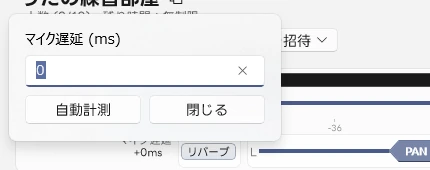
マイク遅延の数字を押すと、直接入力と 自動計測 のパネルが開きます。
右側には BGM / メトロノーム / 効果音パッド が縦に並びます。
出力カード#
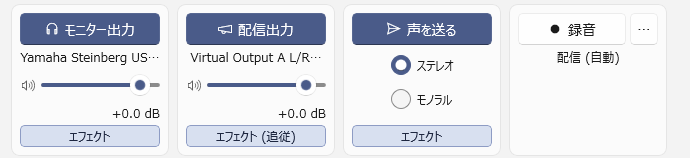
モニター / 配信・録音 / 送信 / 録音 の 4 枚です(表示モードがかんたんのときは「送信」が隠れて 3 枚になります)。どのカードも見出しそのものが ON/OFF ボタンで、押すとそのカードごと止まります。
- モニター — 自分が聴く音。下にデバイス名・音量・出力Fx (詳細表示のみ)
- 配信・録音 — OBS などへ渡す音 (
Oキー)。モニターに追従しているときは 出力Fx (追従) - 送信 — 相手へ届ける音 (
Vキー)。ステレオ / モノラルをここで選べます (標準表示から) - 録音 — 録音の開始/停止 (
Rキー)。右の⋯に録音まわりのメニュー
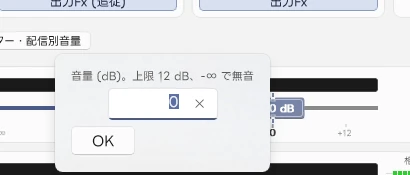
音量スライダーはどれも共通で、つまみの上にいまの dB が出ます。ダブルクリックで 0 dB、右クリックで dB を直接入力 (上限 +12 dB、-∞ で無音) です。
メンバー一覧#
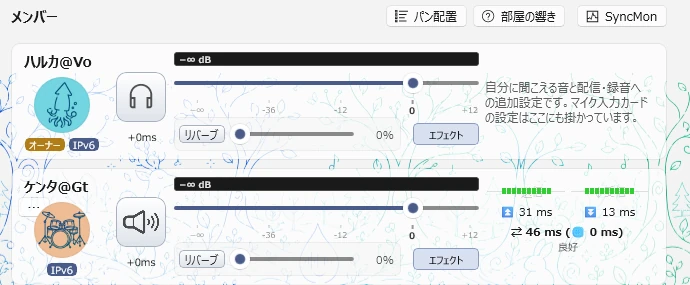
自分を含めた全員が同じ形のカードで並びます。先頭が自分のカードで、ここでの操作は自分の聞こえと配信・録音にだけ効きます (相手には影響しません)。
- 見出しの メンバー個別のFx を ON にすると、各カードにリバーブ・パン・メンバーFx が出ます
- モニター・配信別音量 を ON にすると、モニター用と配信・録音用の音量を分けられます (詳細表示のみ)
- 相手のカードの右には通信の状態が出ます。左が 相手側 (自分の声が相手に届くまで)、右が 自分側 (相手の声が自分に届くまで)、下に往復 (⇄) と状態文
- 左右が別々に届く音 (ステレオのマイク入力・ステレオ送信・BGM) では、メーターが 1 本ぶんの場所を上 L / 下 R の 2 段に分けて表示します
6. メニューバーで一望する#
この画面で何ができるのかは、タイトルバーのメニューから一望できます。見出しはルーム / 音声 / 演奏 / 録音 / メンバー / 表示 / ツール / ヘルプ の 8 つ。カードのボタンや ⋯ はこれまでどおり残っているので、覚えた操作は近道で、忘れた操作はメニューから辿れます。
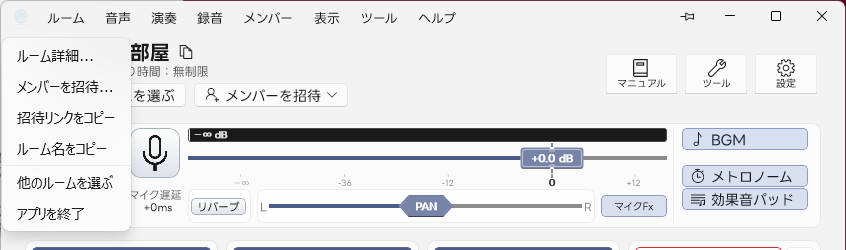
ルーム — ルーム詳細、招待、ルーム名のコピー、他のルームを選ぶ、アプリの終了。
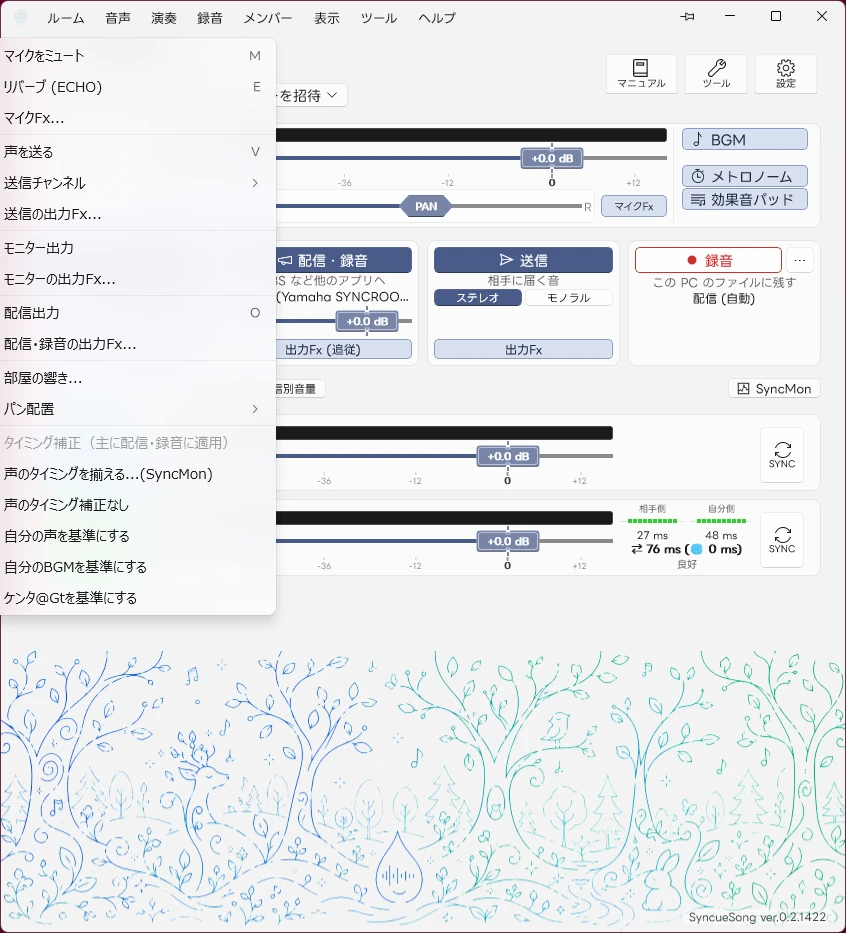
音声 — マイクのミュートやリバーブ、マイクFx、声を送る、送信チャンネル、各出力の Fx、部屋の響き、パン配置、そしてタイミング補正 (SyncMon・SYNC 基準)。チェックはいまの状態を映します。
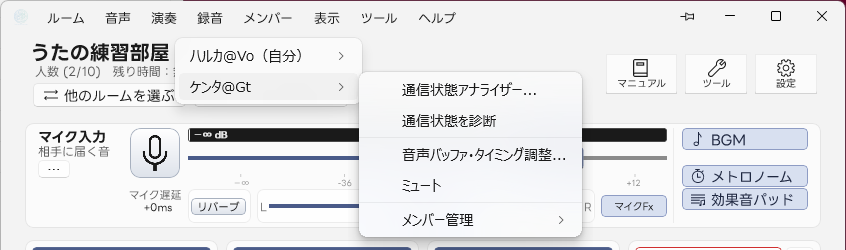
メンバー — 名前からその人の操作へ辿れます。自分自身も一覧に並びます(自分 = 自己診断 / ASIO 診断 / マイク遅延設定 / ミュート、相手 = 通信状態アナライザー / 通信状態を診断 / 音声バッファ・タイミング調整 / ミュート / メンバー管理)。カードの ⋯ は見つけにくいので、その代わりの入口です。
表示 — 見た目の設定がここに集まっています。ライト/ダーク、表示モード、ウィンドウをまとめて前面に出す、メニューを常に表示→ ライト/ダークを選ぶ
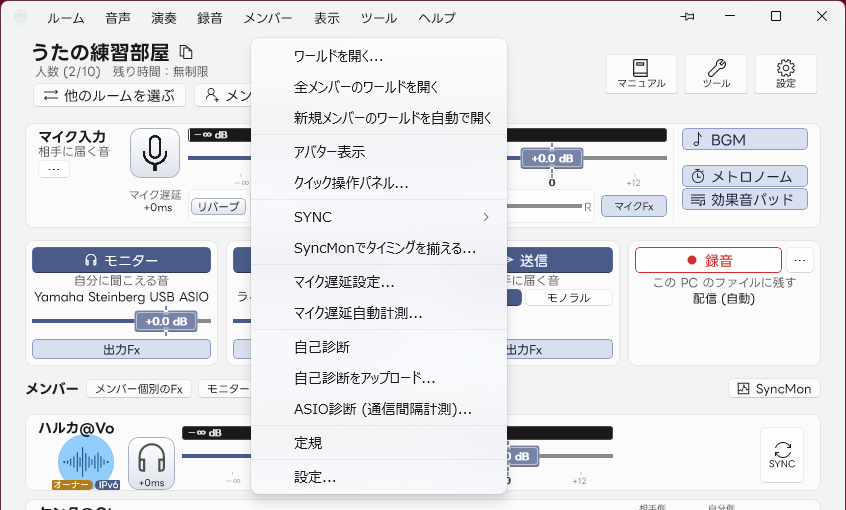
ツール — ワールド (開く / 全メンバーのワールドを開く / 新規メンバーのワールドを自動で開く)、アバター表示、クイック操作パネル、SYNC、SyncMon、マイク遅延、自己診断、ASIO 診断、定規、設定。ヘッダーの「ツール」ボタンはこれに 表示設定 ▸ が付いたものです。
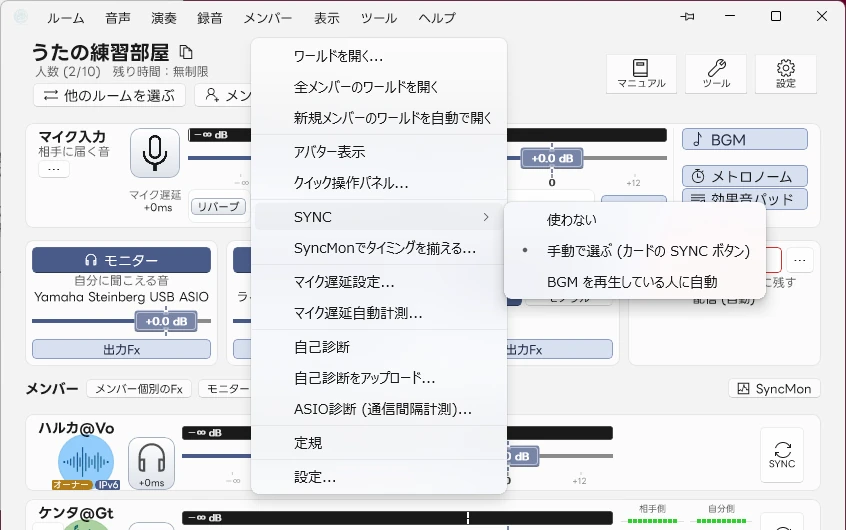
SYNC は 3 つから選びます。使わない (既定) / 手動で選ぶ (メンバーカードの SYNC ボタンで基準を決める) / BGM を再生している人に自動。
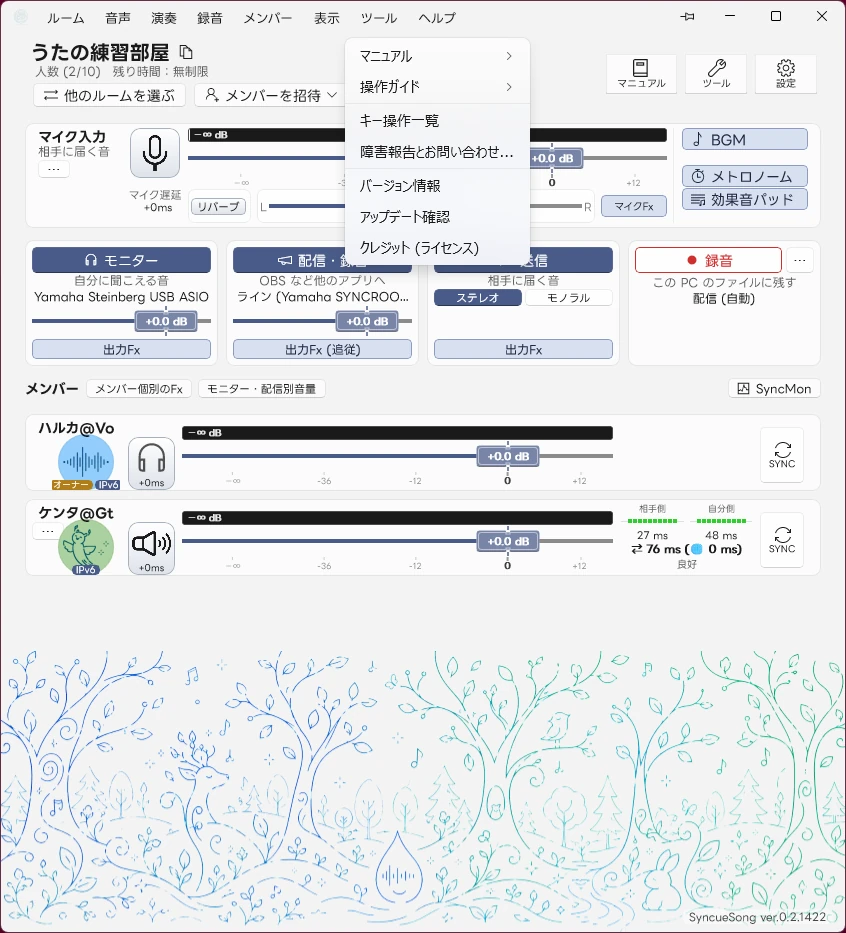
ヘルプ — マニュアル (総合・目的別ガイド・Web サイト)、操作ガイド (ワールドなど画面ごとの操作説明)、キー操作一覧、障害報告とお問い合わせ、バージョン情報、アップデート確認、クレジット (ライセンス)。
7. メンバーごとの調整#
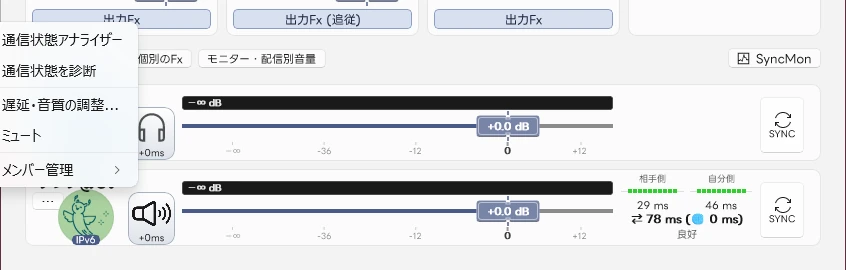
メンバーカードの ⋯ から、その人だけの操作を開けます。メンバー管理はルームのオーナーのときだけ出て、切断・5分 ban・1時間 ban・恒久 ban を選べます。
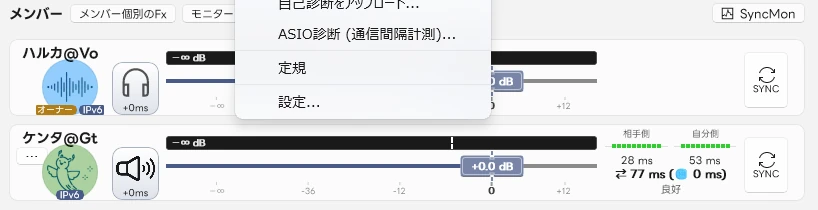
ツール → SYNC を「手動で選ぶ」にすると、カードの右端に SYNC ボタンが出ます。押した人が基準になり、もう一度押すと誰にも SYNC しない状態に戻ります。 BGM を流している人のアイコンには緑の BGM バッジが付きます。
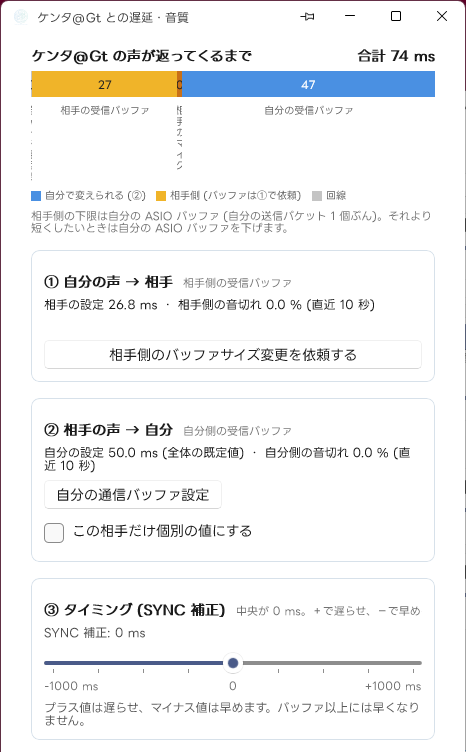
カードの通信の表示 (相手側 / 自分側 / ⇄) をクリックすると 遅延・音質の調整 が開きます。いちばん上の帯は「相手の声が返ってくるまで」の内訳で、橙が相手側 (①で依頼する分)、青が自分で変えられる分、灰が回線です。
- ① 自分の声 → 相手 — 相手側の受信バッファ。相手側のバッファサイズ変更を依頼するボタンで頼みます
- ② 相手の声 → 自分 — 自分側の受信バッファ。自分の通信バッファ設定で全体を、この相手だけ個別の値にするでその相手だけを変えられます
- ③ タイミング (SYNC 補正) — -1000〜+1000 ms。プラスで遅らせ、マイナスで早めます
遅れて困るのは「返しを待つ側」です。だから遅れを作っている値を、困っている人から頼めるようにしてあります。頼まれた側の受け方 (毎回確認する / 受け付けない / 自動で受け入れる相手) は 設定 → 通信バッファ・音質で決めます。
8. BGM を流す・歌詞を出す#
BGM プレイヤー#
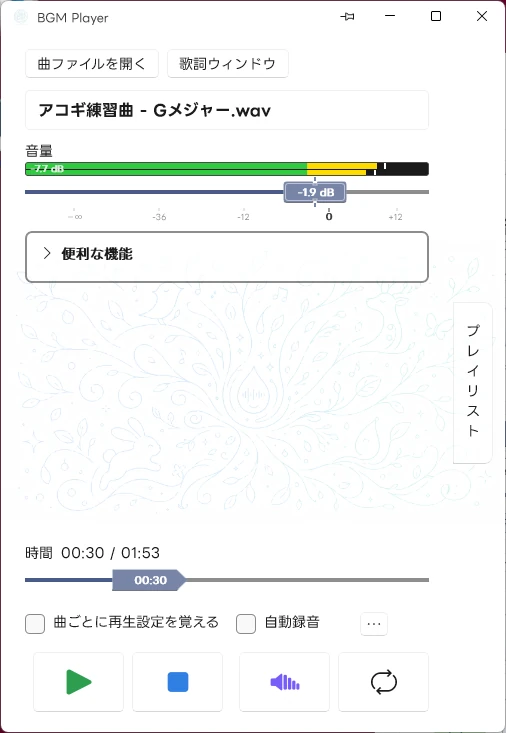
BGM ボタン (または B キー) で開きます。WAV/MP3/FLAC を再生して全員に同期配信できます。
上から 曲を開く / 歌詞ウィンドウ → 曲名 → 音量 → 便利な機能 → 時間とシークバー → 再生ボタン の順です。よく使うものだけを出し、それ以外は「便利な機能」に畳んであります。再生ボタンは色つきのアイコンで、シークバーはそのすぐ上にあります。
便利な機能(出力・カラオケ・速度キー)#
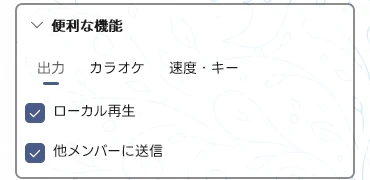
便利な機能 を開くと 出力 / カラオケ / 速度・キー の 3 タブが出ます。出力タブの「ローカル再生」で自分にも鳴らすか、「他メンバーに送信」で全員へ流すかを決めます。
カラオケタブ#
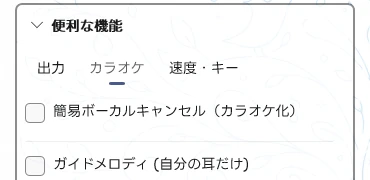
- 簡易ボーカルキャンセル(カラオケ化) — ステレオ音源の中央成分を弱めます
- ガイドメロディ (自分の耳だけ) — 別音源をガイドとして重ねます。配信・録音には本来の音源だけが流れます
速度・キータブ#
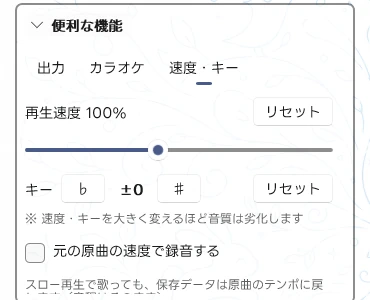
再生速度と半音単位の移調。元の原曲の速度で録音するを入れておくと、スロー再生で歌っても保存データは原曲のテンポに戻ります (音程はそのまま)。
プレイリスト#
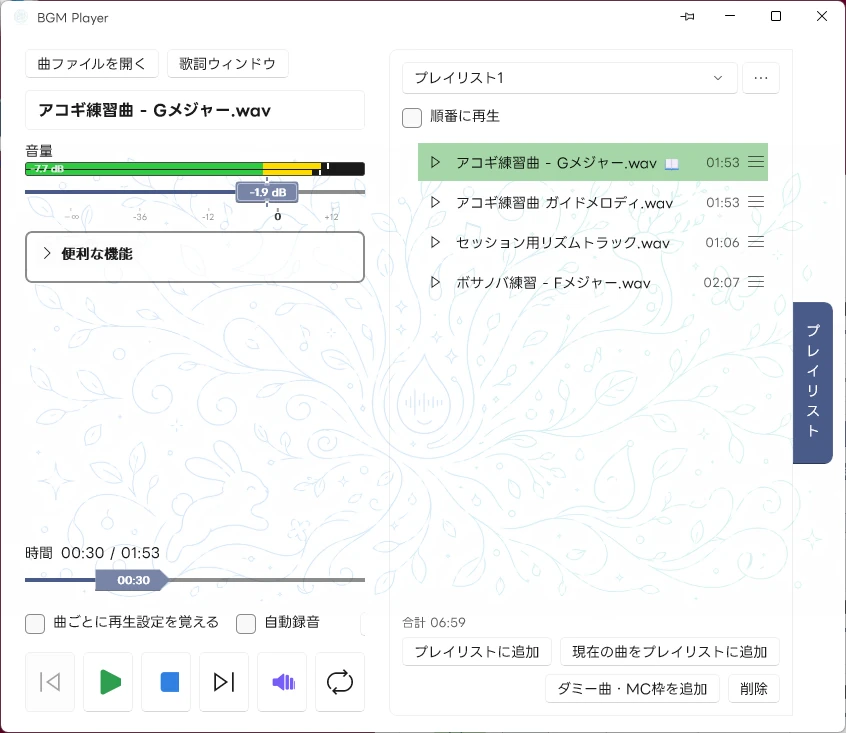
右端の プレイリスト タブでサイドパネルが開きます。行ごとに再生時間が出て、下に合計が出ます。順番に再生 にチェックを入れると 1 行終わるごとに次へ進み、ダミー曲・MC枠で MC の時間も並べられます。
歌詞ウィンドウ#
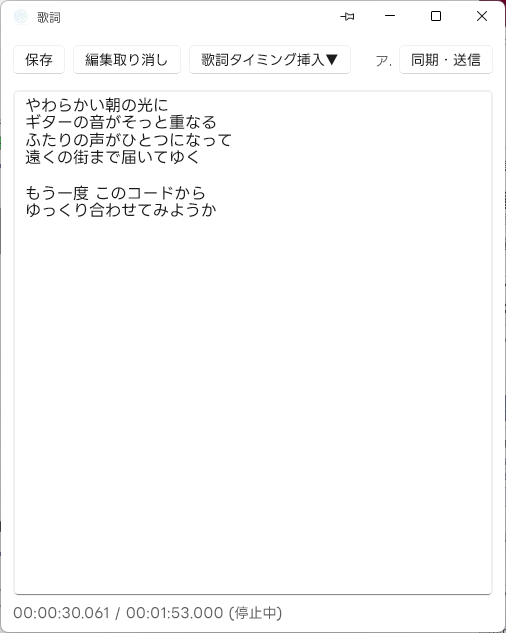
BGM プレイヤーの 歌詞ウィンドウ から開きます。編集を押すと自由に書けます。歌詞タイミング挿入▼ のリボンを開くと、再生しながら Ctrl+Enter でカーソル行に現在の時刻タグ {hh:mm:ss.fff} を入れられます。
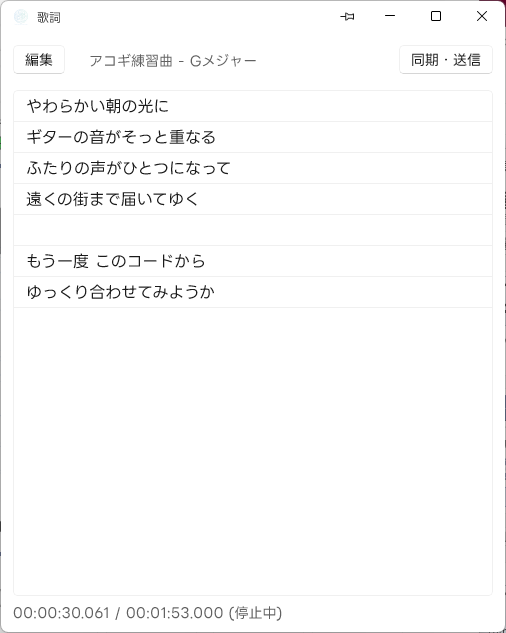
保存して表示モードに戻すと、再生位置に合わせて行がハイライトされ、次の行までのカウントダウンが出ます。同期・送信を押すと、いまの歌詞と位置が他のメンバーへ配信されます。
文字の大きさは、歌詞ウィンドウの上で Ctrl + ホイール (または Ctrl + + / -、Ctrl+0 で既定) で変えられます。設定 → 画面デザイン → 歌詞 の 文字サイズ と同じ値です。
9. エフェクト (Fx) をかける#
Fx の入口は 3 種類です。マイクFx は相手にも届く音、出力Fx は各出口の最終段、メンバーFx はそのメンバーの声 (自分側だけ) です。どれも 追加遅延ゼロで、ウィンドウを開いたまま歌いながら比べられます。
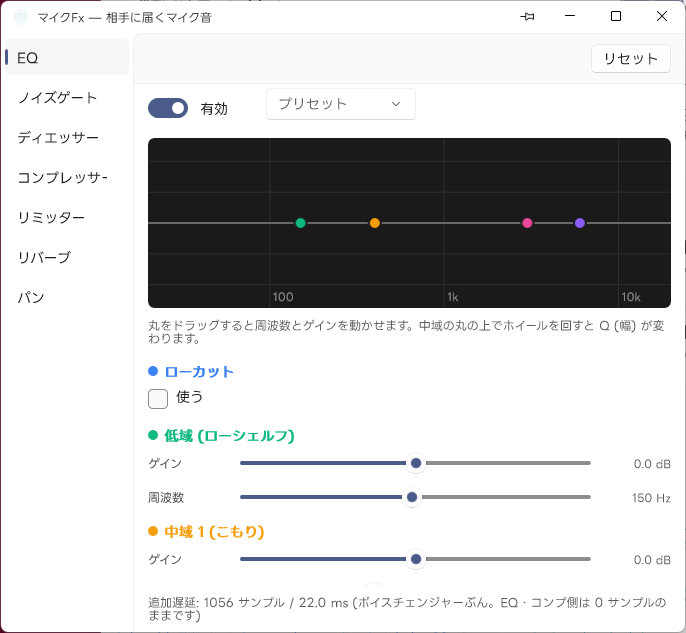
EQ — ローカット + 低域シェルフ + 中域 2 バンド + 高域シェルフ。カーブ上の丸をドラッグ、中域はホイールで Q。プリセット (そのまま / ボーカル / こもり取り / アコギ / ローカット強め) から選べます。
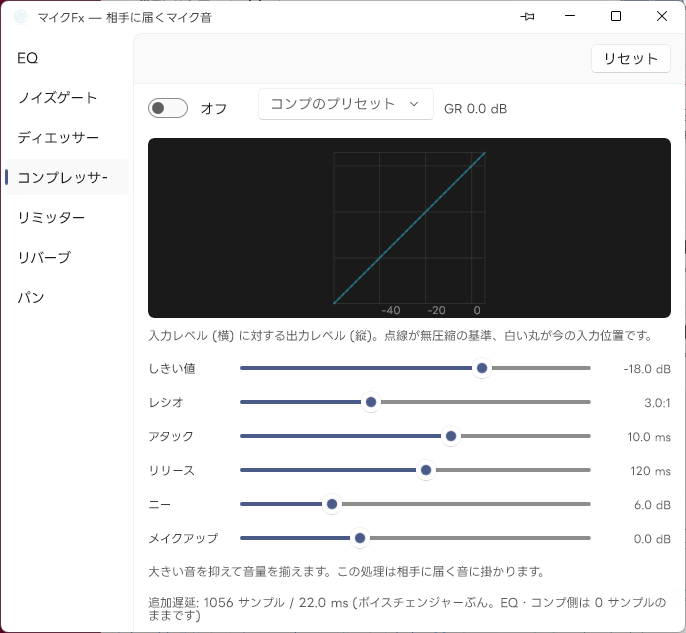
コンプレッサー — 静特性グラフ付き。点線が無圧縮の基準、白い丸がいまの入力位置です。
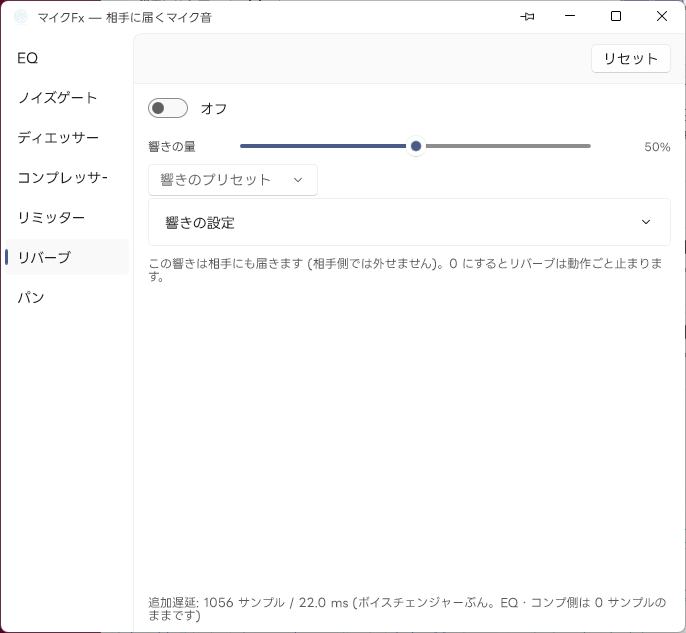
リバーブ — 響きの量とプリセット、残響時間・プリディレイ・ダンピング・明るさ。マイクFx のリバーブは相手にも届きます (相手側では外せません)。
部屋の響き(受信メンバー全員)#
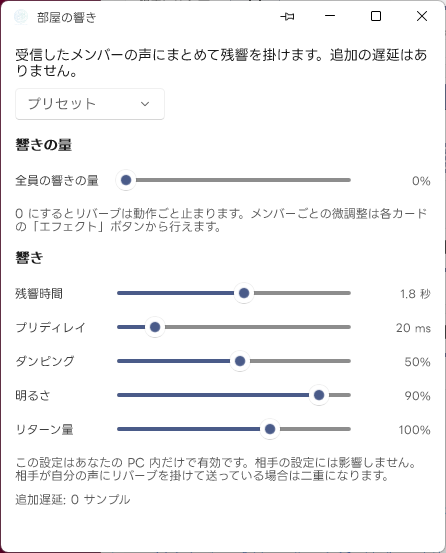
音声 → 部屋の響き... から、受信した全員の声にまとめて残響を掛けられます。 0 にするとリバーブは動作ごと止まります (CPU も使いません)。この設定は自分の PC 内だけで有効です。
10. 効果音パッドとメトロノーム#
効果音パッド#
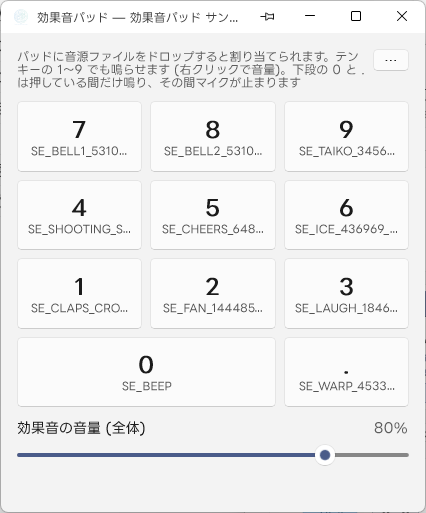
テンキーと同じ並びの 3×3 パッドです。音源をドロップして割り当て、テンキー 1〜9 で鳴らします。下段の 0 と . は押している間だけ鳴り、その間マイクが止まります。
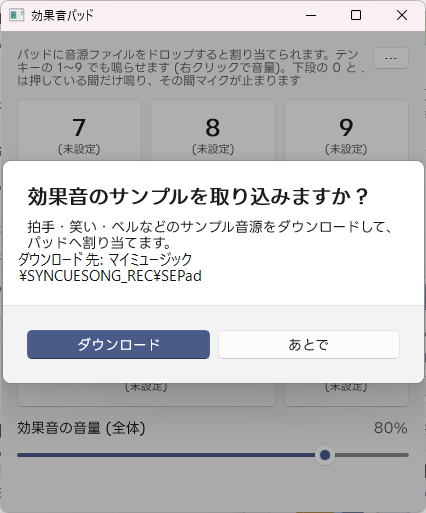
音源がまだ無いときは、開いた瞬間に 「効果音のサンプルを取り込みますか?」 と尋ねられます。「ダウンロード」を選ぶと、上の画像のように拍手・笑い・ベル・乾杯などの公式サンプルがマイミュージック\SYNCUESONG_REC\SEPad へ取得され、そのままパッドに割り当てられます。
メトロノーム#
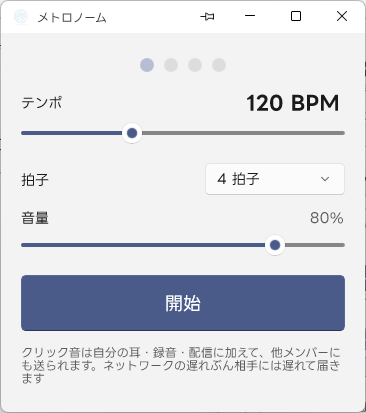
BGM とは独立した時計です。30〜300 BPM、1〜8 拍子、音量。
クリック音は他のメンバーにも送られます。 鳴らすのは 1 人だけにしてください。
11. 録音する#
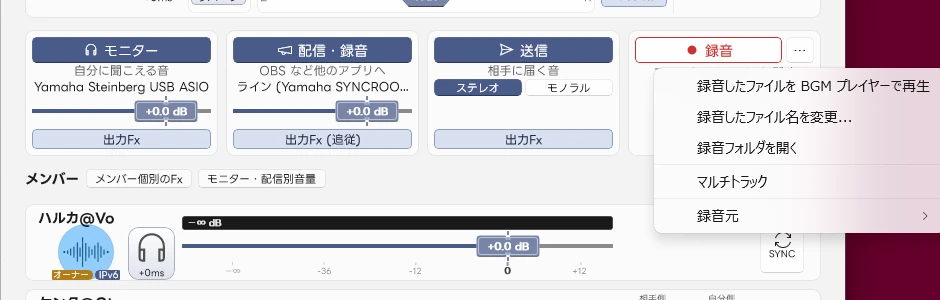
録音カードの ⋯ から、直近の録音の再生・名前の変更・保存先を開く・マルチトラック・録音元を選べます。

録音ボタン (または R キー) を押すと 停止 0:00:08 のように経過時間が出ます。停止すると保存先に書き出され、WAV 以外の形式を選んでいる場合はバックグラウンドで変換されます。
12. エモートとアバター#
エモート#
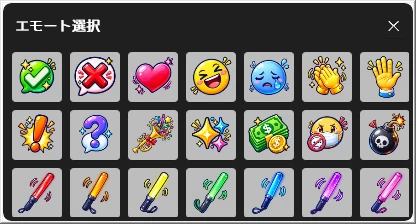
メンバーカードのアイコンを右クリックすると、エモート選択のパネルが開きます。 OK・ハート・拍手・きらめきなどに加えて、サイリウム 7 色が並びます。
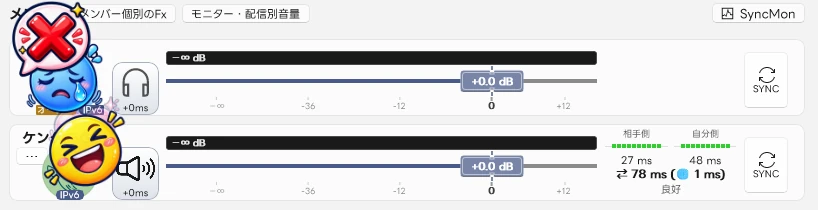
選んだ絵は送り主のアイコンから相手のアイコンへ飛んでいき、部屋の全員に見えます。連打するとその数だけ飛びます。自分へのエモートは長押しで固定できます。
アバター表示#
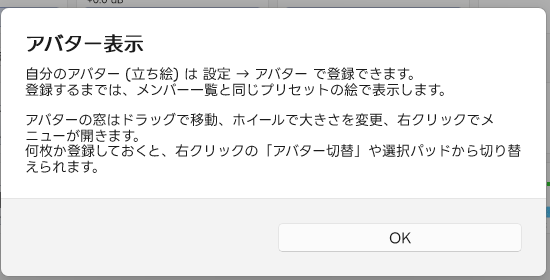
ツール → アバター表示 で、メンバー全員の立ち絵が画面に並びます。初めて開くと使い方が出ます。
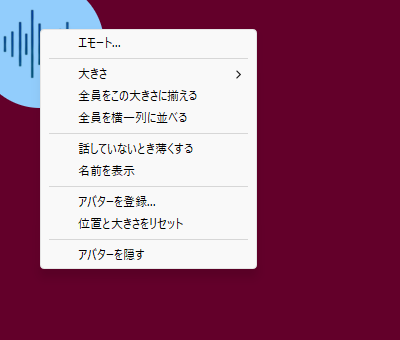
窓はドラッグで移動、ホイールで大きさを変えられ、右クリックでメニュー (エモート / 大きさ / 全員を揃える / 横一列に並べる / 名前を表示 / 位置と大きさをリセット / 隠す) が開きます。
絵は常に最前面に出るので、ルーム画面を最小化したまま配信ソフトに映せます。立ち絵を登録していないメンバーは、メンバー一覧と同じプリセットの絵になります(登録は 設定 → アバター、Google 連携済みのアカウントのみ)。
13. SYNC(タイミングを揃える)#
離れた場所どうしでは、それぞれの声が届くまでの時間が違います。SYNC は「誰の時計に合わせるか」(基準 = クロックソース) を決めて、全員のタイミングを揃える機能です。使うかどうかは ツール → SYNC で決め、細かい操作は SyncMon にまとまっています。
波形タイムライン#
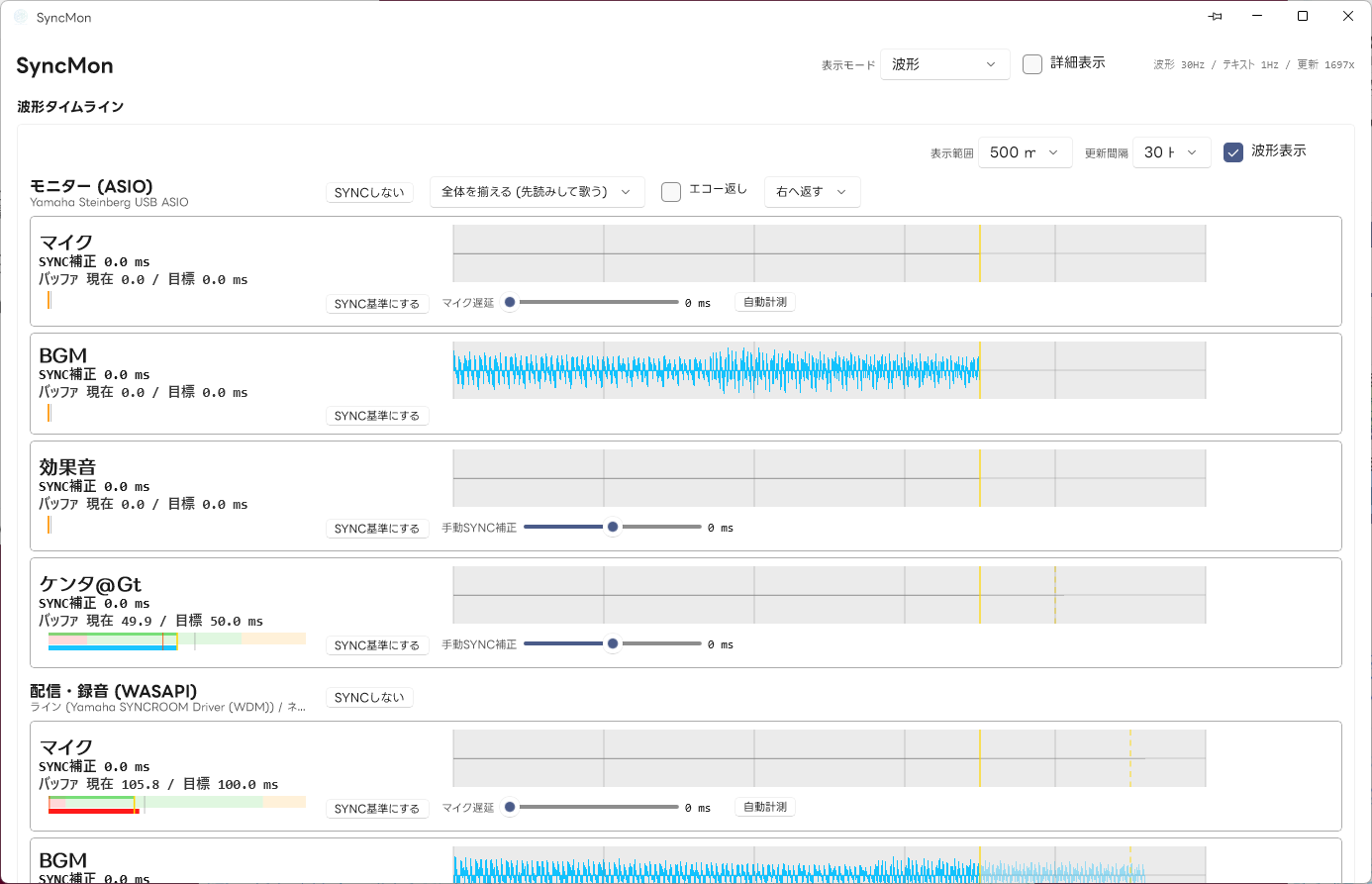
マイク・BGM・効果音・ガイド・各メンバーの音を同じ時間軸に並べて見られます。行ごとの SYNC基準にする で基準を切り替え、モニターの揃え方(ピアだけ揃える / 全体を揃える) をドロップダウンで選びます。
画像はウィンドウを縦に広げて撮っています (既定は 1020×600)。
ネットワークビュー#
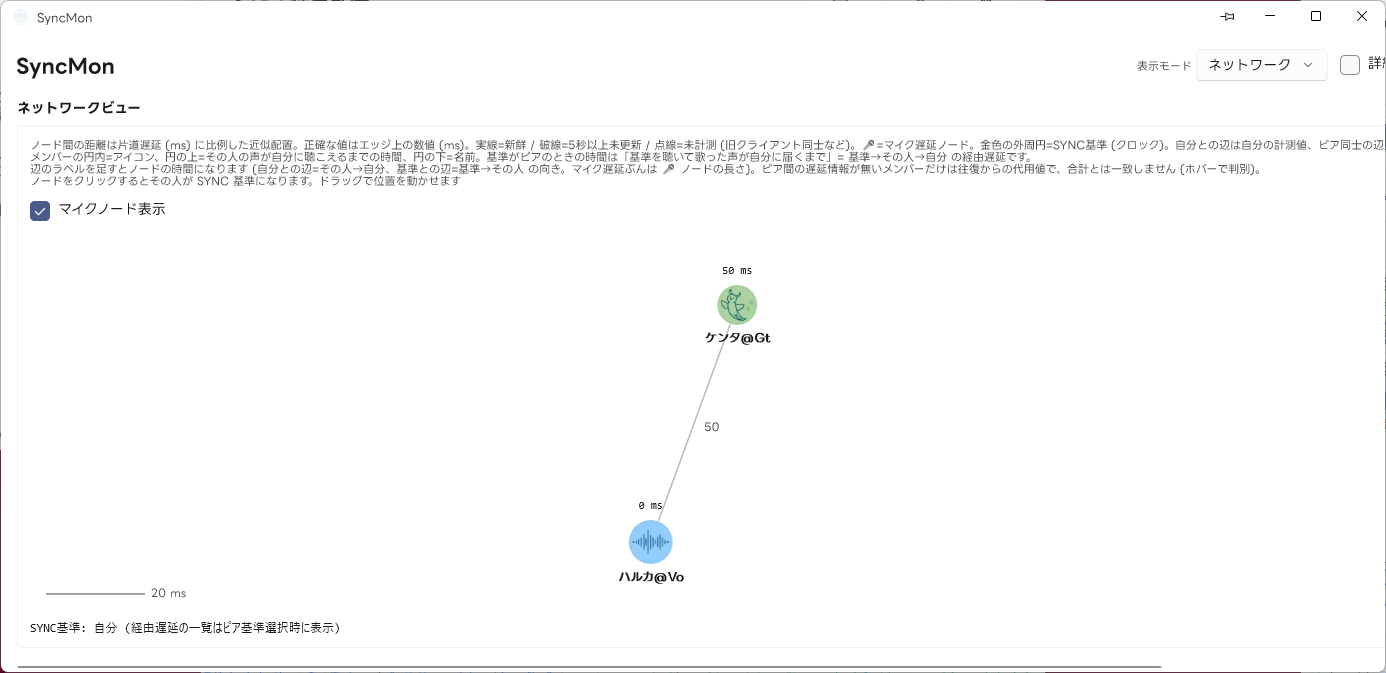
誰と誰が何 ms 離れているかの地図です。丸の中の数字は「その人の声が自分に聴こえるまでの時間」で、丸をクリックするとその人が SYNC 基準になります。
14. 困ったとき — 自己診断#
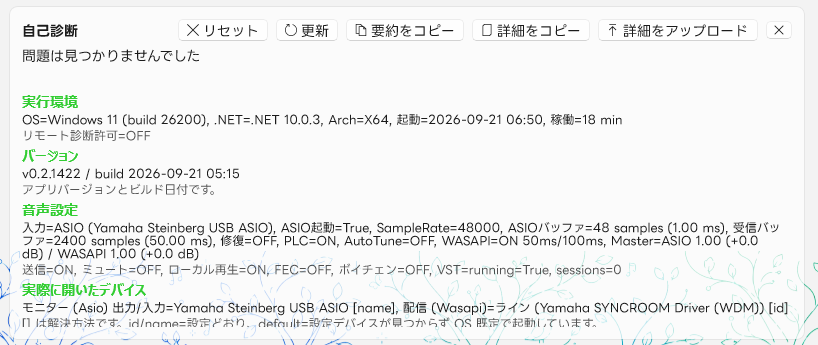
ツール → 自己診断 で、いまの状態を調べて問題を一覧します。見つかった問題は症状 → 内容 → 対処 の 3 段で名指しされます。何も無ければ「問題は見つかりませんでした」です。リセットは累積カウンタを今の値で基準にし直して、いま起きていることだけを見たいときに使います。
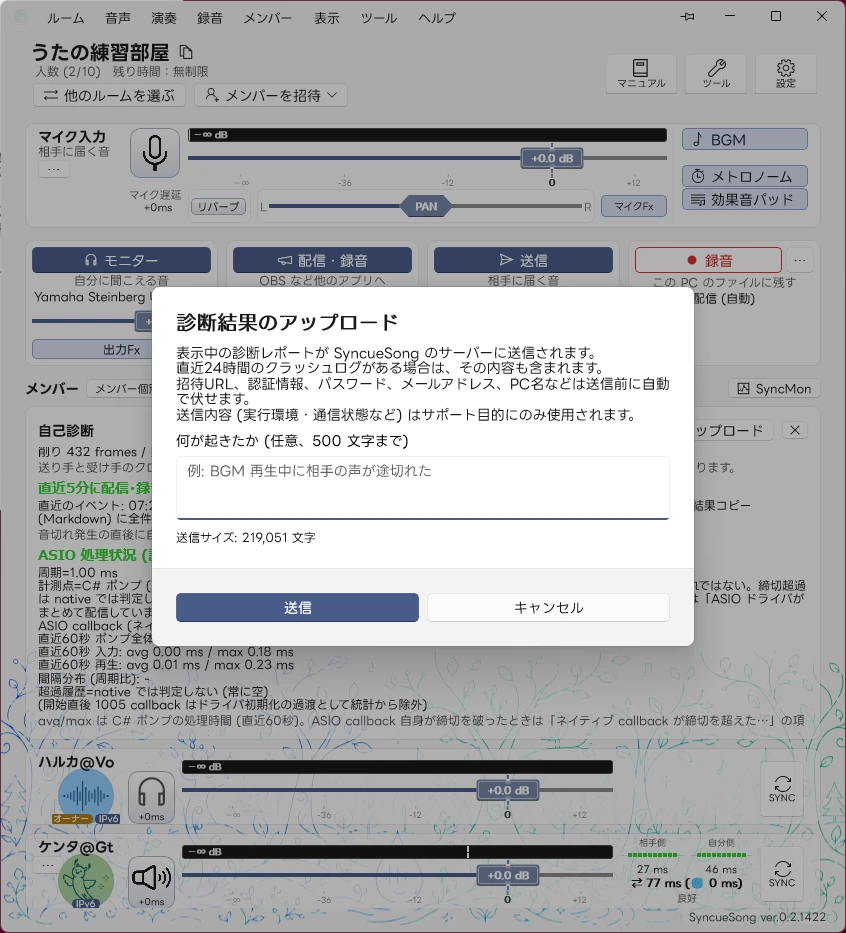
ツール → 自己診断をアップロード... でサポートへ送れます。送信前に、招待 URL・認証情報・パスワード・メールアドレス・PC 名は自動で伏せます。 ひとことコメントも添えられます。
15. ワールド — 配信画面を作る#
ツール → ワールドを開く... で、1920×1080 の配信用の 1 枚絵を作れます。メンバーのアバター・背景・画像・アイテムを並べ、そのまま OBS へ流せます。
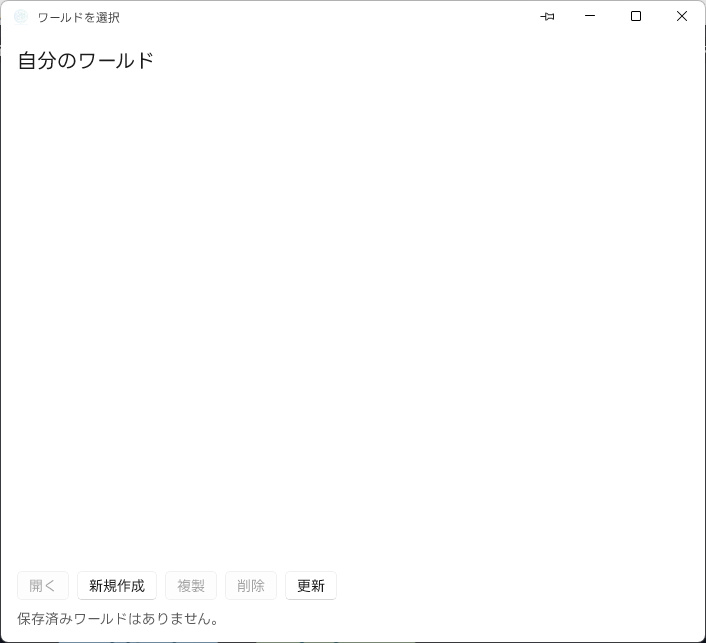
最初に ワールドを選択 のダイアログが出ます。保存済みのワールドを 開く か、新規作成 します(複製 / 削除 / 更新 もここです)。まだ何も無いときは空のワールドがそのまま開きます。
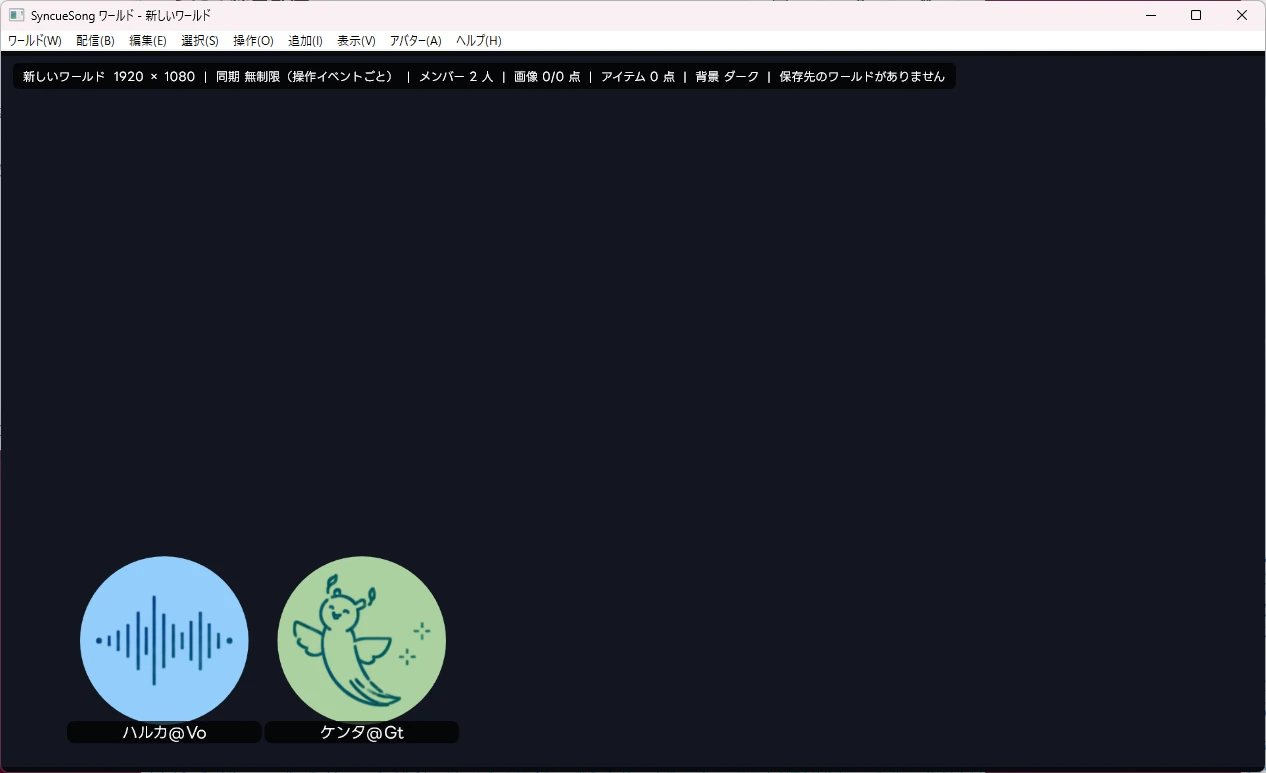
上端がメニューバー、その下がステータス行 (ワールド名・解像度・同期・メンバー数・画像とアイテムの数・背景・保存状態) です。操作の説明は ヘルプ(H) → 操作説明ガイド に移りました。
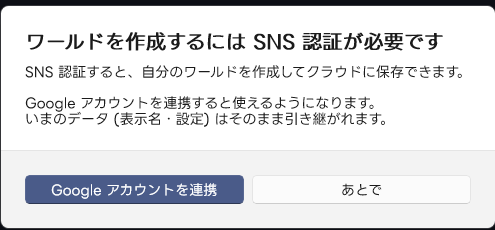
ワールドの作成・保存には Google 連携が必要です。ゲストのままでも並べて試せますが、保存はされません。
アイテムを置く#
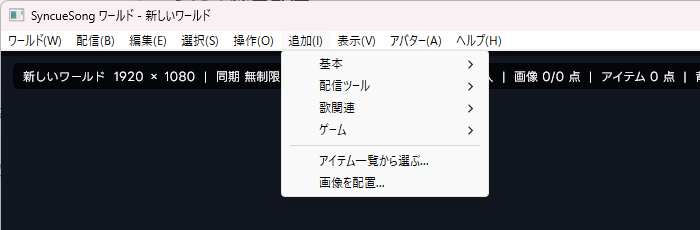
追加(I) は種類ごとのサブメニュー (基本 / 配信ツール / 歌関連 / ゲーム) に分かれていて、その下に アイテム一覧から選ぶ... と 画像を配置... があります。選ぶとワールドの中央に置かれます。
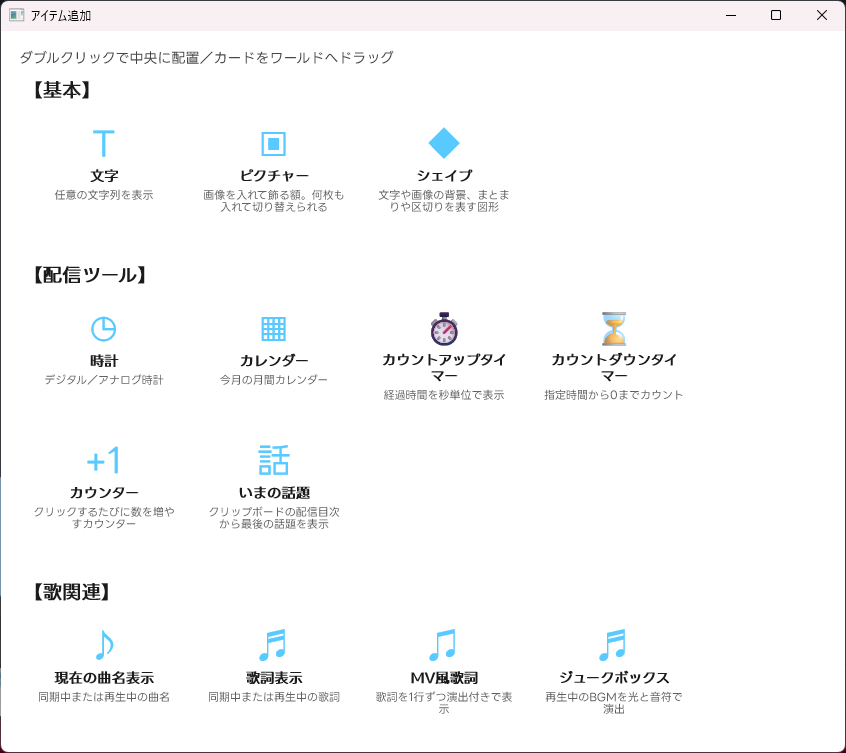
アイテム一覧から選ぶ... を開くと、説明つきのカタログから選べます(ダブルクリックで中央に配置、カードをワールドへドラッグするとその位置に配置)。時計・カレンダー・タイマー・カウンター・いまの話題・歌詞・MV風歌詞・曲名・ジュークボックス・文字・ピクチャー・シェイプ・サイコロ・三目並べ・オセロ・ピンポン・ブロック崩し・乾杯などが並びます。
背景を変える#
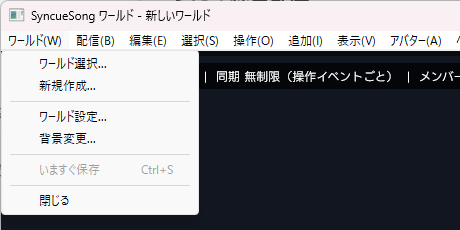
ワールド(W) メニューには、ワールド選択... / 新規作成... / ワールド設定... / 背景変更... / いますぐ保存 (Ctrl+S) / 閉じる が並びます(保存はゲストのままだと使えません)。
置いたアイテムの位置と大きさは、選んでから 編集(E) → 位置とサイズ... で数値でも指定できます(画面全体に広げる / 既定サイズに戻す / 重ね順の変更も同じメニューです)。
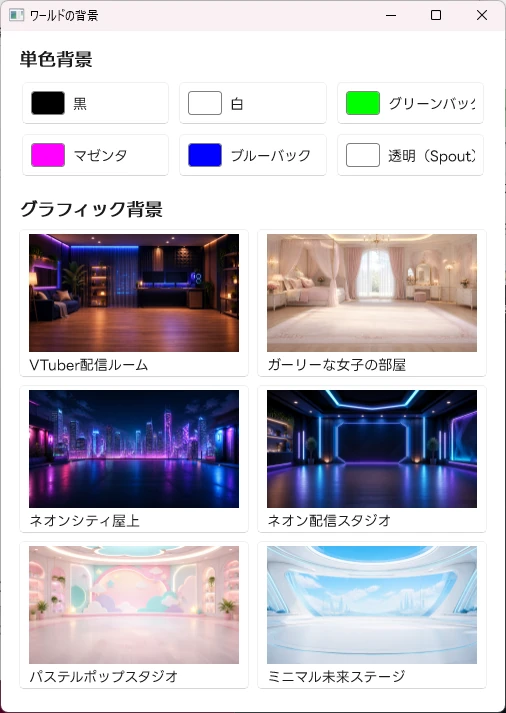
背景は単色 (黒 / 白 / グリーンバック / マゼンタ / ブルーバック / 透明(Spout)) と、グラフィック背景の公式プリセットから選べます。クロマキーで抜くならグリーンバックを選び、 OBS 側でクロマキー処理をしてください。
配信メニュー#
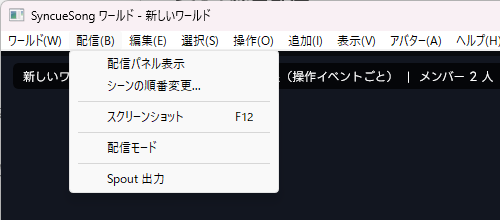
配信(B) には、配信パネル表示 (シーンの保存・切替)、シーンの順番変更、スクリーンショット (F12)、配信モード、Spout 出力 が並びます。
フォントは使うときに取りに行く#
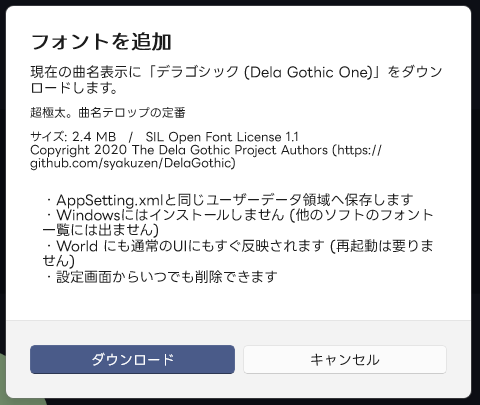
時計の 7 セグメント書体や MV 風歌詞の極太書体など、必要になった時点で取得を尋ねます。取得したフォントはアプリの中にだけ保存され、Windows にはインストールしません。
完成した配信画面#
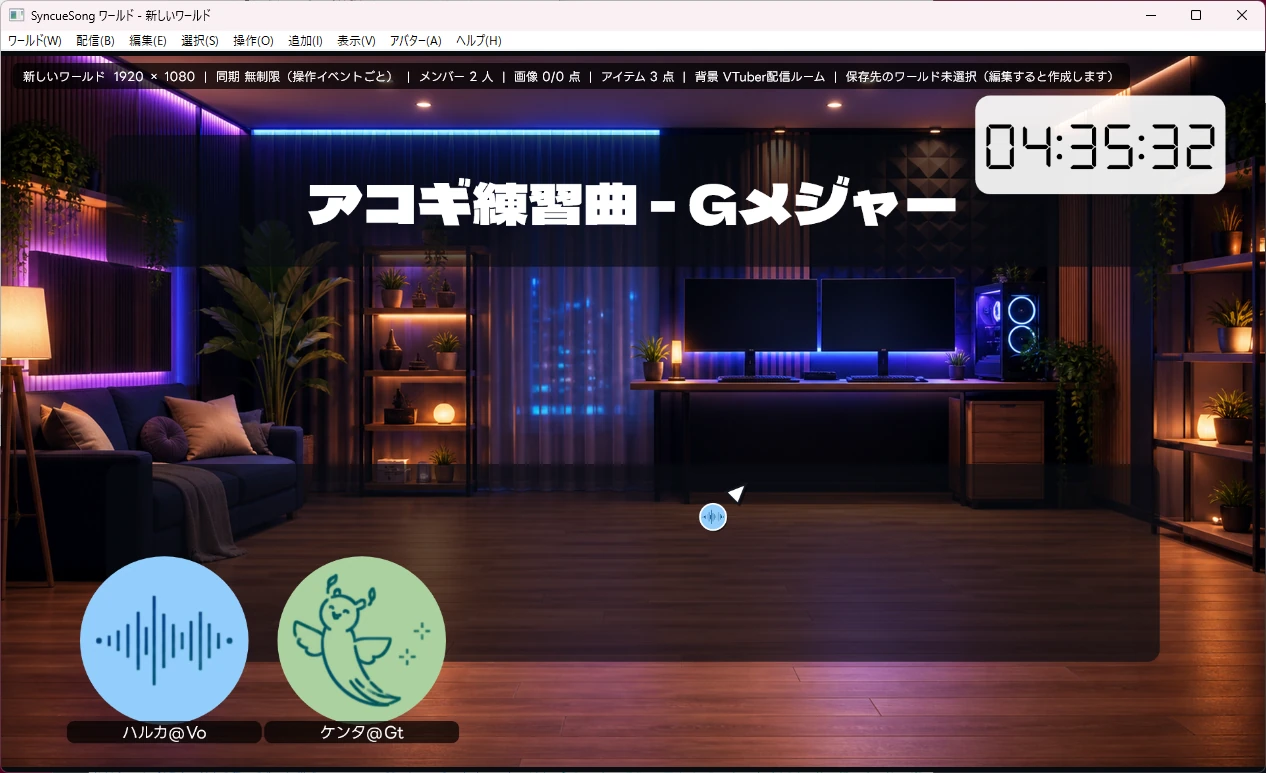
グラフィック背景に 現在の曲名表示・時計・歌詞表示を並べ、下にメンバーのアバターを置いた例です。 BGM を流すと曲名がそのまま出て、アバターは声に反応して跳ねます。ジュークボックスなら音符とスピーカーの波紋が、MV風歌詞なら歌詞が 1 行ずつ大きく出ます。
OBS へは ウィンドウキャプチャでワールドウィンドウを取り込むか、Spout 出力を使います (Spout なら選択枠や操作説明は映りません)。
16. 設定画面リファレンス#
ログイン画面またはルーム画面の 設定 から開きます。左の一覧が 9 つのタブです。
この節の画像は、1 画面に収めるためウィンドウを縦に広げて撮っています (既定は 900×760)。
モニター音声(演奏用・低遅延)#
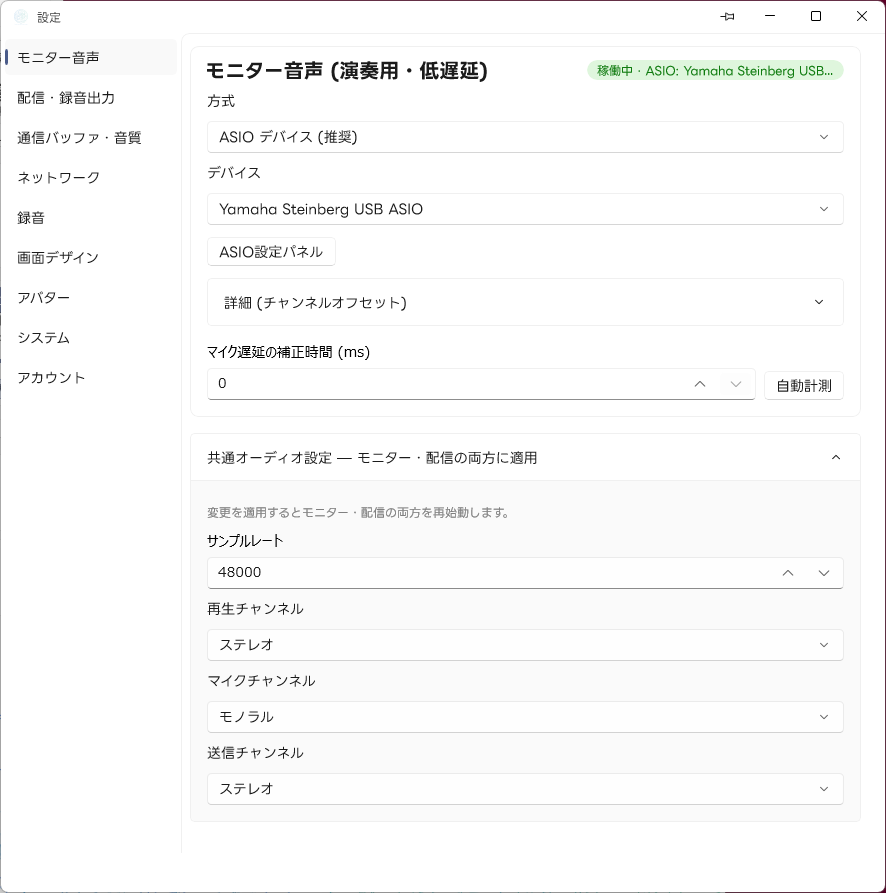
方式 (ASIO / VST / WASAPI)、デバイス、チャンネルオフセット、マイク遅延の補正時間。右上のバッジで、いま動いているかどうかが分かります。
配信・録音出力(OBS 等向け)#
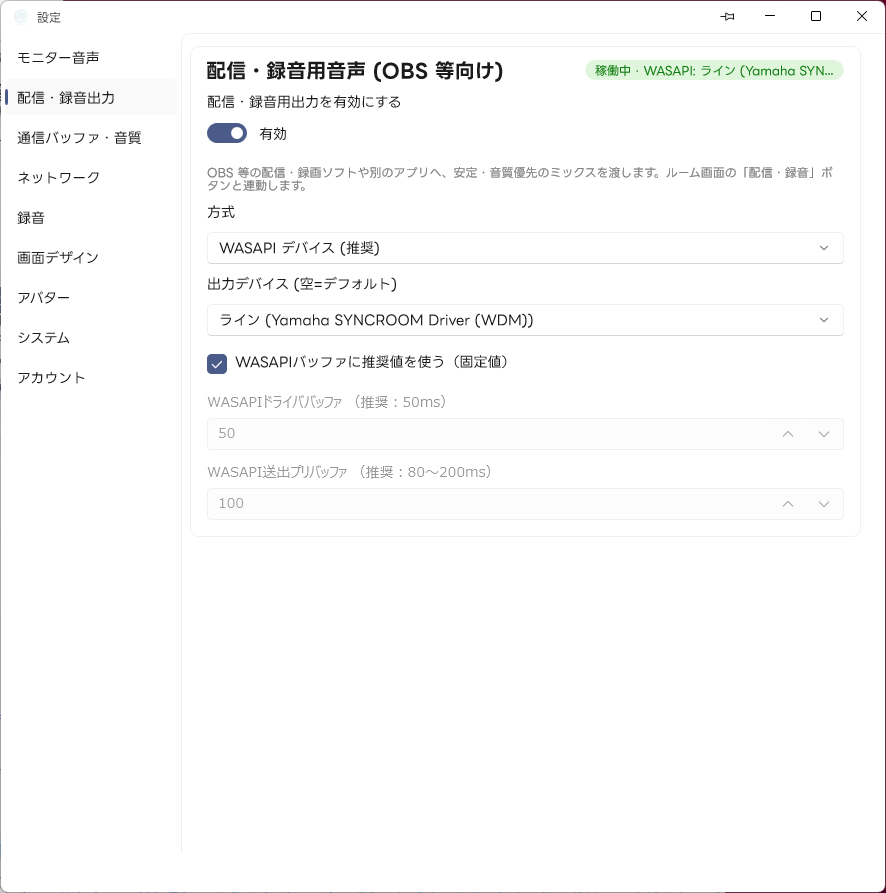
配信・録音用の出力を有効にし、方式とデバイスを選びます。ルーム画面の「配信・録音」ボタンと連動します。 WASAPI のバッファは 「WASAPIバッファに推奨値を使う(固定値)」 のままで構いません。
通信バッファ・音質#
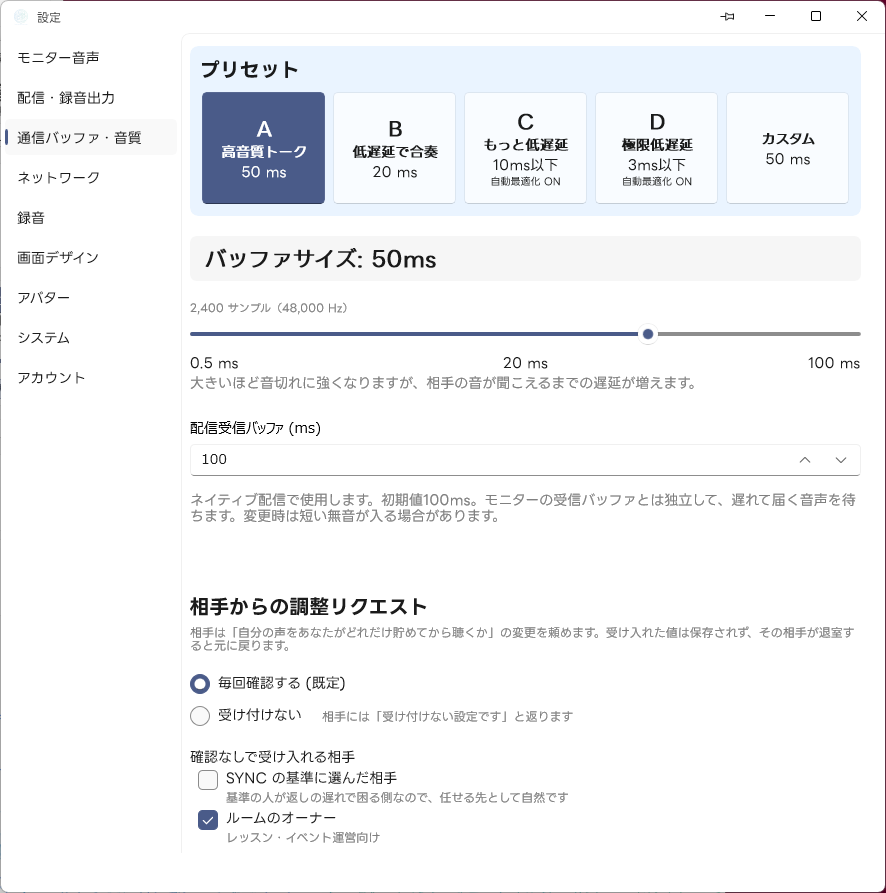
いちばん上の プリセット から、ウィザードと同じ 4 つ (A: 高音質トーク 50ms / B: 低遅延で合奏 20ms / C: もっと低遅延 / D: 極限低遅延) を一発で適用できます。細かく決めたいときだけ下の バッファサイズスライダを動かします (右端の「カスタム」になります)。 C・D は自動最適化が入るので、表示は「バッファサイズ(最適化後)」に変わります。
その下の 配信受信バッファ (ms) は、ネイティブ配信だけで使う、モニターとは別の受信バッファです(既定 100 ms)。モニターを詰めても配信・録音だけは遅れて届く声を待てるので、配信の音切れだけを減らせます。
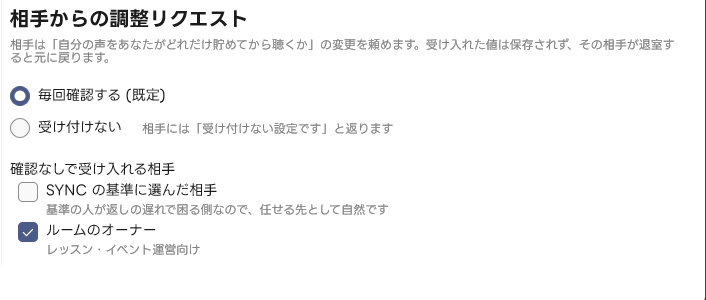
同じページの下に 相手からの調整リクエストの受け方があります。毎回確認する (既定) / 受け付けない / 確認なしで受け入れる相手 (SYNC 基準・ルームオーナー) から選べます。受け入れた値は保存されず、その相手が退室すると元に戻ります。
ネットワーク#
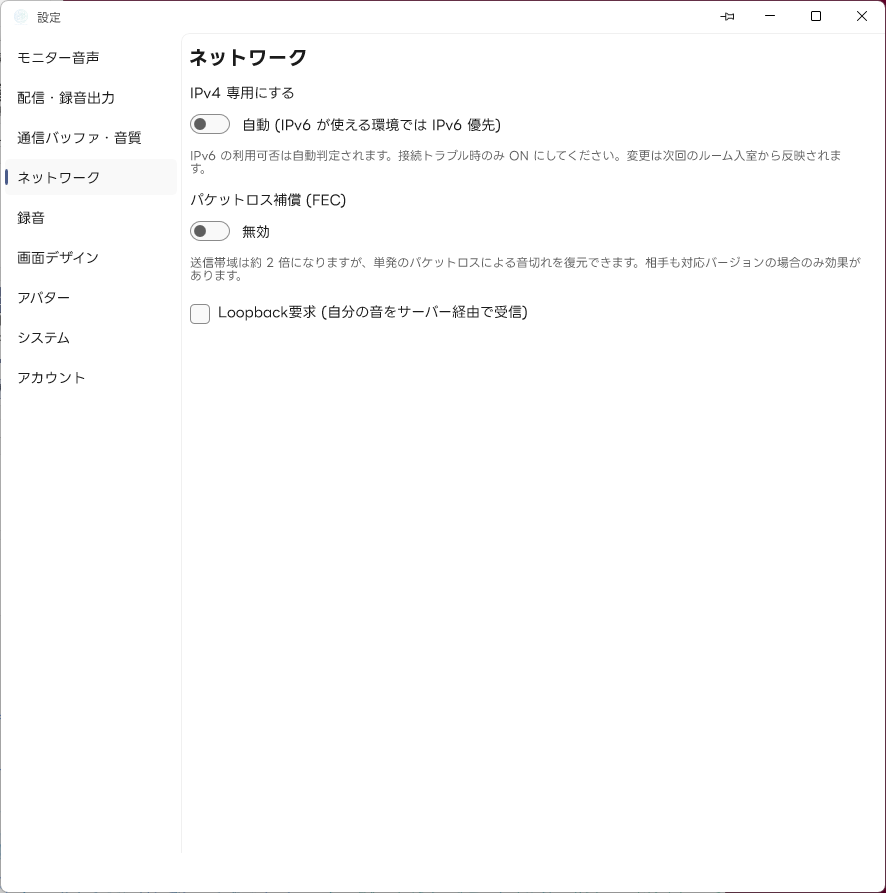
IPv4 専用にする / パケットロス補償 (FEC) / ループバック要求。通常は既定のままで構いません。
録音#
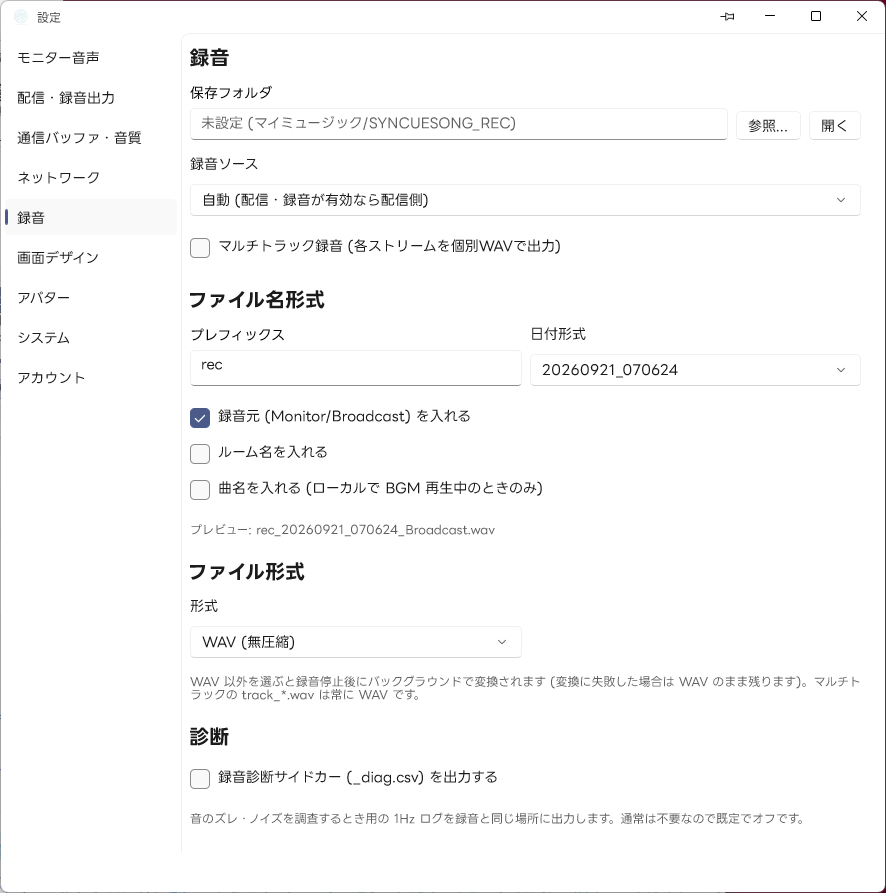
保存フォルダ、録音ソース、マルチトラック、ファイル名の形式とプレビュー、ファイル形式。
画面デザイン#
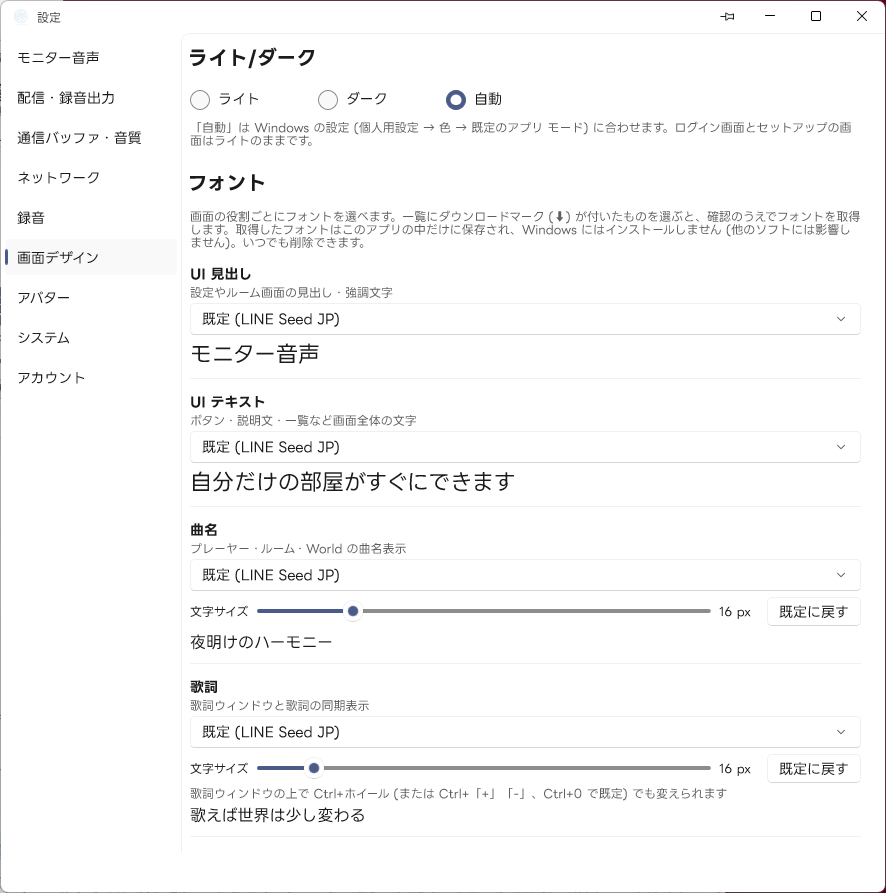
一番上が ライト/ダーク の 3 択です (ルーム画面の 表示 → ライト/ダーク と同じもの)。
その下で 画面の役割ごとにフォントを選べます。一覧に ⬇ が付いた書体を選ぶと、確認のうえで取得します。取得したフォントはこのアプリの中だけに保存され、Windows にはインストールしません。曲名 / 歌詞 / メンバー名には 文字サイズ (px) のスライダーも付きます。
アバター#
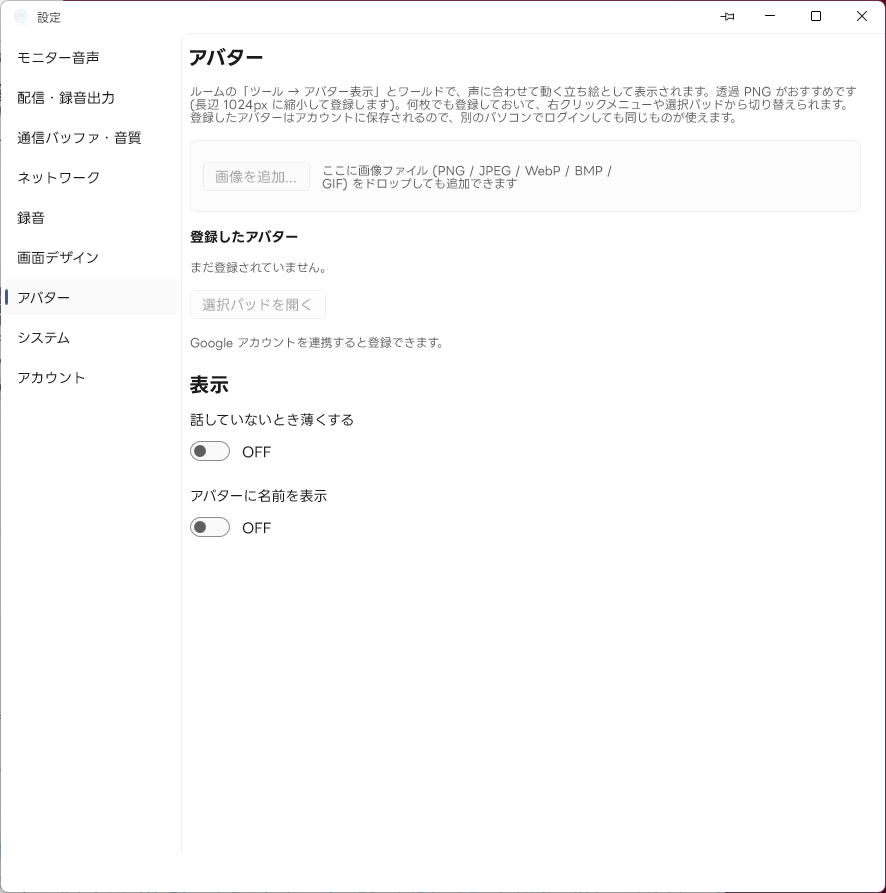
声に合わせて動く立ち絵を登録します。何枚でも登録でき、右クリックメニューや選択パッドから切り替えられます。登録はアカウントに保存されるので、別のパソコンでも同じものが使えます(登録には Google 連携が必要です)。
システム#
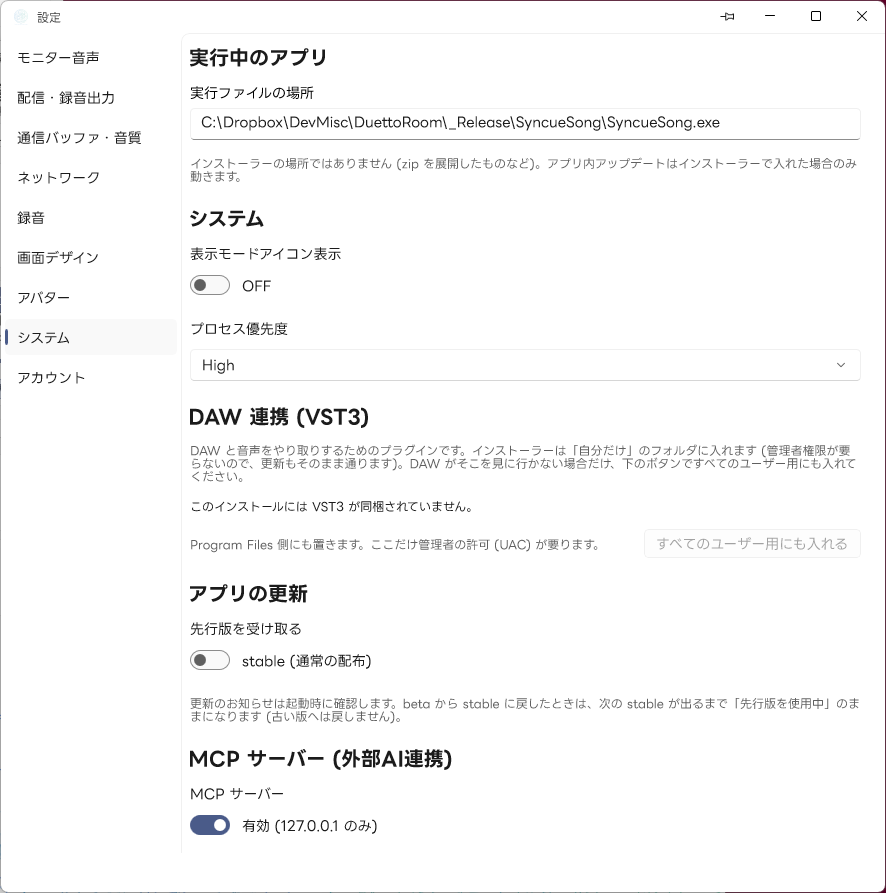
- 実行中のアプリ — いま動いている
SyncueSong.exeの場所と、インストーラー版か zip 版かの判定。アプリ内アップデートが効くのはインストーラーで入れた場合だけです - システム — 表示モードアイコン表示 (ルーム左下のわかば)、プロセス優先度
- DAW 連携 (VST3) — プラグインを「すべてのユーザー用にも入れる」
- アプリの更新 — 先行版 (beta) を受け取るかどうか
- そのほか MCP サーバー (外部 AI 連携)、通知音 (入室・退室チャイム)。チャイムは自分のモニター出力にだけ鳴り、他のメンバーにも配信にも入りません
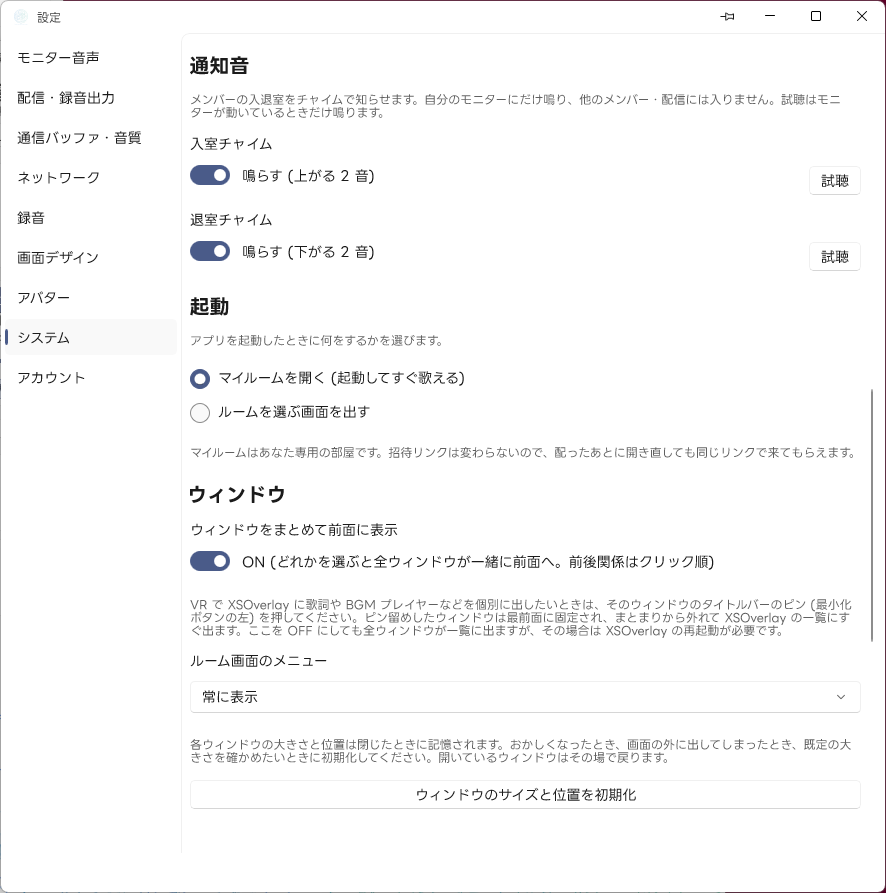
- 起動 — アプリを起動したときに マイルームを開く (起動してすぐ歌える) (既定) か、ルームを選ぶ画面を出す かを選びます
- ウィンドウ — まとめて前面に表示。VR の XSOverlay に歌詞や BGM プレイヤーを個別に出したいときは、ここを触らずにその窓のタイトルバーのピンを押します → ウィンドウのピン留め
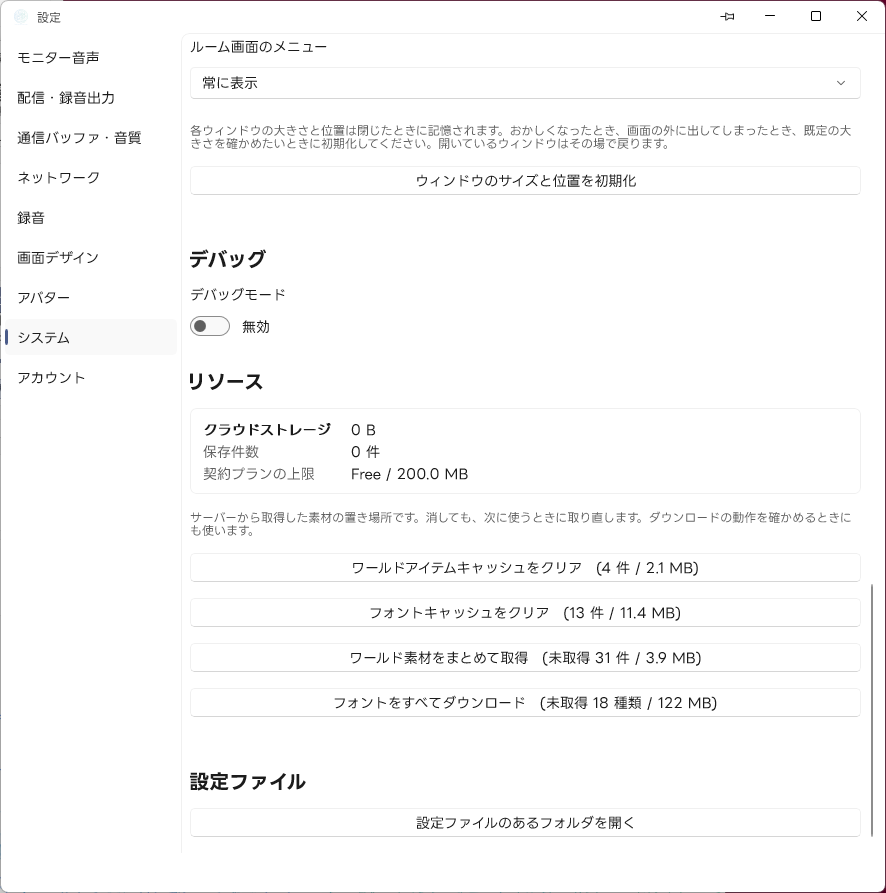
- ウィンドウ (続き) — ルーム画面のメニューの出し方、サイズと位置の初期化
- リソース — クラウドストレージの使用量と、ワールド素材・フォントのキャッシュ削除 / ワールド素材をまとめて取得 / フォントをすべてダウンロード。配信の直前に読み込みで待たされたくないときに使ってください
- 設定ファイル —
%LOCALAPPDATA%\SyncueSongをエクスプローラーで開きます
アカウント#
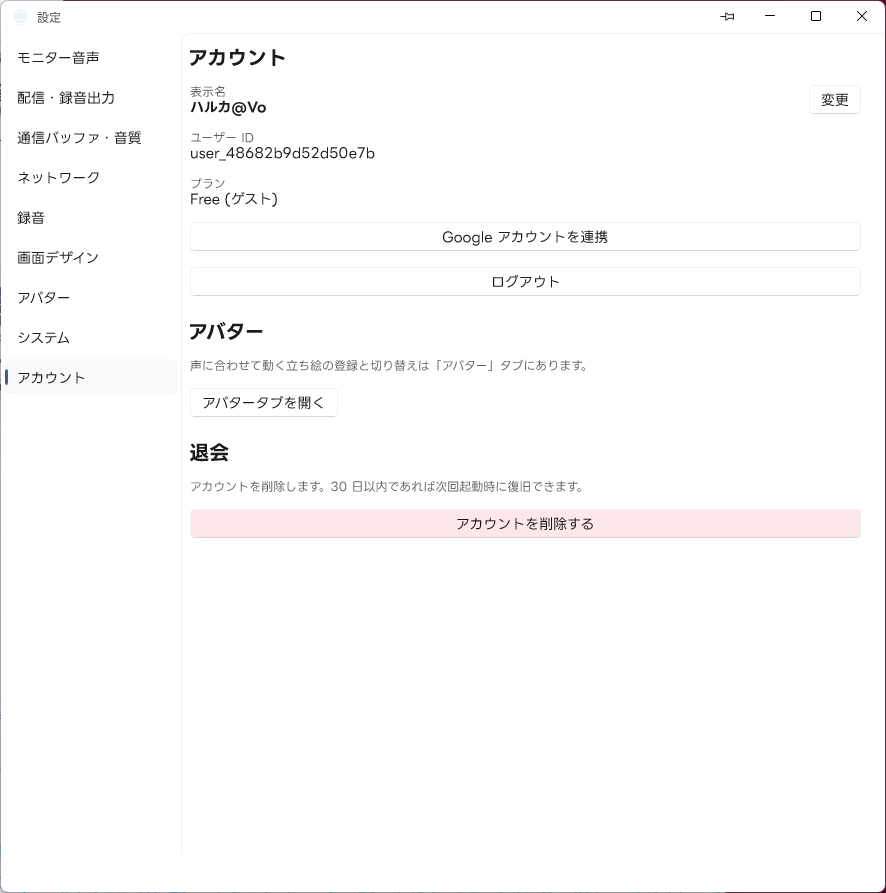
表示名・ユーザー ID・プラン、Google 連携、ログアウト、退会。アバターの登録は「アバター」タブにあります。
17. 退出する#
- ルーム画面の 他のルームを選ぶ (またはメニューの ルーム → 他のルームを選ぶ) でログイン画面へ戻ります
- 全員が抜けたルームは、しばらくするとサーバー側で閉じます (永続ルームは残ります)
- 設定は
%LOCALAPPDATA%\SyncueSong\AppSetting.xmlに保存され、次回起動時にそのまま復元されます
関連ドキュメント#
- オンラインマニュアル — 全機能の詳細
- 目的別ガイド — OBS 配信・レッスンなど、やりたいことから引く