01招待する人はGoogle連携を済ませる
Before inviting
招待リンクを発行する側だけGoogleアカウントとの連携が必要です。リンクから参加する側はゲストのままで構いません。
- ログイン画面のユーザーカードを確認ゲスト表示なら「Googleアカウントと連携」を押し、ブラウザで認証します。
- いつものアカウントを引き継ぐ表示名や所有しているルームは、そのまま正式アカウントへ引き継がれます。
- マイルームへ入る「マイルームに入る」で入った自分専用ルームから、そのまま招待できます。
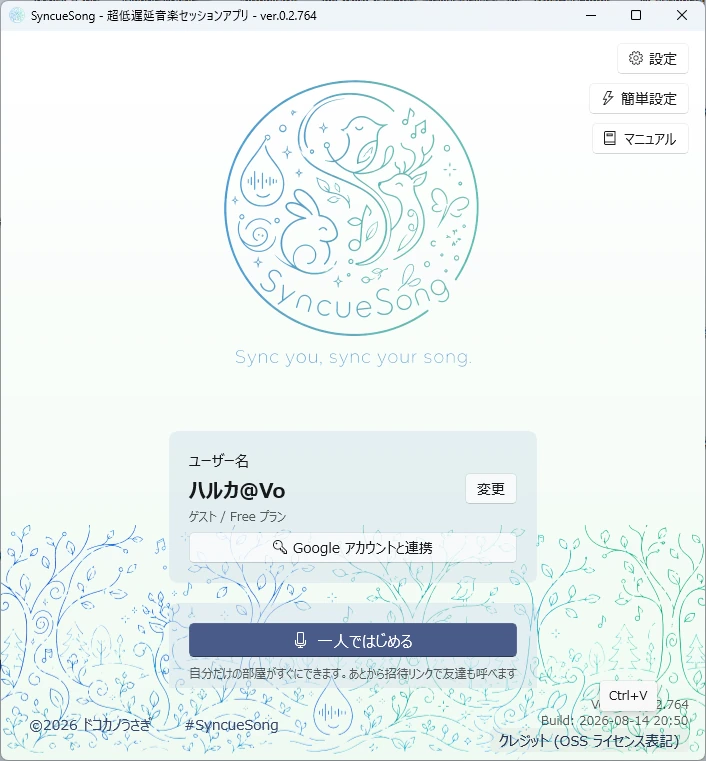 ログイン画面のユーザーカードからGoogle連携できます。
すでに公開・非公開ルームにいる場合も同じ
自分がいるルームで招待リンクを発行できます。新しいルームを作り直す必要はありません。
02招待リンクをコピーして送る
Share the invitation
- 「メンバーを招待」を押すルーム画面上部、または一人のときに表示される「メンバーを招待する」を使います。
- リンクがクリップボードへコピーされる
https://syncuesong.com/i/xxxxxxxx の形式です。 - Discordやメッセージで送るリンクを貼り付け、相手へ共有します。必要なら同じ操作で再発行できます。
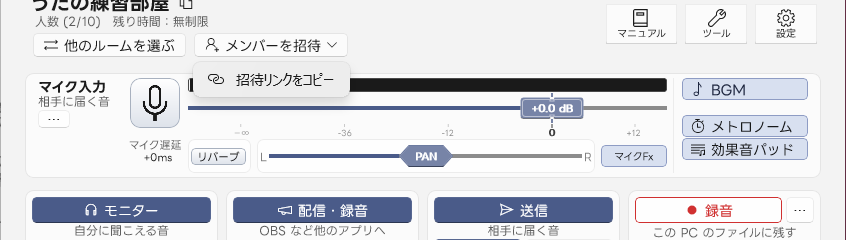 「メンバーを招待」で、現在のルームへ入るリンクをコピーします。
リンクは参加してほしい人だけへ
リンクを知っている人はそのルームへの参加導線を開けます。SNSなど不特定多数が見る場所へ貼る場合は、公開範囲を意識してください。
受け取った人はリンクをブラウザで開きます。SyncueSongが入っていれば参加へ進め、未インストールならダウンロード案内を確認できます。
- 招待リンクを開くブラウザのランディングページからアプリでの参加へ進みます。
- アプリで入室を確認ルーム名と人数を確認し、「入室」を押します。
- リンクを検索欄へ貼る方法もある自動で開けないときは、SyncueSongのログイン画面にある「ルームを検索」へリンクを貼り付けます。
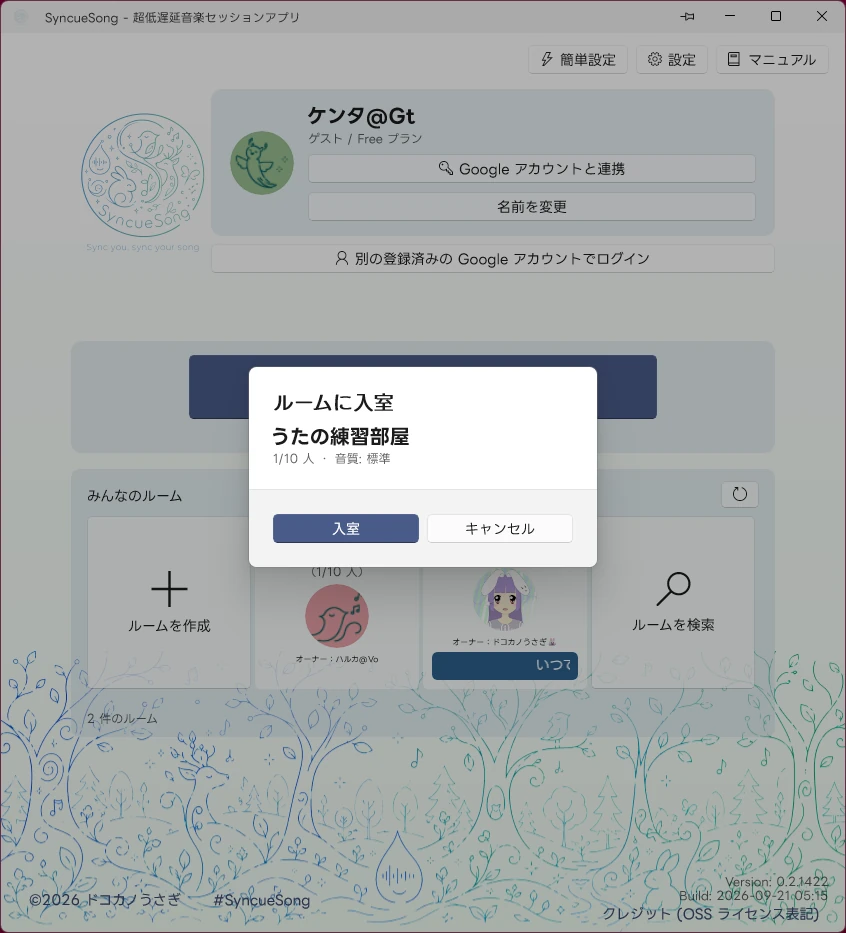 ルーム情報を確認して「入室」を押します。
04最初の30秒で音を確認する
Quick sound check
- 全員がヘッドホンを使い、スピーカーから音を出していない。
- 話すと自分のマイクメーターが動き、他の人のメンバーカードにも音が届く。
- 「声を送る」がON、マイクがミュートされていない。
- 通常は「設定 → 通信バッファ・音質」でB: 歌える低遅延(おすすめ)から始める。
- 音量が違うときは、各メンバーカードのフェーダーで自分の聞こえを整える。
トークならここまでで開始できます
会話が自然にでき、音切れがなければ準備完了です。歌や合奏のタイミングまで揃えたい場合は、最後に
SYNCを設定します。
05メンバーごとに音質・バッファを調整
Per-member audio tuning
一人だけ音がプツプツする場合は、全員の設定を重くせず、その人の受信バッファだけ増やせます。
まず症状で決める
音が途切れるバッファを増やす
安定する代わりに、その人の声が届くまで少し遅くなります。少しずつ上げて確認します。
安定しているが遅いバッファを少し減らす
音切れが出ない範囲で下げます。限界まで詰めるより、会話や演奏が安定する余裕を残します。
- 対象メンバーの通信表示をクリックまたはメンバーカードの「⋯ → 音声バッファ・タイミング調整...」を開きます。
- 個別の受信バッファを調整ASIO再生では0〜2048 samplesの範囲で、その人だけに追加できます。
- 数十秒会話・歌唱して確認通信表示の音切れ率と、実際の聞こえを見ます。まだ途切れるならもう一段増やします。
- 必要なら自己診断「ツール → 自己診断」で、その相手のバッファが一回に届く量より小さいという警告がないか確認します。
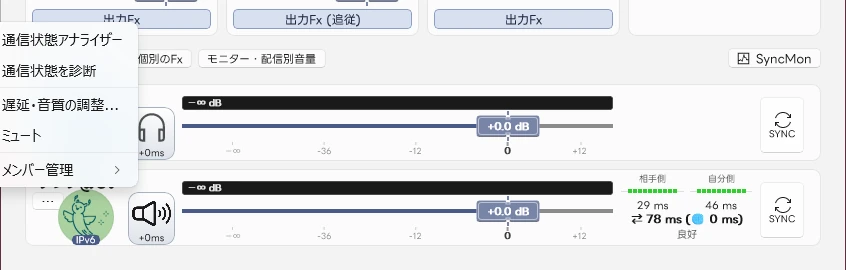 メンバーの「⋯ → 音声バッファ・タイミング調整...」から個別調整。
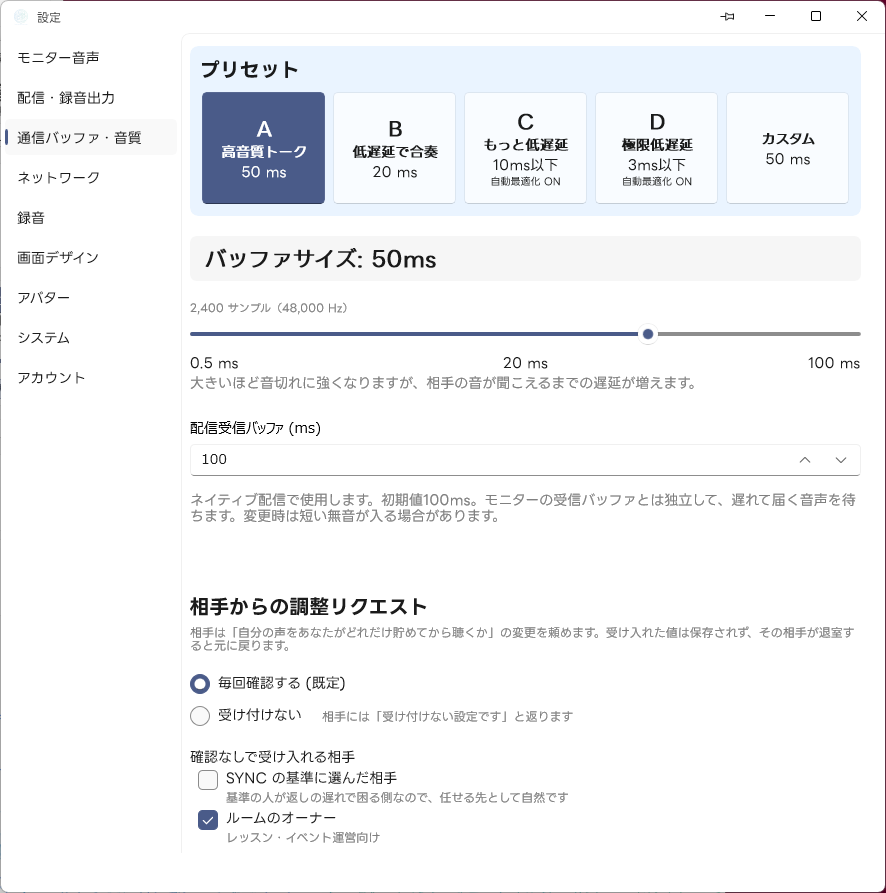 全体の基準は「通信バッファ・音質」で設定します。
全員が途切れるとき
- プリセットをA: 安定して合わせるへ切り替えます。
- 「バッファサイズに相手のASIOバッファサイズを加算」をONにします。
- 「アンダーラン修復」をONにし、必要なら「ネットワーク → パケットロス補償(FEC)」も試します。
- 自動調整は設定値を上限に削る方向へ働くため、最初から足りない場合はネット受信バッファの設定値自体を上げます。
WASAPIの配信音だけが途切れる場合は別設定
メンバー個別バッファはASIO再生側に効きます。OBSへ渡すWASAPI音声だけが途切れる場合は、配信・録音出力の「WASAPI送出プリバッファ」を増やします。
06トーク配信での使い方
Talk stream workflow
離れた出演者の声を高音質で集め、配信者の手元で音量・パン・EQを整えられます。歌番組でなくても、ラジオや対談の音声基盤として便利です。
- 出演者はゲスト参加でOK。番組を開く人だけGoogle連携して招待リンクを発行します。
- 各メンバーの音量とエフェクトは配信者側だけで調整でき、相手の環境は変えません。
- OBSには配信・録音用音声を渡すと、番組の声だけを独立して取り込めます。
- 「ツール → アバター表示」を使うと、声に合わせてメンバーの立ち絵を動かせます。
ジビラジでも活用しています
複数人トークでも、通話アプリの音をそのまま使うより、メンバー別の調整と専用の配信出力を組み合わせやすい構成です。